
Gestisci server di sviluppo, porte, Docker e cartelle di build sul tuo Mac
Sviluppo e agenti in OneMacTools ti permette di gestire server di sviluppo e porte sul tuo Mac da un'unica schermata. Elenca ogni server che hai avviato per progetto, con porte, memoria, CPU e connessioni, segnala quelli rimasti inattivi e li interrompe con un clic. Mostra anche container e spazio di Docker, Colima e OrbStack, e trova vecchie cartelle di build come node_modules da eliminare.
In questa pagina
- Cosa mostra la schermata Sviluppo e agenti
- Come vengono trovati i server di sviluppo e raggruppati per progetto
- Come scoprire cosa sta usando una porta su Mac
- Server inattivi e come interrompere un server in sicurezza
- Docker, Colima e OrbStack
- Elimina vecchie cartelle node_modules e di build
- Usarlo dal tuo assistente IA
- Domande
Cosa mostra la schermata Sviluppo e agenti
Apri Sviluppo e agenti sotto Il tuo Mac nella barra laterale, oppure scegli Vai › Sviluppo e agenti. Il sottotitolo dice come si comporta: Solo i tuoi processi · nulla viene interrotto senza chiedere. Guarda solo i processi eseguiti come te, mai quelli di altri utenti o di macOS stesso.
Quattro riquadri in alto contano Sessioni degli agenti, Server di sviluppo, Server inattivi e Memoria in uso (agenti e server insieme, senza contare due volte un server avviato da un agente). Sotto ci sono quattro schede:
| Tab | A cosa serve |
|---|---|
| Agenti | Gli agenti di programmazione IA e tutto ciò che hanno avviato. Vedi Monitorare gli agenti di programmazione IA. |
| Server di sviluppo | Server e database in ascolto sulle porte, raggruppati per progetto. |
| Docker | Container, immagini e cache di build di Docker Desktop, Colima o OrbStack. |
| File di progetto | Cartelle di build e di download all'interno dei tuoi progetti, come node_modules. |
L'elenco si aggiorna ogni tre secondi mentre la schermata è aperta, e si ferma quando la lasci. Il pulsante Aggiorna nella barra degli strumenti rilegge tutto subito. Questa pagina tratta gli ultimi tre pannelli.
Come vengono trovati i server di sviluppo e raggruppati per progetto
Un server di sviluppo è uno dei tuoi processi in ascolto su una porta TCP che è un runtime noto, oppure viene eseguito all'interno di una cartella di progetto e non fa parte di un'app. I runtime riconosciuti includono node, bun, deno, python, ruby, java, php, dotnet, go, vite, esbuild, uvicorn, gunicorn, puma, rails, hugo, caddy, nginx, httpd, streamlit, Jupyter e ollama, più i database postgres, redis-server, mysqld e mongod.
Ogni server viene messo sotto il progetto in cui gira: la cartella più vicina dentro la tua cartella Inizio con un file di progetto come package.json, .git, pyproject.toml, requirements.txt, Cargo.toml, go.mod, Gemfile, composer.json, pom.xml, build.gradle, Package.swift, deno.json, pubspec.yaml, mix.exs o Podfile. Un Postgres di Homebrew gira fuori da qualsiasi progetto, quindi si trova sotto Non in un progetto.
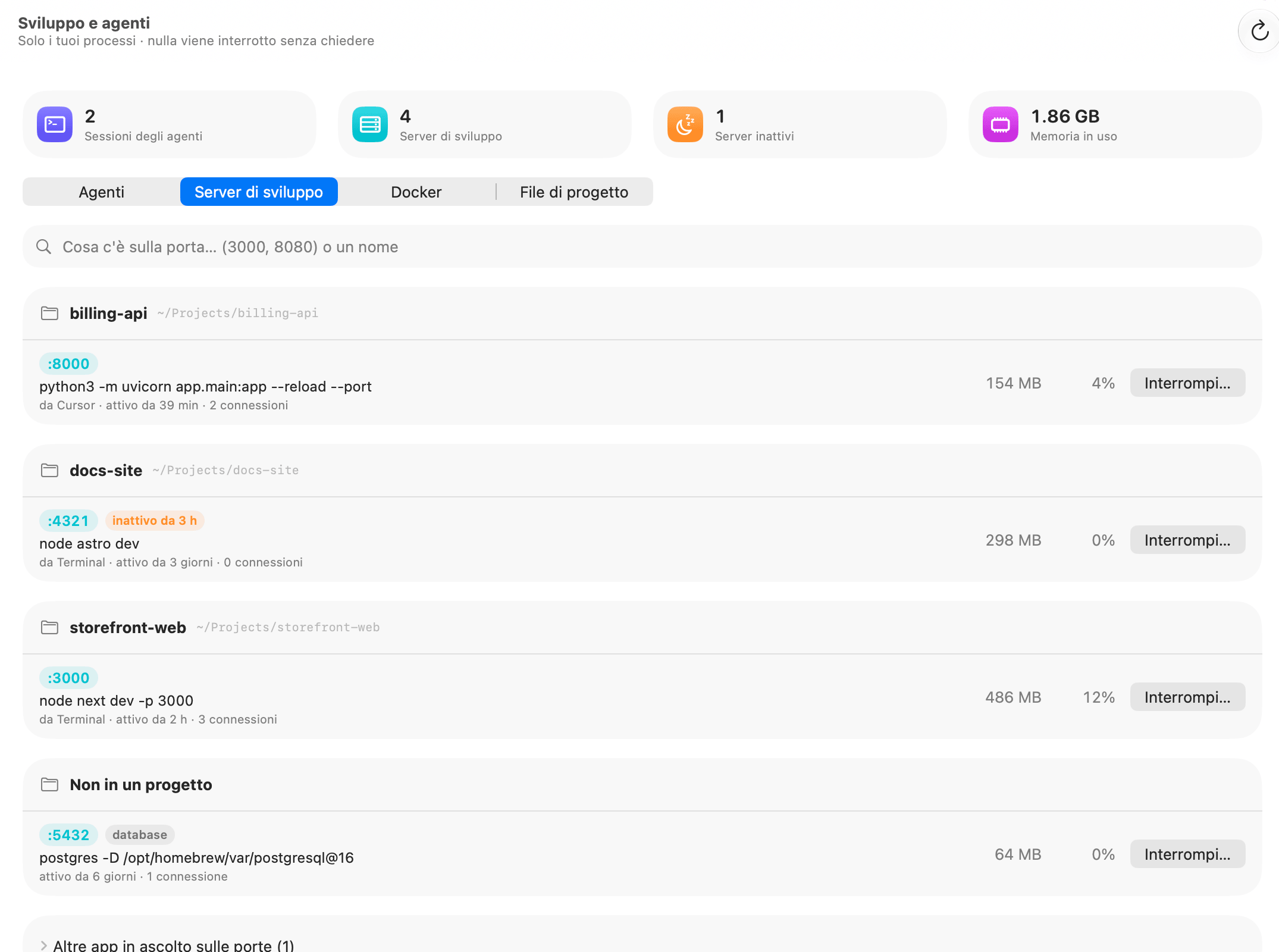
Leggere la riga di un server
- Chip delle porte come :3000. Fai clic su uno per aprire
http://localhost:3000nel browser. - database contrassegna Postgres, Redis, MySQL e MongoDB.
- aperto alla tua rete (arancione) significa che è in ascolto su tutte le interfacce, quindi anche altri dispositivi sul tuo Wi-Fi possono raggiungerlo, non solo questo Mac.
- inattivo 3 h (arancione) significa nessun uso di CPU e nessuna connessione per quel tempo (vedi sotto).
- Il comando, come
node next dev -p 3000, poi da Terminale o da Cursor (l'app che l'ha avviato), da quanto tempo è attivo e quante connessioni sono aperte. - Memoria e CPU a destra, poi Interrompi….
Come scoprire cosa sta usando una porta su Mac
Scrivi nel campo di ricerca in cima a Server di sviluppo: Cosa c'è sulla porta… (3000, 8080) o un nome. Un numero trova le porte che iniziano con esso (80 trova 8000 e 8080); una parola trova il comando (astro, uvicorn). Lo sfondo generale, e il metodo dal Terminale con lsof, sono nella guida Cosa sta usando una porta sul mio Mac?.
Le porte occupate da app e servizi di macOS anziché da strumenti di sviluppo sono raccolte in fondo sotto Altre app in ascolto sulle porte (N). Espandilo per vedere ogni app e le sue porte. Ricevitore AirPlay, per esempio, è in ascolto sulla 5000 e sulla 7000, ed è per questo che a volte un'app Flask sulla porta 5000 non parte. Da qui non puoi interromperle; esci dall'app (o disattiva Ricevitore AirPlay in Impostazioni di Sistema) per liberare la porta.
Server inattivi e come interrompere un server in sicurezza
Un server è considerato inattivo quando non ha usato quasi nulla di CPU e non ha avuto connessioni aperte per almeno 15 minuti mentre OneMacTools lo osservava. Il riquadro Server inattivi li conta, e ognuno riceve un chip inattivo con la durata. Il caso tipico è il sito di documentazione Astro che hai avviato tre giorni fa e di cui ti sei dimenticato.
Interrompere un server
- Fai clic su Interrompi… nella riga.
- Leggi la conferma, per esempio Interrompere node sulla porta 4321? con Libera 298 MB e la porta. Riavvialo dal tuo progetto quando ti serve.
- Fai clic su Interrompi. Una riga verde conferma quanti processi sono stati interrotti, e l'elenco si aggiorna un secondo dopo.
Interrompere chiede al processo di chiudersi, con lo stesso segnale gentile che invia Ctrl-C, così il server può chiudersi in modo pulito. OneMacTools interrompe sempre e solo i tuoi processi, e ricontrolla che l'ID del processo appartenga ancora allo stesso programma che ha elencato, così un ID riutilizzato non viene mai colpito per errore.
Avvisi sui processi fuori controllo
Anche quando questa schermata è chiusa, OneMacTools controlla i tuoi processi di sviluppo ogni 30 secondi e invia una notifica, con un pulsante Interrompi, quando uno usa un core intero per 10 minuti, cresce di un gigabyte in un'ora o resta inattivo su una porta per un giorno. Compilatori come rustc, clang, tsc e webpack dovrebbero essere occupati e vengono lasciati stare. In Impostazioni › Processi fuori controllo puoi disattivare questa funzione, oppure lasciare che OneMacTools interrompa i processi da solo: Interrompi un processo bloccato al massimo della CPU (dopo 15 minuti, 30 minuti o 1 ora) e Interrompi un server di sviluppo che nessuno usa (dopo 1, 3 o 7 giorni). Entrambe sono impostate su Mai per impostazione predefinita. Vedi il riferimento delle impostazioni.
Docker, Colima e OrbStack
Il pannello Docker funziona con Docker Desktop, Colima e OrbStack. Ciò che vedi dipende dallo stato:
- Docker non è installato: nessuno dei tre è presente su questo Mac.
- Docker non è in esecuzione: mostra quanto spazio occupa ancora la sua macchina virtuale mentre è ferma. Apri Docker Desktop o Avvia Colima lo avvia (Colima esegue
colima start, che può richiedere un minuto). Per Colima c'è anche Copia “colima delete”, da incollare nel Terminale se non lo usi più e vuoi recuperare lo spazio. - In esecuzione: Spazio usato da Docker e Container.
Spazio usato da Docker
Una riga ciascuno per immagini, container, volumi locali e cache di build, con il numero, la dimensione e quanto si può liberare. Pulisci… spiega cosa fa prima di eseguirlo:
| Riga | Cosa rimuove Pulizia |
|---|---|
| Immagini | Immagini che nessun container usa. Vengono scaricate o ricreate quando servono. |
| Container | Container interrotti. Tutto ciò che hanno salvato fuori da un volume va perso. |
| Cache di build | La cache di build di Docker. La build successiva richiede più tempo. |
| Volumi locali | Volumi non usati da alcun container. I loro dati, come database e file caricati, vengono eliminati per sempre. |
Container elenca ciascuno con immagine, stato, porte, memoria e CPU, e il progetto Compose quando c'è. I container in esecuzione hanno Interrompi… (i dati restano); quelli fermi hanno Avvia e Rimuovi… (i volumi vengono conservati). Se OrbStack è installato, Macchine OrbStack elenca le sue macchine Linux con Avvia e Interrompi….
Elimina vecchie cartelle node_modules e di build
Ogni progetto JavaScript porta con sé una cartella node_modules che può arrivare a centinaia di megabyte, e i progetti Rust, Python e Flutter hanno i loro equivalenti. File di progetto esamina la tua cartella Inizio (fino a sei livelli di profondità, saltando Libreria, Applicazioni, le cartelle multimediali e le cartelle nascoste degli strumenti) ed elenca le cartelle di build progetto per progetto, dalla più grande.
Una cartella viene elencata solo quando accanto c'è il file che la ricrea, quindi una cartella che si chiama per caso build o target non viene mai toccata:
| Cartella | Richiede accanto | Cos'è |
|---|---|---|
node_modules | package.json | Pacchetti scaricati; npm install (o yarn, pnpm, bun) li riporta |
.next, .nuxt, .svelte-kit, .turbo, .parcel-cache, .open-next | package.json | Output di build e cache dei framework |
.angular | angular.json o package.json | Cache di build di Angular |
.wrangler | wrangler.toml, wrangler.jsonc o package.json | Stato locale e cache di Wrangler |
target | Cargo.toml | Output di build di Rust |
.venv, venv | pyproject.toml, requirements.txt e simili | Ambiente virtuale Python |
Pods | Podfile | Dipendenze CocoaPods |
.build | Package.swift | Output di build di Swift Package Manager |
.dart_tool, build, .gradle | pubspec.yaml o file Gradle | Output e cache di Dart, Flutter e Gradle |
Ogni progetto mostra quando l'hai modificato l'ultima volta, in base ai tuoi file e all'attività Git. I progetti non toccati da 30 giorni vengono spuntati per te, e le loro date diventano arancioni. Fai clic sulla lente d'ingrandimento per vedere una cartella nel Finder.
- Deseleziona tutto ciò su cui stai per lavorare.
- Fai clic su Sposta N nel Cestino… e conferma. La finestra di dialogo mostra quanto spazio libera.
- Il gestore di pacchetti o la build ricreano le cartelle la volta successiva che lavori al progetto. Finché non svuoti il Cestino, puoi ripristinarle dalla Cronologia.
La guida Eliminare node_modules sul Mac spiega l'approccio generale; File di progetto ne è la versione punta e clicca. Per lo spazio su tutto il Mac, vedi Pulizia Mac.
Usarlo dal tuo assistente IA
Le stesse letture sono disponibili per Claude, Cursor, Codex e altri assistenti tramite il server MCP di OneMacTools: cosa c'è su una porta, i server di sviluppo per progetto, lo stato di Docker e i vecchi file di progetto. Un assistente può chiedere “cosa usa la porta 3000?” mentre lavora e ottenere la stessa risposta che vedresti qui. Interrompere qualcosa richiede comunque la tua approvazione (come funzionano le approvazioni).
Domande
Come chiudo un processo su una porta su Mac senza il Terminale?
Apri Sviluppo e agenti, scegli Server di sviluppo, digita il numero di porta nel campo di ricerca e fai clic su Interrompi… sulla riga. OneMacTools chiede al server di chiudersi in modo pulito e libera la porta. Le porte occupate dalle app sono elencate sotto Altre app in ascolto sulle porte; esci dall'app per liberarle.
Perché la porta 5000 è già in uso sul mio Mac?
Ricevitore AirPlay di macOS è in ascolto sulle porte 5000 e 7000. Sviluppo e agenti lo elenca sotto Altre app in ascolto sulle porte. Disattiva Ricevitore AirPlay in Impostazioni di Sistema › Generali › AirDrop e Handoff, oppure esegui la tua app su un'altra porta.
Cosa significa “aperto alla tua rete” su un server di sviluppo?
Il server è in ascolto su tutte le interfacce di rete anziché solo su questo Mac, quindi telefoni e computer sulla stessa rete Wi-Fi possono raggiungerlo. È comodo per provare su un telefono, ma su una rete Wi-Fi pubblica potresti preferire limitarlo a localhost.
OneMacTools interromperà i miei server di sua iniziativa?
No, a meno che tu non lo chieda. Per impostazione predefinita si limita ad avvisarti dei processi fuori controllo o inattivi. In Impostazioni › Processi fuori controllo puoi scegliere di interrompere un processo bloccato al massimo della CPU dopo 15, 30 o 60 minuti, oppure un server di sviluppo inutilizzato dopo 1, 3 o 7 giorni.
È sicuro eliminare node_modules?
Sì, purché accanto ci sia package.json, cosa che File di progetto controlla. Eseguire npm install (o yarn, pnpm o bun) le ricrea. OneMacTools sposta le cartelle nel Cestino, e puoi ripristinarle dalla Cronologia finché non lo svuoti.
Sviluppo e agenti funziona con Colima e OrbStack?
Sì. Il pannello Docker legge Docker Desktop, Colima o OrbStack, può avviare Colima o aprire Docker Desktop, ed elenca le macchine Linux di OrbStack con Avvia e Interrompi.
