
Gérer les serveurs de développement, les ports, Docker et les dossiers de build sur votre Mac
Dev et agents dans OneMacTools vous permet de gérer les serveurs de développement et les ports de votre Mac depuis un seul écran. Il liste chaque serveur que vous avez lancé, par projet, avec ses ports, sa mémoire, son processeur et ses connexions, signale ceux qui sont restés inactifs et les arrête d’un clic. Il affiche aussi les conteneurs Docker, Colima et OrbStack et leur espace, et trouve les anciens dossiers de build comme node_modules à supprimer.
Sur cette page
- Ce que montre l'écran Dev et agents
- Comment les serveurs de développement sont trouvés et regroupés par projet
- Comment trouver ce qui utilise un port sur Mac
- Serveurs inactifs, et arrêter un serveur en toute sécurité
- Docker, Colima et OrbStack
- Supprimer les anciens dossiers node_modules et de build
- L'utiliser depuis votre assistant IA
- Questions
Ce que montre l'écran Dev et agents
Ouvrez Dev et agents sous Votre Mac dans la barre latérale, ou choisissez Aller › Dev et agents. Le sous-titre indique son fonctionnement : Vos processus uniquement · rien n'est arrêté sans votre accord. Il ne regarde que les processus exécutés sous votre compte, jamais ceux des autres utilisateurs ni ceux de macOS.
Quatre tuiles en haut comptent les Sessions d’agent, les Serveurs de dev, les Serveurs inactifs et la Mémoire utilisée (agents et serveurs ensemble, sans compter deux fois un serveur lancé par un agent). En dessous, quatre onglets :
| Tabulation | À quoi il sert |
|---|---|
| Agents | Les agents de code IA et tout ce qu’ils ont lancé. Voir Surveiller les agents de code IA. |
| Serveurs de développement | Serveurs et bases de données à l'écoute sur des ports, regroupés par projet. |
| Docker | Conteneurs, images et caches de compilation de Docker Desktop, Colima ou OrbStack. |
| Fichiers de projet | Les dossiers de build et de téléchargement à l’intérieur de vos projets, comme node_modules. |
La liste se met à jour toutes les trois secondes tant que l'écran est ouvert, et s'arrête quand vous le quittez. Le bouton Actualiser de la barre d'outils relit tout immédiatement. Cette page couvre les trois derniers onglets.
Comment les serveurs de développement sont trouvés et regroupés par projet
Un serveur de développement est l’un de vos processus qui écoute sur un port TCP et qui est soit un environnement d’exécution connu, soit exécuté dans un dossier de projet sans faire partie d’une app. Les environnements reconnus incluent node, bun, deno, python, ruby, java, php, dotnet, go, vite, esbuild, uvicorn, gunicorn, puma, rails, hugo, caddy, nginx, httpd, streamlit, Jupyter et ollama, ainsi que les bases de données postgres, redis-server, mysqld et mongod.
Chaque serveur est placé sous le projet dans lequel il s’exécute : le dossier le plus proche, dans votre dossier de départ, contenant un fichier de projet comme package.json, .git, pyproject.toml, requirements.txt, Cargo.toml, go.mod, Gemfile, composer.json, pom.xml, build.gradle, Package.swift, deno.json, pubspec.yaml, mix.exs ou Podfile. Un Postgres installé par Homebrew s’exécute hors de tout projet : il se range donc sous Hors projet.
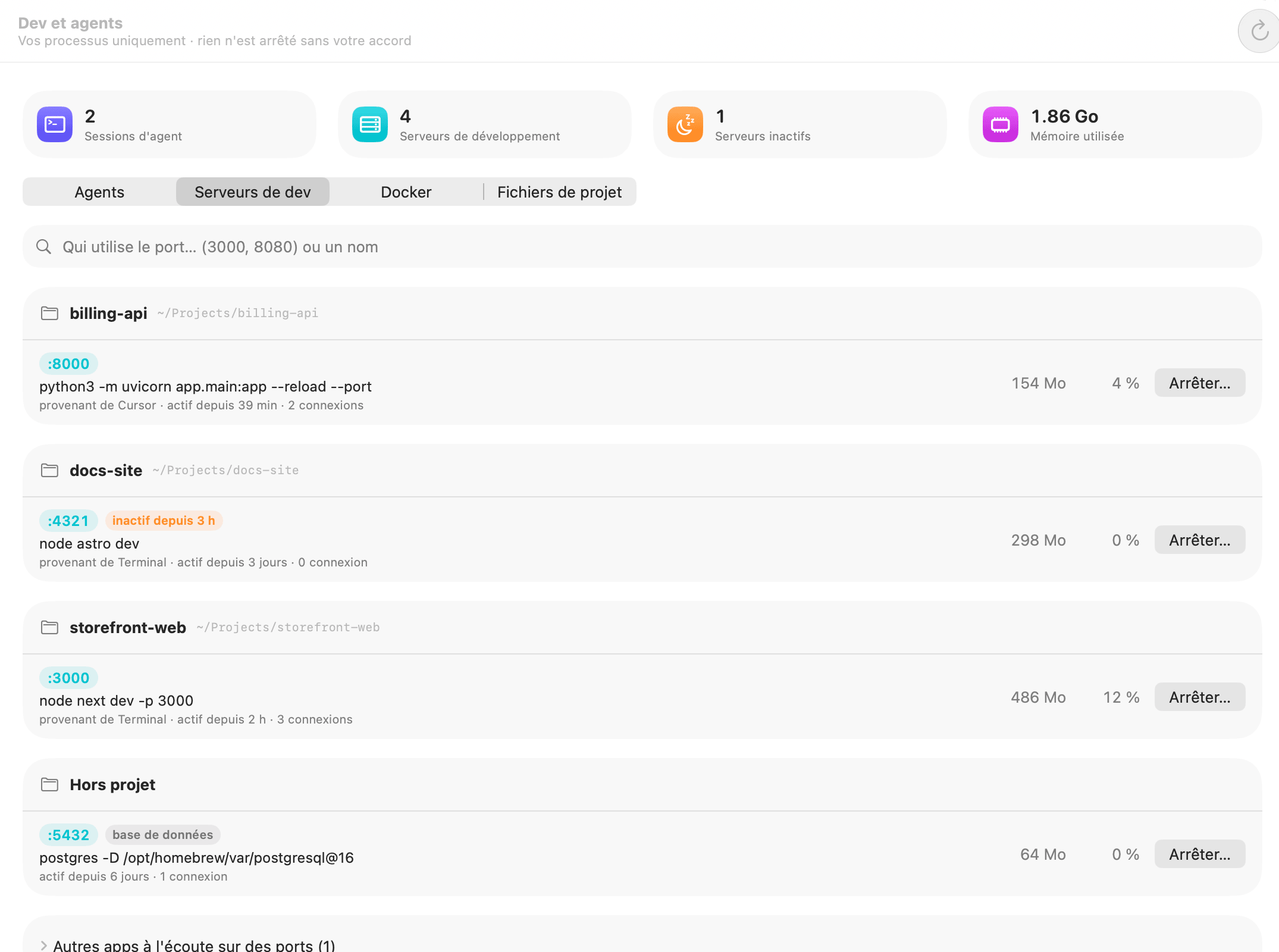
Lire une ligne de serveur
- Pastilles de port comme :3000. Cliquez sur l’une d’elles pour ouvrir
http://localhost:3000dans votre navigateur. - base de données signale Postgres, Redis, MySQL et MongoDB.
- ouvert sur votre réseau (orange) signifie qu’il écoute sur toutes les interfaces : d’autres appareils de votre Wi-Fi peuvent donc l’atteindre, pas seulement ce Mac.
- inactif depuis 3 h (orange) signifie aucune activité processeur ni connexion pendant cette durée (voir ci-dessous).
- La commande, comme
node next dev -p 3000, puis depuis Terminal ou depuis Cursor (l'app qui l'a lancée), depuis combien de temps elle tourne et combien de connexions sont ouvertes. - Mémoire et processeur à droite, puis Arrêter….
Comment trouver ce qui utilise un port sur Mac
Tapez dans le champ de recherche en haut de Serveurs de dev : Qui utilise le port… (3000, 8080) ou un nom. Un nombre correspond aux ports qui commencent par lui (80 trouve 8000 et 8080) ; un mot correspond à la commande (astro, uvicorn). Le contexte général, et la méthode Terminal avec lsof, se trouvent dans le guide Qu'est-ce qui utilise un port sur mon Mac ?.
Les ports occupés par des apps et des services macOS plutôt que par des outils de développement sont regroupés sous Autres apps à l'écoute sur des ports (N), en bas. Développez cette section pour voir chaque app et ses ports. Le récepteur AirPlay, par exemple, écoute sur les ports 5000 et 7000, ce qui explique pourquoi une app Flask sur le port 5000 refuse parfois de démarrer. Vous ne pouvez pas les arrêter d'ici ; quittez l'app (ou désactivez le récepteur AirPlay dans Réglages Système) pour libérer le port.
Serveurs inactifs, et arrêter un serveur en toute sécurité
Un serveur est considéré comme inactif quand il n’a presque pas utilisé de processeur et n’a eu aucune connexion ouverte pendant au moins 15 minutes sous la surveillance de OneMacTools. La tuile Serveurs inactifs les compte, et chacun reçoit une pastille inactif avec la durée. Le site de documentation Astro lancé il y a trois jours puis oublié en est l’exemple typique.
Arrêter un serveur
- Cliquez sur Arrêter… sur la ligne.
- Lisez la confirmation, par exemple Arrêter node sur le port 4321 ? avec Libère 298 Mo et le port. Relancez-le depuis votre projet quand vous en avez besoin.
- Cliquez sur Arrêter. Une ligne verte confirme le nombre de processus arrêtés, et la liste se met à jour une seconde plus tard.
L'arrêt demande au processus de quitter, avec le même signal poli que Ctrl-C, pour que le serveur puisse se fermer proprement. OneMacTools n'arrête jamais que vos propres processus, et il vérifie que l'identifiant du processus appartient toujours au programme qu'il a listé : un identifiant recyclé n'est donc jamais touché par erreur.
Alertes de processus incontrôlés
Même quand cet écran est fermé, OneMacTools vérifie vos processus de développement toutes les 30 secondes et envoie une notification, avec un bouton Arrêter, quand l’un d’eux utilise un cœur entier pendant 10 minutes, grossit d’un gigaoctet en une heure ou reste inactif sur un port pendant une journée. Les compilateurs comme rustc, clang, tsc et webpack sont censés être occupés et sont laissés tranquilles. Dans Réglages › Processus incontrôlés, vous pouvez désactiver cela, ou laisser OneMacTools arrêter les choses lui-même : Arrêter un processus bloqué à 100 % du CPU (après 15 minutes, 30 minutes ou 1 heure) et Arrêter un serveur de développement inutilisé (après 1, 3 ou 7 jours). Les deux sont réglés sur Jamais par défaut. Voir la référence des réglages.
Docker, Colima et OrbStack
L'onglet Docker fonctionne avec Docker Desktop, Colima et OrbStack. Ce que vous voyez dépend de l'état :
- Docker n’est pas installé : aucun des trois n’est sur ce Mac.
- Docker n’est pas en cours d’exécution : indique l’espace disque que sa machine virtuelle occupe encore à l’arrêt. Ouvrir Docker Desktop ou Démarrer Colima le lance (Colima exécute
colima start, ce qui peut prendre une minute). Pour Colima, il y a aussi Copier « colima delete », à coller dans Terminal si vous ne l’utilisez plus et voulez récupérer l’espace. - En cours d'exécution : Espace utilisé par Docker et Conteneurs.
Espace utilisé par Docker
Une ligne pour les images, les conteneurs, les volumes locaux et le cache de compilation, avec le nombre, la taille et l’espace libérable. Nettoyer… explique ce qu’il fait avant de l’exécuter :
| Ligne | Ce que supprime Nettoyage |
|---|---|
| Images | Les images qu’aucun conteneur n’utilise. Elles sont retéléchargées ou reconstruites au besoin. |
| Conteneurs | Conteneurs arrêtés. Tout ce qu'ils ont stocké en dehors d'un volume est perdu. |
| Cache de compilation | Le cache de compilation de Docker. La prochaine compilation prendra plus de temps. |
| Volumes locaux | Volumes qu'aucun conteneur n'utilise. Leurs données, comme les bases de données et les fichiers envoyés, sont supprimées définitivement. |
Conteneurs liste chacun avec son image, son état, ses ports, sa mémoire et son processeur, ainsi que le projet Compose s’il y en a un. Les conteneurs actifs ont Arrêter… (les données restent) ; les conteneurs arrêtés ont Démarrer et Supprimer… (les volumes sont conservés). Si OrbStack est installé, Machines OrbStack liste ses machines Linux avec Démarrer et Arrêter….
Supprimer les anciens dossiers node_modules et de build
Chaque projet JavaScript embarque un node_modules qui peut atteindre des centaines de mégaoctets, et les projets Rust, Python et Flutter ont leurs propres équivalents. Fichiers de projet parcourt votre dossier de départ (sur six niveaux, en ignorant Library, Applications, les dossiers multimédias et les dossiers cachés propres aux outils) et liste les dossiers de build projet par projet, du plus gros au plus petit.
Un dossier n’est listé que si le fichier qui le recrée se trouve à côté : un dossier qui s’appelle simplement build ou target n’est donc jamais touché :
| Dossier | Doit avoir à côté | Ce que c'est |
|---|---|---|
node_modules | package.json | Paquets téléchargés ; npm install (ou yarn, pnpm, bun) les récupère |
.next, .nuxt, .svelte-kit, .turbo, .parcel-cache, .open-next | package.json | Sorties de build et caches des frameworks |
.angular | angular.json ou package.json | Cache de compilation Angular |
.wrangler | wrangler.toml, wrangler.jsonc ou package.json | État local et cache de Wrangler |
target | Cargo.toml | Sortie de compilation Rust |
.venv, venv | pyproject.toml, requirements.txt et similaires | Environnement virtuel Python |
Pods | Podfile | Dépendances CocoaPods |
.build | Package.swift | Sortie de compilation de Swift Package Manager |
.dart_tool, build, .gradle | pubspec.yaml ou fichiers Gradle | Sorties et caches de Dart, Flutter et Gradle |
Chaque projet indique quand vous l’avez modifié pour la dernière fois, d’après vos propres fichiers et l’activité Git. Les projets intacts depuis 30 jours sont cochés pour vous, et leur date passe à l’orange. Cliquez sur la loupe pour afficher un dossier dans le Finder.
- Décochez tout ce sur quoi vous êtes sur le point de travailler.
- Cliquez sur Placer N dans la corbeille… et confirmez. La boîte de dialogue indique l’espace libéré.
- Votre gestionnaire de paquets ou votre compilation recrée les dossiers la prochaine fois que vous travaillez sur le projet. Tant que vous n'avez pas vidé la corbeille, vous pouvez les remettre depuis l'Historique.
Le guide Supprimer node_modules sur Mac explique l'approche générale ; Fichiers de projet en est la version pointer-cliquer. Pour l'espace sur l'ensemble du Mac, consultez Nettoyage du Mac.
L'utiliser depuis votre assistant IA
Les mêmes mesures sont accessibles à Claude, Cursor, Codex et d'autres assistants via le serveur MCP de OneMacTools : ce qui occupe un port, les serveurs de dev par projet, l'état de Docker et les anciens fichiers de projet. Un assistant peut demander « qu'est-ce qui utilise le port 3000 ? » en pleine tâche et obtenir la même réponse que vous ici. Arrêter quoi que ce soit nécessite toujours votre accord (fonctionnement des autorisations).
Questions
Comment arrêter un processus sur un port sur Mac sans Terminal ?
Ouvrez Dev et agents, choisissez Serveurs de dev, saisissez le numéro de port dans le champ de recherche et cliquez sur Arrêter… sur la ligne. OneMacTools demande au serveur de quitter proprement et libère le port. Les ports occupés par des apps sont listés sous Autres apps à l'écoute sur des ports ; quittez l'app pour les libérer.
Pourquoi le port 5000 est-il déjà utilisé sur mon Mac ?
Le récepteur AirPlay de macOS écoute sur les ports 5000 et 7000. Dev et agents le liste sous Autres apps à l'écoute sur des ports. Désactivez le récepteur AirPlay dans Réglages Système › Général › AirDrop et Handoff, ou lancez votre app sur un autre port.
Que signifie « ouvert à votre réseau » pour un serveur de dev ?
Le serveur écoute sur toutes les interfaces réseau plutôt que sur ce Mac uniquement : les téléphones et ordinateurs du même Wi-Fi peuvent donc l'atteindre. C'est pratique pour tester sur un téléphone, mais sur un Wi-Fi public, vous préférerez peut-être le limiter à localhost.
OneMacTools arrêtera-t-il mes serveurs de lui-même ?
Pas si vous ne le lui demandez pas. Par défaut, il vous avertit seulement des processus incontrôlés ou inactifs. Dans Réglages › Processus incontrôlés, vous pouvez choisir d’arrêter un processus bloqué à 100 % du CPU après 15, 30 ou 60 minutes, ou un serveur de développement inutilisé après 1, 3 ou 7 jours.
Est-il sûr de supprimer node_modules ?
Oui, tant que package.json se trouve à côté, ce que vérifie Fichiers de projet. Exécuter npm install (ou yarn, pnpm ou bun) le recrée. OneMacTools place les dossiers dans la corbeille, et vous pouvez les remettre depuis l'Historique tant que vous ne l'avez pas vidée.
Dev et agents fonctionne-t-il avec Colima et OrbStack ?
Oui. L'onglet Docker lit Docker Desktop, Colima ou OrbStack, peut démarrer Colima ou ouvrir Docker Desktop, et liste les machines Linux d'OrbStack avec Démarrer et Arrêter.
