
Vérifiez l’état de la batterie, le nombre de cycles et la consommation de votre Mac
Pour vérifier la santé de la batterie d'un Mac, ouvrez l'onglet Batterie de Santé du Mac dans OneMacTools. Il affiche la charge, le temps restant ou jusqu'à la charge complète, la consommation ou la puissance de charge en watts, la santé de la batterie en pourcentage de sa capacité d'origine et le nombre de cycles de charge. Il liste aussi les apps qui consomment le plus d'énergie en ce moment, la part de chaque app depuis le débranchement, et les batteries des appareils Bluetooth connectés comme les AirPods, claviers et souris.
Sur cette page
- Comment vérifier l’état de la batterie sur Mac
- Chaque valeur de la carte Batterie
- Quelles apps consomment votre batterie
- Batteries des AirPods, du clavier et de la souris
- Quand votre Mac refuse de se mettre en veille : l'onglet Éveil
- Historique, tendances et alertes de la batterie
- Santé du Mac comparé aux réglages de batterie de macOS
- Outils mentionnés sur cette page
- Questions
Comment vérifier l’état de la batterie sur Mac
- Ouvrez OneMacTools et choisissez Santé du Mac.
- Choisissez l’onglet Batterie.
- Lisez Santé et Cycles de charge dans la carte Batterie. La ligne en dessous exprime la santé en termes simples, par exemple « Conserve 89 % de la charge qu'elle avait neuve. »
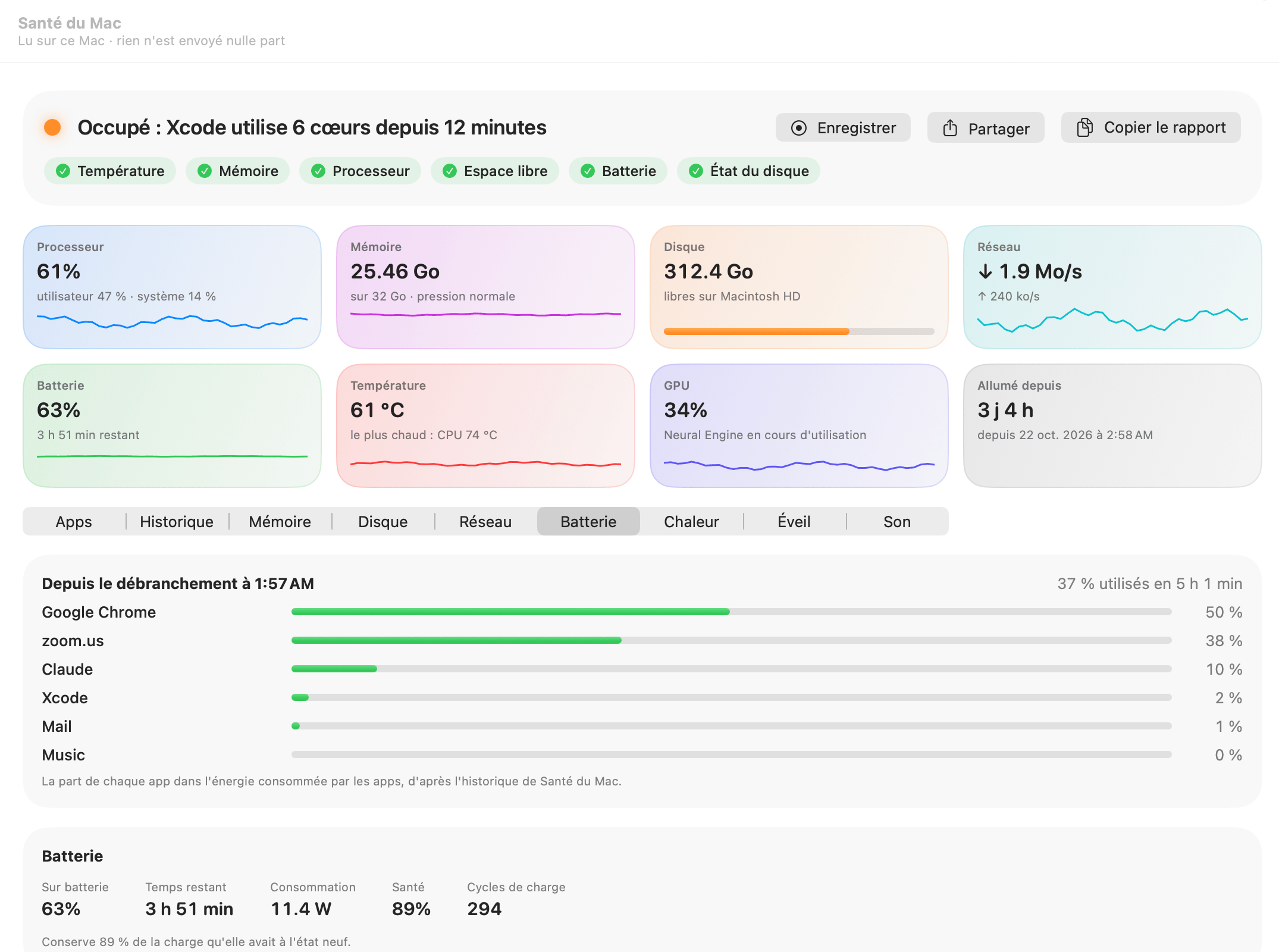
La tuile Batterie en haut de Santé du Mac affiche la charge et l'autonomie restante où que vous soyez dans l'app. La vérification Batterie sous le titre ajoute la santé dans sa fenêtre, par exemple « 63 % · conserve 89 % de sa charge d'origine ».
Sur un Mac sans batterie (iMac, Mac mini, Mac Studio ou Mac Pro), la carte indique « Ce Mac fonctionne sur secteur ; il n’a pas de batterie. » La carte des appareils Bluetooth fonctionne toujours.
Si vous êtes ici parce que la batterie se vide trop vite, le guide Qu’est-ce qui vide la batterie de mon Mac ? donne la réponse courte. Cette page explique chaque valeur de l’onglet.
Chaque valeur de la carte Batterie
| Étiquette | Ce qu'il affiche |
|---|---|
| Sur batterie / Branché / En charge | Le niveau de charge, accompagné de l'état d'alimentation. |
| Temps restant / Avant la charge complète | Sur batterie, la durée pendant laquelle la charge devrait tenir au rythme actuel ; en charge, le temps restant jusqu’à la charge complète. Affiche Estimation… tant que macOS ne l’a pas calculé, généralement quelques minutes après avoir branché ou débranché. |
| Consommation / Charge à | Les watts qui sortent de la batterie, ou y entrent pendant la charge, à une décimale près. |
| Santé | La charge que la batterie peut contenir par rapport à quand elle était neuve. |
| Cycles de charge | Le nombre de charges complètes effectuées par la batterie. Deux demi-charges comptent pour un cycle. |
Les valeurs n’apparaissent que lorsque macOS les fournit : une batterie ancienne ou remplacée peut donc en afficher moins.
Que signifie la santé de la batterie ?
L’état correspond à la capacité maximale actuelle de la batterie en part de sa capacité nominale. Une batterie qui affiche 89% conserve 89 % de la charge qu’elle avait neuve : une charge complète dure donc à peu près d’autant moins. Les batteries s’usent avec les cycles de charge et le temps ; c’est normal.
Avertissements de batterie faible
Sur batterie à 20 % ou moins, le titre indique « Batterie à 18 % : branchez bientôt le chargeur » avec un point orange ; à 10 % ou moins, il passe au rouge. L’alerte intégrée La batterie est à 10 % ou moins envoie aussi une notification (voir alertes). Aucune ne se déclenche quand vous êtes branché.
Quelles apps consomment votre batterie
L'onglet Batterie y répond de deux façons : maintenant, et depuis le débranchement.
Consomment le plus d'énergie en ce moment
Cette carte liste jusqu'à huit apps qui consomment plus de 0,05 W à cet instant, avec leurs watts et un menu pour les quitter. L'énergie correspond au propre décompte de macOS pour chaque processus, additionné par app : les processus auxiliaires de Chrome comptent donc pour Chrome. Le même chiffre se trouve dans la colonne Énergie de l'onglet Apps, que vous pouvez trier. À titre indicatif, une compilation dans Xcode peut consommer bien plus de 10 W alors qu'une app de messagerie au repos reste sous 1 W.
Depuis le débranchement
Pendant que vous êtes sur batterie, une carte en haut de l'onglet indique « Depuis le débranchement à 10:12 », avec la charge utilisée et en combien de temps, par exemple « 45 % utilisés en 4 h 30 min ». En dessous, jusqu'à six apps ont chacune une barre et un pourcentage : leur part de l'énergie utilisée par les apps depuis le débranchement.
Cette carte provient de l'historique de Santé du Mac, qui enregistre l'état du Mac toutes les 30 secondes pendant que OneMacTools est ouvert. Si l'historique est désactivé, ou si OneMacTools n'a pas tourné depuis le débranchement, la carte n'apparaît pas. Laissez Réglages › Historique › Enregistrer l'historique de Santé du Mac activé et activez Ouvrir OneMacTools à la connexion pour qu'elle soit toujours là.
Demandez avec vos propres mots
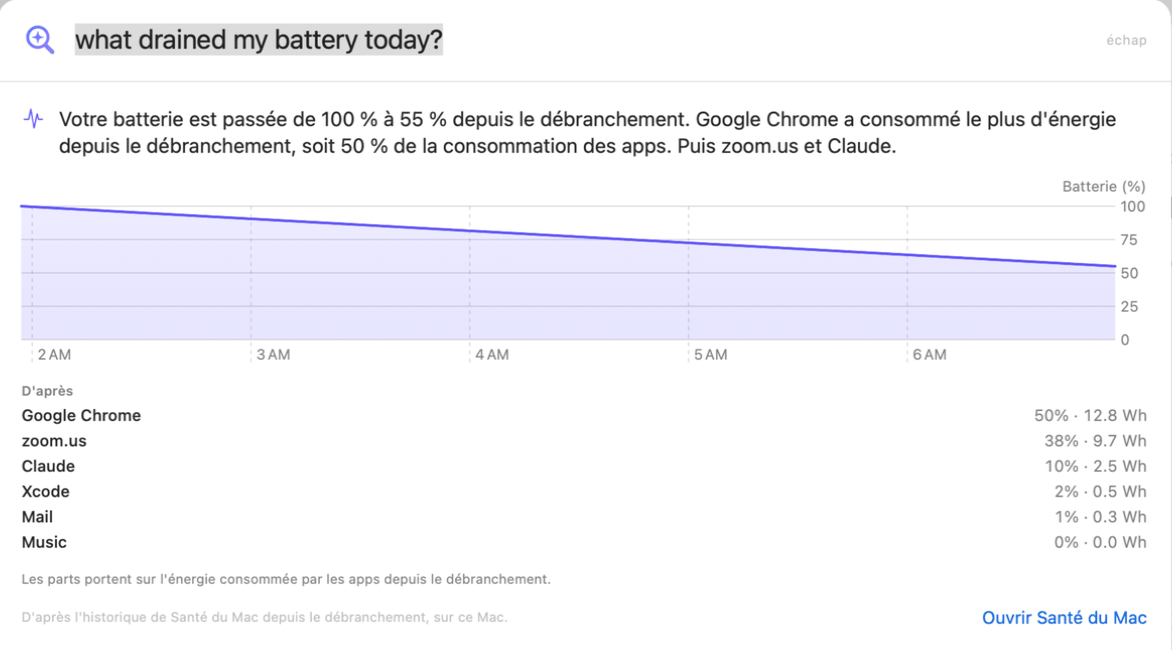
Vous pouvez aussi demander, depuis Demander (⌘K) : « what drained my battery today? ». La réponse indique la baisse depuis le débranchement, les apps qui ont consommé le plus d'énergie avec leur part et leurs wattheures, et un graphique de la batterie, le tout à partir de l'historique sur votre Mac. Consultez Interroger votre Mac.
Batteries des AirPods, du clavier et de la souris
La carte Appareils Bluetooth liste chaque appareil connecté qui indique un niveau de batterie : AirPods et autres écouteurs, Magic Keyboard, Magic Mouse et Magic Trackpad, chacun avec l'icône correspondante. Les appareils à plusieurs batteries les affichent toutes, si bien que les AirPods peuvent lister leurs éléments séparément. Un niveau de 20 % ou moins passe au rouge. La liste se met à jour environ une fois par minute pendant que Santé du Mac fait ses mesures.
Si rien n’est listé, la carte indique « Aucun appareil connecté n’indique de niveau de batterie. » Certains appareils tiers ne communiquent pas leur niveau de batterie à macOS : ils n’apparaîtront donc pas.
Quand votre Mac refuse de se mettre en veille : l'onglet Éveil
Une batterie qui se vide pendant la nuit ou couvercle ouvert signifie généralement que quelque chose empêche le Mac de se mettre en veille. L’onglet Éveil de Santé du Mac liste chaque processus qui bloque la veille, s’il « garde le Mac éveillé » ou seulement « garde l’écran allumé », depuis combien de temps, et la raison donnée, comme un appel, un téléchargement ou une vidéo en lecture.
Si vous voulez l’inverse, garder le Mac éveillé pendant un long téléchargement, utilisez Garder éveillé, également dans le menu de l’icône de la barre des menus.
Historique, tendances et alertes de la batterie
Santé du Mac garde l’histoire de la batterie autant que son état actuel :
- Graphique d’historique : sur les portables, Santé du Mac › Historique affiche un graphique Batterie en pourcentage pour la période choisie, de 1 heure à tout l’historique conservé. Cliquez sur un point pour voir quelles apps étaient les plus actives à ce moment-là.
- Apps les plus gourmandes en énergie : dans Historique, réglez le sélecteur des apps principales sur Énergie pour voir quelles apps ont consommé le plus d’énergie sur la période, en wattheures.
- Tendance de décharge : quand cette semaine et la précédente comptent chacune au moins deux heures sur batterie, et que la consommation moyenne a changé d’un quart ou plus, Tendances le signale : « La batterie se décharge 40 % plus vite que la semaine dernière », avec les watts avant et après, ou « La batterie dure plus longtemps que la semaine dernière ».
- Vos propres alertes : dans Réglages › Alertes › Ajouter une alerte…, choisissez N’importe quelle app ou Une app en particulier et Énergie au-dessus d’un nombre de watts pendant quelques minutes, ou Le Mac et Batterie en dessous d’un pourcentage.
Tout cela est détaillé dans historique des performances et alertes.
Pour un pourcentage de batterie en direct sans ouvrir l’app, ajoutez l’indicateur Batterie à la barre des menus. Il devient rouge quand vous êtes sur batterie à 20 % ou moins. Le menu ajoute le temps restant ou jusqu’à la charge complète. Voir le moniteur système de la barre des menus.
Santé du Mac comparé aux réglages de batterie de macOS
macOS affiche la santé de la batterie dans Réglages Système › Batterie, et le Moniteur d'activité comporte un onglet Énergie avec l'impact énergétique de chaque app. Santé du Mac réunit tout cela sur un seul écran et ajoute :
- Puissance par app en watts, avec les processus auxiliaires comptés sous leur app, au lieu d'un score d'« impact énergétique » sans unité.
- Le nombre de cycles de charge à côté de la santé, sans fouiller dans Informations système.
- La part de batterie de chaque app depuis que vous avez débranché, enregistrée pendant que vous travaillez.
- Les batteries des appareils Bluetooth sur le même écran.
- Une tendance de décharge d’une semaine sur l’autre, des alertes de batterie faible et de consommation par app, et des réponses en langage clair dans Demander.
Santé du Mac ne fait que lire la batterie. Il ne modifie ni les limites de charge ni aucun réglage d’énergie.
Outils mentionnés sur cette page
Questions
Comment vérifier le nombre de cycles de la batterie de mon MacBook ?
Ouvrez OneMacTools › Santé du Mac › Batterie. La carte Batterie affiche les Cycles de charge à côté de Santé, sans ouvrir Informations système.
Quel pourcentage de santé de batterie est mauvais sur un Mac ?
Apple recommande une révision quand l’état passe sous 80 %. Santé du Mac ajoute cette remarque à la carte Batterie sous 80 %, fait passer la vérification Batterie à l’orange et le mentionne dans le titre.
Pourquoi Temps restant affiche-t-il Estimation ?
macOS a besoin de quelques minutes d'utilisation régulière après le branchement ou le débranchement avant de pouvoir estimer le temps restant ou le temps jusqu'à la charge complète. Santé du Mac affiche Estimation… d'ici là.
Pourquoi la carte Depuis le débranchement est-elle absente ?
Elle n’apparaît que lorsque vous êtes sur batterie, et elle est établie à partir de l’historique de Santé du Mac. Si l’historique est désactivé, ou si OneMacTools n’était pas ouvert depuis que vous avez débranché, il n’y a rien à afficher. Activez Ouvrir OneMacTools à la connexion dans Réglages › Historique.
OneMacTools limite-t-il la charge pour protéger la batterie ?
Non. Santé du Mac ne fait que lire les valeurs de la batterie et ne change pas la façon dont votre Mac se recharge. C’est la Recharge optimisée de la batterie de macOS qui s’en charge.
Puis-je voir la batterie de mes AirPods sur mon Mac ?
Oui. La carte Appareils Bluetooth de l'onglet Batterie liste les AirPods, claviers, souris et trackpads connectés qui indiquent un niveau de batterie, chaque élément étant listé séparément quand l'appareil en a plusieurs.
