
檢查 Mac 的電池健康度、循環次數和耗電量
若要在 Mac 上查看電池健康度,請在 OneMacTools 中開啟「Mac 健康狀況」的「電池」標籤頁。它會顯示電量、剩餘時間或充飽所需時間、以瓦為單位的耗電或充電速率、以原始容量百分比表示的電池健康度,以及充電循環次數。它還會列出目前最耗電的 App、自拔除電源以來各 App 的耗電比例,以及 AirPods、鍵盤和滑鼠等已連接藍牙裝置的電池電量。
本頁內容
如何查看 Mac 電池健康度
- 開啟 OneMacTools 並選擇 Mac 健康狀況。
- 選擇電池分頁。
- 在 電池 卡片中查看 健康狀況 和 充電循環次數。下方的一行會用淺白的文字說明健康狀況,例如「保有全新時電量的 89%。」
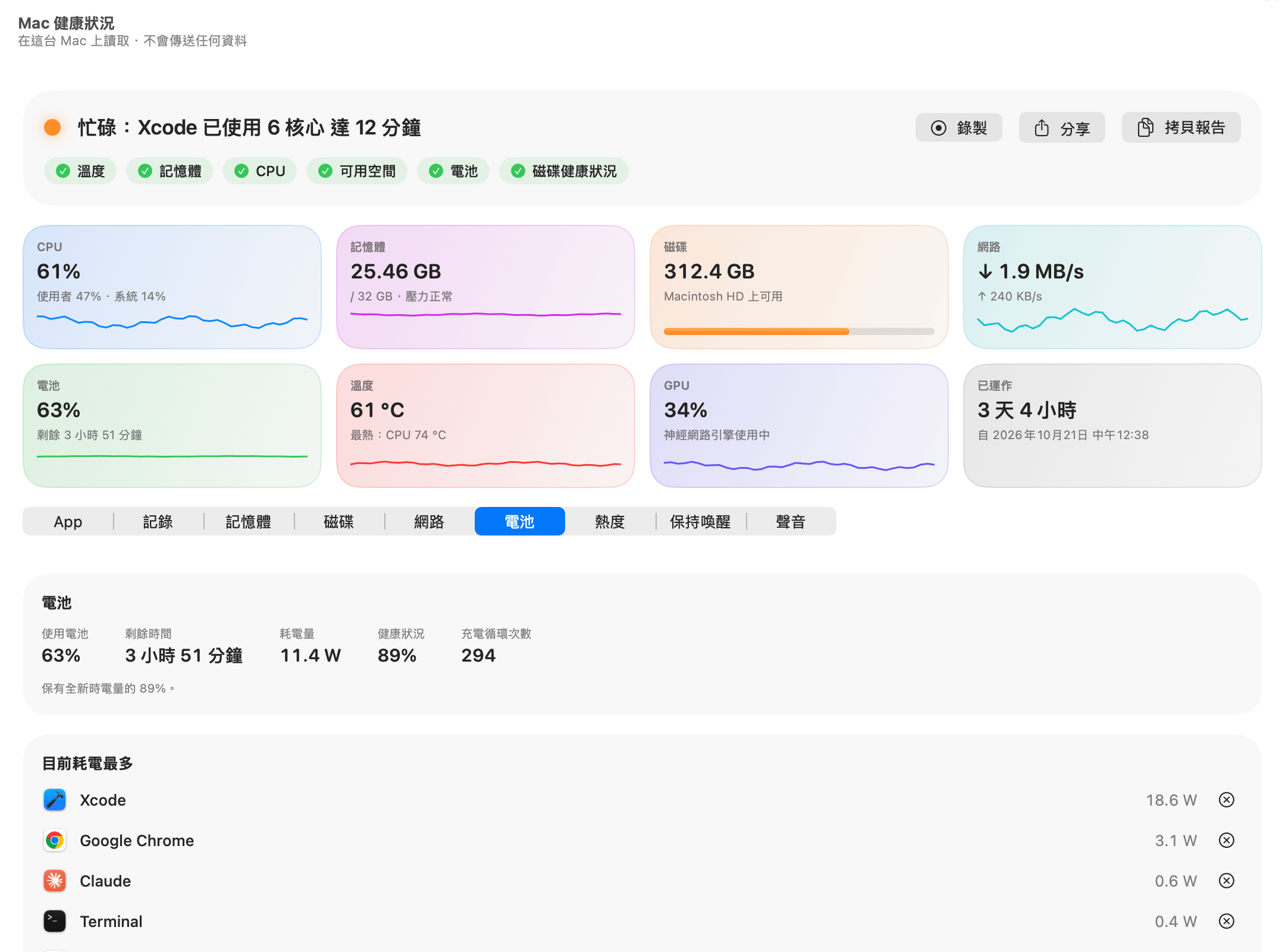
無論你在 App 的哪個位置,「Mac 健康狀況」頂端的 電池 方塊都會顯示電量和剩餘時間。標題下方的 電池 檢查會在其彈出式視窗中加入健康狀況,例如「63% · 保有原始電量的 89%」。
在沒有電池的 Mac 上(iMac、Mac mini、Mac Studio 或 Mac Pro),卡片會顯示「這台 Mac 使用市電供電,沒有電池。」「藍牙裝置」卡片在這些 Mac 上仍可正常使用。
如果你是因為電池耗電太快而來到這裡,是什麼在消耗我的 Mac 電池?指南提供了簡短的答案。本頁說明此分頁上的每項數據。
「電池」卡片中的每個數值
| 標籤 | 顯示的內容 |
|---|---|
| 使用電池/已接上電源/充電中 | 電量,並標示電源狀態。 |
| 剩餘時間/直到充滿 | 使用電池時,顯示以目前的耗電速度,電量還能撐多久;充電時,顯示還要多久才能充滿。在 macOS 算出結果之前會顯示 正在估算…,通常是在你接上或拔掉電源後幾分鐘。 |
| 耗電量/充電功率 | 從電池輸出的瓦數,或充電時輸入的瓦數,精確到小數點後一位。 |
| 健康狀況 | 電池目前可儲存的電量與全新時的比較。 |
| 充電循環次數 | 電池已完成的完整充電次數。兩次充一半算作一次循環。 |
只有在 macOS 提供時才會顯示數值,因此較舊或更換過的電池可能顯示較少項目。
電池健康度是什麼意思?
健康度是電池目前的完整容量相對於設計容量的比例。顯示 89% 的電池,能保有新電池時 89% 的電量,因此充滿一次的續航大約也會少這麼多。電池會隨著充電循環和使用時間耗損,這是正常的。
低電量警告
使用電池且電量在 20% 以下時,標題會顯示「電池電量 18%:請盡快接上電源」並附上橘點;電量在 10% 以下時則變為紅色。內建警示 電池電量為 10% 或更低 也會傳送通知(請參閱警示)。接上電源時,這些都不會觸發。
哪些 App 在耗用你的電池
「電池」分頁從兩方面回答這個問題:目前的狀況,以及自拔掉電源後的狀況。
目前最耗電
這張卡片列出此刻耗電超過 0.05 W 的 App(最多八個),附上瓦數和結束選單。電力是 macOS 對每個程序的能源計算,再依 App 加總,所以 Chrome 的輔助程式會計入 Chrome。同一個數字也是「App」標籤頁中的 電力 欄,你可以依它排序。粗略來說,在 Xcode 中建置可能耗電遠超過 10 W,而閒置的聊天 App 則低於 1 W。
自拔掉電源後
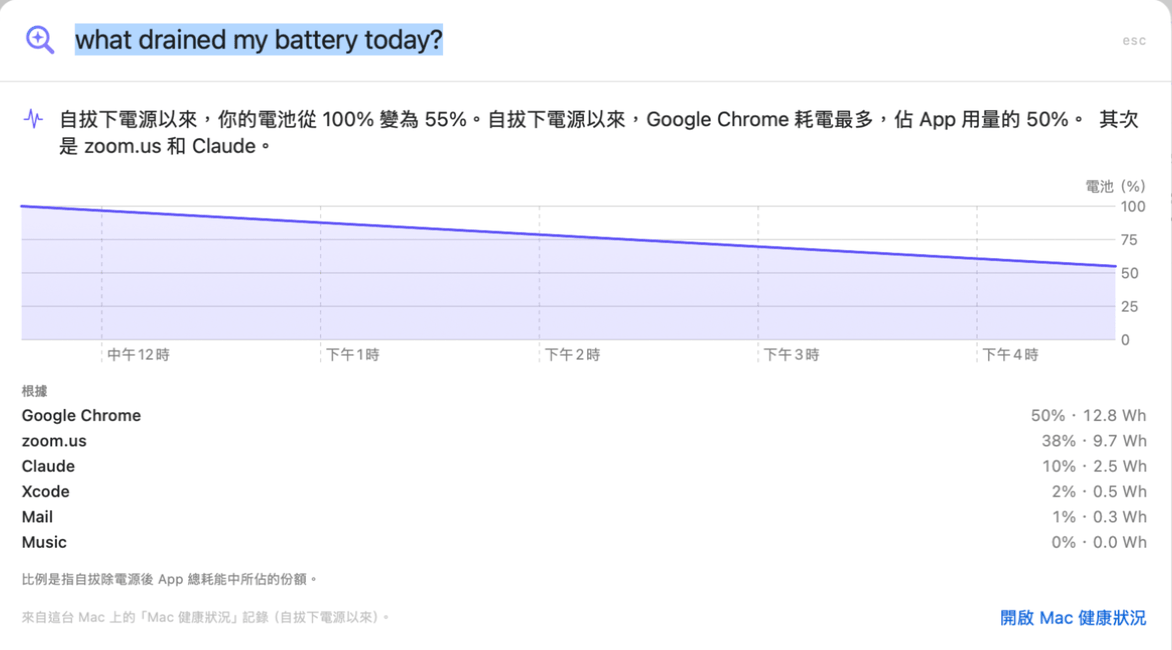
使用電池時,標籤頁頂端的卡片會顯示「自 10:12 拔除電源以來」,以及在多少時間內用了多少電量,例如「4 小時 30 分鐘內已使用 45%」。下方最多六個 App 各有一條長條和百分比:也就是自你拔除電源以來,它們在所有 App 耗用能源中所佔的比例。
這張卡片來自「Mac 健康狀況」記錄,它會在 OneMacTools 執行期間每 30 秒記錄一次 Mac 的狀態。若記錄已關閉,或自你拔除電源以來 OneMacTools 沒有執行,卡片就不會出現。請保持 設定 › 記錄 › 錄製 Mac 健康狀況記錄 開啟,並開啟 登入時開啟 OneMacTools,確保它一直都在。
用日常語言詢問
你也可以在「詢問」(⌘K)中問:「what drained my battery today?」。答案會列出自拔除電源以來的電量下降、耗用最多能源的 App 及其比例和瓦時,以及一張電池圖表,全部來自你 Mac 上的記錄。請見詢問關於你的 Mac。
AirPods、鍵盤和滑鼠的電量
藍牙裝置 卡片會列出每個回報電池電量的已連接裝置:AirPods 和其他耳機、巧控鍵盤、巧控滑鼠和巧控板,每個都有對應的圖示。有多顆電池的裝置會分別顯示,因此 AirPods 可以分別列出各個部分。電量在 20% 以下時會變成紅色。「Mac 健康狀況」讀取期間,列表大約每分鐘更新一次。
如果沒有列出任何項目,卡片會顯示「沒有已連接的裝置回報電池電量。」部分第三方裝置不會將電池資訊提供給 macOS,因此不會出現。
Mac 無法進入睡眠時:「保持喚醒」標籤頁
如果電池在夜間或開著螢幕時耗電,通常代表有東西讓 Mac 保持喚醒。「Mac 健康狀況」的保持喚醒分頁會列出每個阻止睡眠的程序,說明它是「讓 Mac 保持喚醒」還是只「讓螢幕保持開啟」、已經持續多久,以及它提供的原因,例如通話、下載或正在播放的影片。
如果你想要相反的效果,讓 Mac 在長時間下載期間保持喚醒,請使用保持喚醒,它也在選單列圖像的選單中。
電池記錄、趨勢和警示
「Mac 健康狀況」不只顯示電池目前的狀況,也保留它的歷程:
- 記錄圖表:在筆記型電腦上,Mac 健康狀況 › 記錄會顯示你所選範圍的電池圖表(以百分比表示),範圍從 1 小時到你保留的完整記錄。按一下任一點,即可查看當時最忙碌的 App。
- 依電源排列的前幾名 App:在「記錄」中將「前幾名 App」選擇器設為電源,即可查看在該範圍內哪些 App 耗能最多(以瓦時為單位)。
- 耗電趨勢:當本週和上週都至少有兩小時使用電池,且平均耗電量變化達四分之一以上時,趨勢走向會指出這一點:「電池耗電比上週快 40%」並附上前後的瓦數,或「電池續航比上週更久」。
- 你自己的警示:在設定 › 警示 › 加入警示…中,選擇任何 App 或特定 App,並設定電源在若干分鐘內高於某個瓦數;或選擇 Mac 和電池低於某個百分比。
這些內容在效能記錄與警示中都有說明。
若想不開 App 就看到即時電量,請將電池讀數加到選單列。使用電池且電量在 20% 以下時會變成紅色。下拉選單還會加上剩餘時間或充滿所需時間。請參閱選單列系統監視器。
「Mac 健康狀況」與 macOS 電池設定的比較
macOS 在「系統設定」›「電池」中顯示電池健康度,「活動監視器」則有「能耗」標籤頁顯示每個 App 的能源影響。「Mac 健康狀況」將它們整合在同一個畫面中,並加上:
- 以瓦為單位的每個 App 電力,並將輔助程序計入其 App,而不是沒有單位的「能耗影響」分數。
- 健康度旁邊會顯示充電循環次數,不必再去「系統資訊」翻找。
- 拔除電源後各 App 所佔的耗電比例,在你工作時記錄。
- 同一個畫面中的藍牙裝置電量。
- 逐週的耗電趨勢、電量不足和各 App 電力警示,以及「詢問」中的淺白回答。
「Mac 健康狀況」只會讀取電池資訊,不會更改充電上限或任何電源設定。
本頁提到的工具
問題
如何查看 MacBook 電池的循環次數?
開啟 OneMacTools ›「Mac 健康狀況」›「電池」。「電池」卡片會在「健康狀況」旁顯示「充電循環次數」,不必開啟「系統資訊」。
Mac 的電池健康度多少算差?
當健康度低於 80% 時,Apple 建議送修。健康度低於 80% 時,「Mac 健康狀況」會在「電池」卡片上加上這項說明,將電池檢查項目變成橘色,並在標題中提及。
為什麼剩餘時間顯示「正在估算」?
在你接上或拔除電源後,macOS 需要幾分鐘的穩定使用,才能估算剩餘時間或充飽所需時間。在此之前,「Mac 健康狀況」會顯示「正在估算…」。
為什麼「自拔除電源以來」卡片不見了?
它只會在你使用電池時出現,並根據「Mac 健康狀況」的記錄產生。如果記錄已關閉,或自你拔掉電源後 OneMacTools 沒有執行,就沒有內容可顯示。請在「設定」›「記錄」中開啟「登入時開啟 OneMacTools」。
OneMacTools 會限制充電來保護電池嗎?
不會。「Mac 健康狀況」只讀取電池數據,不會改變 Mac 的充電方式。這部分由 macOS 本身的「最佳化電池充電」處理。
可以在 Mac 上查看 AirPods 電量嗎?
可以。「電池」標籤頁中的藍牙裝置卡片會列出已連接且會回報電量的 AirPods、鍵盤、滑鼠和觸控式軌跡板;若裝置有多個部分,會分別列出。
