
AI 空間:查看並清除 AI App 在 Mac 上存放的內容
「AI 空間」是 OneMacTools 中顯示 AI App 在你 Mac 上佔用多少空間、以及哪些可以安全清除的畫面。它能找到 Cursor、Claude、Claude Code、ChatGPT 和 Codex、Ollama、LM Studio 等,將每個 App 拆分成快取、記錄檔、聊天記錄、下載的模型和 App 資料,只勾選快取和記錄檔,並找出已解除安裝的 AI App 留下的檔案夾。所有項目都會移到垃圾桶,因此可以放回。
本頁內容
「AI 空間」的功能
AI 工具是開發者 Mac 上最吃資源的東西之一,而且藏得很好。Cursor 保留了一份 VS Code 規模的設定檔,外加各專案的聊天狀態;Claude Code 保留了每個工作階段的逐字稿和檔案檢查點;Ollama 和 LM Studio 把數 GB 的模型放在隱藏檔案夾中。這些都不會在 Finder 中顯示為 App 大小。
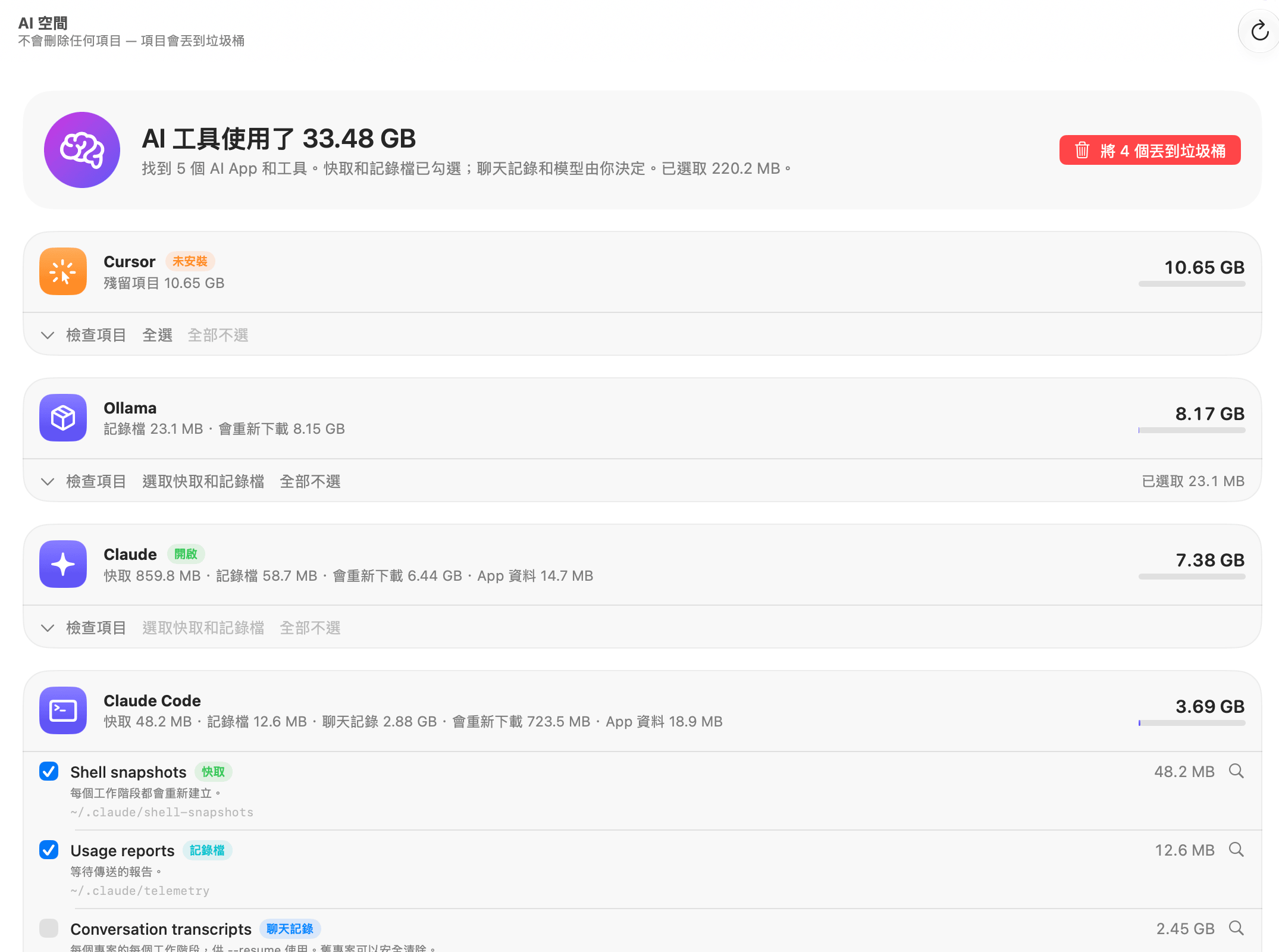
在側邊欄的 你的 Mac 下開啟 AI 空間(或選擇 前往 › AI 空間)。第一次開啟時會進行掃描,然後顯示 AI 工具使用了 和總量,每個 App 或工具一張卡片,由大到小排列。副標題就是它遵守的規則:不會刪除任何項目 — 項目會丟到垃圾桶。
至於 AI App 為何佔用這麼多空間、又存放在哪裡,這個一般性問題在指南AI App 在 Mac 上佔用多少空間?中有解答。本頁說明的是如何使用「AI 空間」畫面。
它認得哪些 AI App
「AI 空間」有一份目錄,記載每個工具把資料存放在哪裡。只有在你 Mac 上有資料的工具才會出現:
| 類型 | App 和工具 |
|---|---|
| 程式碼編輯器和代理 | Cursor、Windsurf、VS Code 和 Copilot、Zed、Claude Code、ChatGPT 和 Codex、Gemini CLI、Continue、Aider、Devin |
| 聊天 App | Claude、ChatGPT Atlas、Microsoft Copilot、Perplexity(及 Comet) |
| 本機模型 | Ollama、LM Studio、Jan、Msty、Hugging Face 模型、PyTorch 和 Whisper 模型 |
| 影像生成 | DiffusionBee、Draw Things |
每張卡片都會顯示 App、總大小和依類型的摘要,例如 快取 859.8 MB · 記錄檔 58.7 MB · 會重新下載 6.44 GB · App 資料 14.7 MB。綠色的開啟標記表示 App 正在執行;橘色的未安裝標記表示 App 已經移除,但檔案夾還在。小於 1 MB 的項目不會列出。
可以安全清除的項目:快取、記錄檔、聊天記錄和模型
每個檔案夾都會標示它是什麼,而標籤決定它是自動勾選、留給你決定,還是被鎖定:
| 標籤 | 說明 | 預先替你勾選? |
|---|---|---|
| 快取 | 會自動重建。清除後,App 下次啟動時會稍微慢一點。 | 是 |
| 記錄檔 | 記錄檔、當機和使用報告。只有在回報問題時才有用。 | 是 |
| 聊天記錄 | 你的對話、工作階段和檔案檢查點。只有在確定不會再回頭查看時,才清除舊的項目。 | 否 |
| 會重新下載 | 模型、執行環境和虛擬機器,需要時會重新下載(可能需要一段時間)。 | 否 |
| App 資料 | 設定、登入資訊和 App 本身的資料庫。 | 已鎖定:請在 App 內清除 |
| 殘留項目 | 已不在這台 Mac 上的 AI App 遺留的項目。 | 沒有,但 全選 只要按一下 |
卡片中會看到的一些範例:
- Claude Code:對話逐字稿(每個專案的所有工作階段,供
--resume使用)、檔案檢查點(Claude 編輯前的檔案副本,用於倒回)、Shell 快照和使用報告,以及已安裝的版本(更新後仍保留的舊版本)。 - ChatGPT 和 Codex:工作階段逐字稿、已封存的工作階段、產生的影像、記錄資料庫,以及 Codex 為執行程式碼而下載的執行環境。
- Cursor、Windsurf、VS Code 和 Copilot:Electron 快取(Cache、Code Cache、GPUCache 等)、你開啟過的每個檔案夾的個別專案資料,以及本機檔案記錄。
- Claude:用來執行程式碼的 Linux 虛擬機器,下次需要時會重新下載。
- Ollama、LM Studio、Jan、Msty:模型。
卡片所列檔案夾未涵蓋的部分(例如設定和登入資料)會顯示為 App 資料(或某檔案夾的其餘部分)並附上鎖頭,讓你看到它的大小,又不會冒險影響你的登入。
如何用「AI 空間」清除 Mac 上的 AI App 快取
- 開啟 AI 空間 並等待掃描完成。未在執行的 App 的快取和記錄檔已預先勾選;標題會顯示已選取多少空間。
- 按一下卡片上的檢查項目,即可看到每個檔案夾及其標籤、一行說明、路徑和大小。按一下放大鏡即可在 Finder 中查看。
- 勾選或取消勾選資料夾。選取快取和記錄檔 只勾選該 App 的這些項目;全部不選 會清除該卡片的勾選。
- 按一下頂端的將 N 個丟到垃圾桶並確認。
綠色橫幅會說明搬移了多少,並提供放回原處(將所有項目還原到原來的位置)和分享。你也可以稍後從記錄或 Finder 中的垃圾桶還原。清空垃圾桶後才會真正釋放空間。
如果你的選取項目包含聊天記錄,確認視窗會警告你:那些對話將不會再出現在 App 中。
請先結束 App
執行中 App 的快取正在使用。App 處於開啟狀態時,它在「資料庫」中的檔案夾會顯示鎖頭和請先結束 Claude(或其他 App),卡片則顯示 Claude 已開啟。請結束它以清除其快取和資料。結束 App 後,按一下工具列中的重新掃描,這些項目就能選取了。Claude Code 和 Codex 等命令列工具不需要結束。
本機模型:Ollama、LM Studio 和 Hugging Face
模型通常是最大的項目,每個往往有好幾 GB,它們會標示為 會重新下載 而不會被勾選,因為在慢速網路上重新下載一個 7 GB 的模型並非毫無代價。
這些 App 大多將所有模型存放在同一個檔案夾,因此將它丟到垃圾桶會移除所有模型。如果你只想刪除一兩個,卡片會改為提供提示:
- Ollama:用
ollama list查看每個模型及其大小;ollama rm <model>可移除單一模型,而不影響其他模型。 - Hugging Face 模型:
hf cache scan會列出每個模型及其大小,hf cache delete可移除選定的模型。 - LM Studio:在 LM Studio ›「My Models」中刪除不用的模型。
- Draw Things:在 Draw Things 的模型列表中刪除不用的模型。
移除已解除安裝的 AI App 的殘留檔案
將 Cursor 拖到垃圾桶只會移除 App,不會移除「資料庫」和個人專屬檔案夾中的 10 GB 資料。「AI 空間」會注意到這一點:如果某個 App 的檔案夾還在你的 Mac 上,但 App 本身已不在(垃圾桶中或已裝載磁碟映像檔中的副本不算),其命令列工具也不在,卡片就會標示為未安裝,每個檔案夾都會標示為殘留項目,並顯示已不在這台 Mac 上,因此沒有任何項目使用此檔案夾。
- 找到附有橘色未安裝標記的卡片。
- 按一下上面的全選。
- 按一下將 N 個丟到垃圾桶並確認。
如果你打算重新安裝這個 App,並想找回聊天記錄和設定,請保留它的殘留檔案。各種 App(不只是 AI App)的殘留檔案,都可以用 Mac 清理處理。
隱私權與 AI 助理
「AI 空間」只計算檔案夾大小。它不會開啟你的聊天、逐字稿或模型,也不會傳送任何資料。透過 OneMacTools MCP 伺服器連接的助理可以要求取得相同的細目,因此 Claude Code 能告訴你它自己的逐字稿已經成長到 3 GB;不過將任何項目丟到垃圾桶仍需要你的核准。
「AI 空間」是 OneMacTools 的一部分;方案請參閱價格。
問題
刪除 Claude Code 的 projects 檔案夾安全嗎?
它存放你的對話記錄,--resume 會用到。如果你不會再繼續舊專案的對話,刪除它們的記錄是安全的;Claude Code 仍可正常運作。「AI 空間」將它標示為「聊天記錄」,絕不會替你勾選。
清除 Cursor 的快取會刪除我的聊天嗎?
不會。Cache、Code Cache 和 GPUCache 等快取會自動重建。Cursor 的聊天內容存放在各專案的資料及其聊天和設定資料庫中,「AI 空間」將其標示為「聊天記錄」和「App 資料」,且不會勾選。
為什麼我無法選取 Claude 的某些資料夾?
Claude App 已開啟,它在「資源庫」中的檔案夾正在使用中。結束 Claude,按一下「重新掃描」,它們就可以選取了。無論如何,「App 資料」項目都會保持鎖定;請在 App 內清除這些項目。
如何刪除 Ollama 模型來釋放空間?
執行 ollama list 查看每個模型及其大小,然後執行 ollama rm 加上模型名稱來移除其中一個。「AI 空間」會顯示 Models 檔案夾的總大小,並可將整個檔案夾丟到垃圾桶,但這會一次移除所有模型。
「AI 空間」會永久刪除任何東西嗎?
不會。所有項目都會丟到垃圾桶,橫幅上的「放回原處」或「記錄」可將它們還原到原來的位置。只有清空垃圾桶時才會釋放空間。
我的 AI App 沒有列出來,為什麼?
「AI 空間」只會顯示它認得、且在你 Mac 上至少佔用 1 MB 的 App。如果你的 App 不在目錄中,請使用「Mac 清理」或「探索磁碟」找出它的檔案夾。
