
Mac 效能記錄、趨勢與警示
「Mac 健康狀況」的「記錄」分頁是整台 Mac 及其上每個 App 的效能記錄。OneMacTools 執行期間,它每 30 秒記錄一次讀數,最多保留一年。你可以將 CPU、記憶體、電池、網路、磁碟和溫度繪製成圖表,按一下任何尖峰查看背後的 App,發現磁碟逐漸填滿等趨勢,以自訂門檻設定警示,逐秒錄製一次建置過程,以及輸出報告。
本頁內容
「Mac 健康狀況」如何記錄歷史資料
記錄預設為開啟。OneMacTools 執行期間,每 30 秒讀取一次 Mac,並每分鐘儲存一列整台 Mac 的資料,以及每個有使用任何資源之 App 各一列(每分鐘最多 40 個 App)。逐分鐘的細節會保留兩天;之後合併為每小時平均值,每個 App 的記憶體則保留其最高值。所有資料都存放在你 Mac 上的一個檔案中。
只有在 OneMacTools 執行期間才會累積記錄。關閉視窗後,它會留在選單列中並持續記錄;若要在重新開機後繼續記錄,請開啟登入時開啟 OneMacTools。
「設定」›「記錄」
| 設定 | 功能說明 |
|---|---|
| 錄製 Mac 健康狀況記錄 | 預設開啟。關閉後會停止記錄(警示仍可運作)。 |
| 記錄保留時間 | 30 天(預設)、90 天、6 個月或 1 年。較舊的資料約每小時刪除一次。 |
| 登入時開啟 OneMacTools | 登入時啟動 OneMacTools,讓記錄在重新開機後繼續。如果 macOS 拒絕,請在「系統設定」›「一般」›「登入項目」中加入它。 |
| 每週一儲存週報 | 過去一週的一頁 PDF,週一 9:00 起(或 OneMacTools 下次執行時)儲存到 OneMacTools 的檔案夾,並傳送通知。 |
| 錄製時間上限 | 15 分鐘、30 分鐘(預設)、1 小時或 2 小時。 |
| 記錄檔案 | 檔案在磁碟上的大小,以及可清除記錄的 刪除記錄…。 |
刪除記錄…會先詢問;刪除後,圖表、「詢問」對你 Mac 的回答以及 CSV 匯出都會從現在重新開始。
解讀記錄圖表
開啟 Mac 健康狀況 並選擇 記錄 分頁。在頂端選擇範圍:1 小時、12 小時、24 小時(預設)、7 天、30 天 或 全部。超過約一天的範圍以每小時為資料點;較短的範圍則以分鐘為單位。
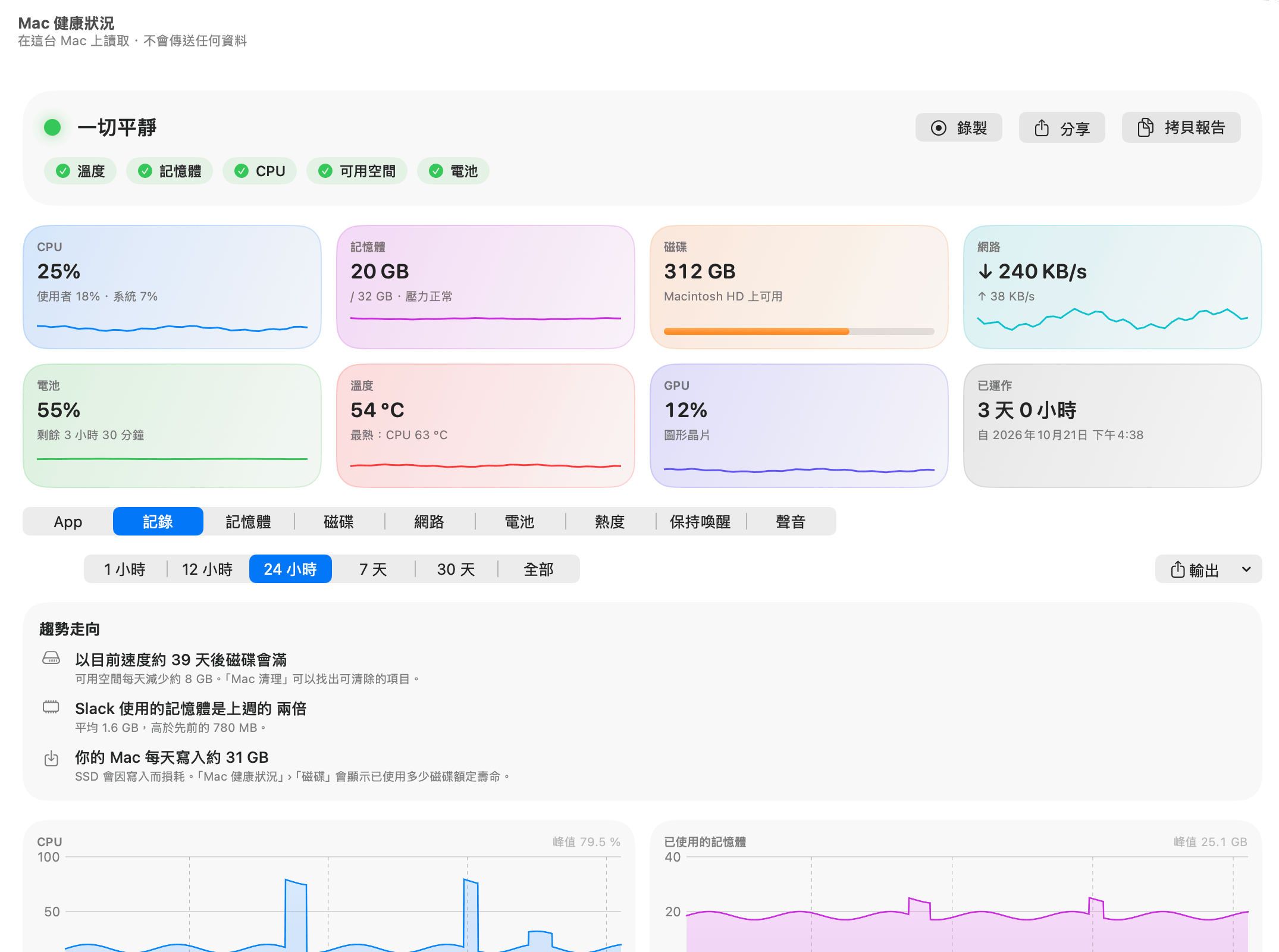
每個圖表都會在角落顯示該範圍內的高峰值:
- 以 % 顯示 CPU,以 GB 顯示已使用的記憶體。
- 筆記型電腦上以 % 顯示電池;沒有電池的 Mac 則改以瓦特顯示電池電力。
- 網路和磁碟以 MB/s 顯示。
- 記憶體壓力。
- CPU 溫度、GPU 和神經網路引擎使用中(以時間比例表示),有記錄時才會顯示。
按一下高峰即可查看是哪個 App 造成的
在任何圖表上按一下或拖移,所有圖表都會以一條線標出那個時間點。會出現一個顯示「於 14:32」(範圍較長時會附上日期)的面板,列出當時最忙碌的 App,以及各自的 CPU、記憶體和電力。這是回答「今天早上是什麼拖慢了我的 Mac?」最快的方法。
耗用最多的 App 與逐時資料
圖表下方的熱門 App 會列出該範圍內排名前八的 App。用選擇器切換排名依據:CPU(平均值,依你的設定以單一核心或整台 Mac 計算)、記憶體(平均值)、電源(瓦時)、磁碟和網路(總位元組數)。範圍在 48 小時以內時,逐小時會依相同指標列出每小時最耗資源的 App。
單一 App 的記錄
在 App 分頁中,在任一 App 上按右鍵並選擇 顯示記錄…。會開啟一個表單,只顯示該 App 的相同範圍選擇器和圖表:CPU、記憶體、電力、網路和磁碟。
趨勢:磁碟將在 N 天後用滿、App 持續成長、每日寫入量
記錄足夠時,圖表上方會出現 趨勢走向 卡片。只有在至少有三天的資料且方向明確時才會說明趨勢,否則不會顯示任何內容。趨勢大約每小時計算一次。
| 趨勢 | 出現時機 |
|---|---|
| 以目前速度約 39 天後磁碟會滿 | 過去兩週內,啟動磁碟的可用空間持續以每天超過約 500 MB 的速度減少,且將在 120 天內用完。它會說明每天減少多少,並建議使用「Mac 清理」。若在 14 天內會用完,會變成橘色並顯示在「Mac 健康狀況」的標題中;若在 7 天內,則變成紅色。 |
| 電池耗電比上週快 40% | 與上週相比,使用電池時的平均耗電變化達 25% 以上,且兩週各自至少有兩小時未接電源。如果有改善:「電池續航比上週更久」。 |
| Slack 使用的記憶體是上週的兩倍 | 某個 App 本週的平均記憶體用量至少是上週的 1.8 倍,且超過 500 MB。最多列出三個 App。 |
| 你的 Mac 每天寫入約 31 GB | 在至少三天的記錄中,Mac 平均每天寫入至少 1 GB。SSD 會因寫入而磨損,「Mac 健康狀況」›「磁碟」會顯示磁碟額定壽命已使用多少。 |
可在 Mac 上設定的警示及其門檻
OneMacTools 執行期間,每次讀取都會檢查警示。在設定 › 警示中用有異常時提醒我一次開啟或關閉全部警示。內建九個警示,預設全部開啟;每個都可以關閉,但不能刪除:
| 內建警示 | 門檻值 |
|---|---|
| 某個 App 讓 CPU 持續忙碌 | 10 分鐘內佔用一個核心的 80% |
| 某個 App 的記憶體持續增加 | 一小時內增加 1 GB(累積 15 分鐘的資料可比較後才開始檢查) |
| 某個 App 大量寫入磁碟 | 10 分鐘內約 1 GB |
| 某個 App 大量使用網路 | 10 分鐘內約 1 GB |
| 記憶體壓力持續偏高 | 持續 5 分鐘 |
| 啟動磁碟的可用空間少於 10 GB | 立即 |
| 電池電量為 10% 或更低 | 立即,僅限使用電池時 |
| Mac 持續過熱 | macOS 讓它降速 5 分鐘 |
| SSD 已使用 80% 的額定壽命,或回報了問題 | 立即;最多每週重複一次 |
如何加入自訂警示
- 開啟 設定 › 警示,然後按一下 加入警示…。
- 時間:選擇任何 App、特定 App(輸入其名稱,例如 Google Chrome)或 Mac。
- 使用:選擇要監看的項目。App 可選記憶體、CPU、電源、磁碟寫入、網路或記憶體增加。整台 Mac 另外還有可用磁碟空間、電池、記憶體壓力、熱度、CPU 溫度、GPU 和磁碟損耗。
- 是:以上或以下,然後輸入以所示單位表示的值(GB、%、W、MB/s、GB/小時或 °C)。
- 設定 持續 N 分鐘(0 到 240),指定狀況必須持續多久,然後按一下 儲存。預覽行會先以文字顯示這條規則。
你的規則會顯示在內建規則下方,附有開關、編輯 和刪除按鈕。內建和自訂警示對同一條規則和同一個 App 最多每小時重複一次,所以卡住的程序不會讓你被警示淹沒。
通知能讓你做什麼
每則警示都是一則 macOS 通知,會指出相關的 App,例如「Google Chrome 讓 CPU 持續忙碌 · 10 分鐘內佔用一個核心的 140%」。App 警示有兩個按鈕:結束…會開啟「Mac 健康狀況」並要求以正常方式結束該 App,將此 App 設為靜音則會停止該 App 的警示。已靜音的 App 列在「設定」›「警示」›「已靜音的 App」中;按一下即可取消靜音。第一則警示會要求 macOS 允許顯示通知。
透過手機或聊天 App 接收警示
在 設定 › 在手機上接收警示 中,開啟 也將警示傳送到我的手機或聊天,然後選擇 ntfy、Pushover、Slack、Home Assistant 或 Webhook。填入伺服器和主題、金鑰或 URL,然後使用 傳送測試。只會傳送警示的標題和文字,絕不會傳送檔案或其他數據。權杖和 Webhook 位址會保存在你的鑰匙圈中。ntfy 主題對任何猜到名稱的人都是公開的,因此請選一個長的名稱。
逐秒錄製一次建置過程或卡頓的時刻
對於兩分鐘的建置來說,「記錄」以分鐘為單位太粗略了。開始前在「Mac 健康狀況」的標題列(或選單列的下拉選單)中按一下錄製,「Mac 健康狀況」就會每秒讀取一次 Mac:CPU、記憶體、磁碟、網路、溫度、GPU,以及每個時間點最忙碌的三個 App。按鈕會變成紅色的停止,並顯示計時。
按一下停止即可查看錄製結果:哪些數值達到高峰以及背後是哪個 App、整段錄製期間最忙碌的 App,還有輸出 CSV…。錄製也會在「設定」›「記錄」›「錄製時間上限」所設定的時間到達後自動停止。儲存的錄製內容會列在「記錄」分頁的錄製內容卡片中,附有開啟和刪除按鈕。
輸出記錄、週報和「詢問」
「記錄」右上角的 輸出 選單有三個選項:
- 週報(PDF)…:過去一週的一頁報告。
- 週報(CSV)…:相同的數據,供試算表使用。
- 記錄(CSV)…:選擇一個檔案夾,「Mac 健康狀況」會在其中為所選範圍儲存三個 CSV 檔案:每日的 App 資料、每小時的 Mac 資料,以及每一筆讀數。
完成後,Finder 會開啟儲存的檔案。
你也可以用「詢問」(⌘K)以自然語言查詢記錄:「what slowed my Mac down this morning?」、「what drained my battery today?」或「what is mdworker?」。答案根據你 Mac 上的記錄計算,並附上小圖表和依據的數字。請見詢問關於你的 Mac。透過 MCP 伺服器連接的 AI 助理也能讀取「Mac 健康狀況」。
問題
如何查看我的 Mac 稍早在做什麼?
開啟「Mac 健康狀況」›「記錄」,選擇範圍,然後按一下圖表中的尖峰。面板會列出當時最忙碌的 App 及其 CPU、記憶體和電力用量。你也可以在「詢問」(⌘K)中輸入「what slowed my Mac down this morning?」(今天早上是什麼讓我的 Mac 變慢?)。
OneMacTools 會保留效能記錄多久?
預設為 30 天。你可以在「設定」›「記錄」中選擇 90 天、6 個月或 1 年。逐分鐘的詳細資料會保留兩天,之後合併為每小時平均值。
OneMacTools 關閉時還會繼續記錄嗎?
關閉視窗後,OneMacTools 會留在選單列中並持續記錄。結束 App 則會停止記錄。請開啟「登入時開啟 OneMacTools」,讓它在重新開機後繼續記錄。
App 使用太多記憶體時可以收到警示嗎?
可以。內建警示會在 App 於一小時內增加 1 GB 時觸發。若要設定固定上限,請在「設定」›「警示」中加入自訂警示:「任何 App」或特定 App、「記憶體」、「高於」、以 GB 為單位的數值,以及持續幾分鐘。
Mac 的警示可以傳送到手機嗎?
可以,透過 ntfy、Pushover、Slack、Home Assistant 或你自己的 Webhook,在「設定」›「在手機上接收警示」中設定。只會傳送警示的標題和內文。
Mac 健康狀況記錄會佔用多少磁碟空間?
「設定」›「記錄」會在「刪除記錄…」旁顯示記錄檔的大小。大小取決於你執行多少 App,以及記錄保留多久;兩天後,以分鐘為單位的細節會合併為以小時為單位,以保持檔案精簡。
為什麼「趨勢走向」卡片沒有出現?
趨勢至少需要三天的記錄,而且方向要明確。若可用空間、電池消耗、App 記憶體用量和每日寫入量都很穩定,就沒有什麼可報告的,卡片會保持隱藏。
