
Mac 上的 Finder 快速動作:按右鍵壓縮、轉換等
OneMacTools 會在 Mac 的右鍵選單中加入 Finder 快速動作,讓你不必開啟 App 就能壓縮影片、合併 PDF、將影像轉換為 JPEG 或讓 PDF 可搜尋。每個動作都以「OMT: …」的形式出現在「快速動作」或「服務」下,以工具上次使用的選項在背景執行,將結果儲存到新的日期檔案夾,並在完成時以通知告訴你。
本頁內容
OneMacTools 中的 Finder 快速動作是什麼
macOS 允許 App 為你在 Finder 中選取的檔案提供動作。OneMacTools 利用這一點,讓最常用的工作只要按一下右鍵就能完成。選取一個或多個檔案,按右鍵,然後選擇名稱以 OMT: 開頭的動作,例如 OMT: 壓縮影片 或 OMT: 合併 PDF。工作會在背景執行,所以你可以在它完成時繼續工作。
快速動作不會顯示工具的視窗或選項。它們會使用你在 App 中上次為該工具使用的選項(如果你從未開啟過,則使用工具的預設值),再加上幾個固定設定,讓動作確實做到其名稱所說的事。例如 Convert Video to MP4 一律選擇 MP4。如果你想要不同的設定,請在 OneMacTools 中開啟工具一次、設定選項並執行;之後快速動作也會使用這些選擇。
每個動作只會出現在它能處理的檔案上。在 .mov 上按右鍵會看到影片動作;在 PDF 上按右鍵會看到 PDF 動作。OMT: 在 OneMacTools 中打開…和 OMT: 製作 ZIP 適用於任何檔案。
OneMacTools 加入 Finder 的每個快速動作
以下是所有動作、它們會出現在哪些檔案上,以及它們的作用。每個動作都連結到該工具自己的頁面,那裡有選項說明。
| Finder 選單項目 | 顯示時機 | 功能說明 |
|---|---|---|
| OMT: 在 OneMacTools 中打開… | 任何檔案 | 開啟 App 並載入檔案,然後詢問 你想做什麼?,列出所有接受這些檔案的工具 |
| OMT: 壓縮影片 | 影片 | 壓縮影片,使用你上次的畫質設定 |
| OMT: 將影片壓縮到 25 MB | 影片 | 壓縮到指定大小,目標設為 25 MB — 電子郵件 |
| OMT: 將影片轉換為 MP4 | 影片 | 轉換影片,格式設為 MP4 |
| OMT: 從影片製作 GIF | 影片 | 影片轉 GIF |
| OMT: 擷取音訊為 MP3 | 影片 | 擷取音訊為 MP3 |
| OMT: 加入字幕 | 影片 | 自動字幕,在你的 Mac 上轉錄 |
| OMT: 轉錄 | 音訊和影片 | 轉錄:在你的 Mac 上將語音轉成文字 |
| OMT: 將影像轉換為 JPEG | 影像 | 轉換影像,格式設為 JPEG |
| OMT: 壓縮影像 | 影像 | 壓縮影像 |
| OMT: 移除背景 | 影像 | 移除背景 |
| OMT: 將影像合併為 PDF | 影像 | 影像轉 PDF |
| OMT: 塗黑影像 | 影像 | 塗黑影像 |
| OMT: 合併 PDF | 合併 PDF成一個檔案 | |
| OMT: 壓縮 PDF | 壓縮 PDF | |
| OMT: 讓 PDF 可搜尋 | 讓 PDF 可搜尋,為掃描檔加上文字層 | |
| OMT: 擷取文字 | 影像和 PDF | 擷取文字(OCR) |
| OMT: 表格轉試算表 | 影像和 PDF | 表格轉試算表 |
| OMT: 智慧型重新命名 | 影像、PDF、文字和 Word 檔案 | 智慧重新命名,依據每個檔案的內容 |
| OMT: 轉換為 PDF | 文字、RTF、HTML、Word 和 Markdown | 轉換成 PDF |
| OMT: Markdown 轉 PDF | Markdown | Markdown 轉 PDF |
| OMT: 製作 ZIP | 任何檔案 | 製作 ZIP |
| OMT: 拷貝 SHA-256 總和檢查碼 | 任何檔案 | 檔案總和檢查碼,使用 SHA-256,並拷貝到剪貼板 |
如何對一個或多個檔案使用快速動作
- 在 Finder 中選取檔案,或按住 ⌘ 點按或拖移來選取多個檔案。大多數動作需要它們是同一類型(全部是影片、全部是 PDF)。
- 在選取項目上按右鍵(或按住 Control 鍵並按一下)。
- 依 macOS 的分組方式,開啟選單底部的 快速動作 或 服務,然後選擇你要的 OMT: 動作。
- 繼續工作。工作執行期間,選單列中的 OneMacTools 圖示會變成沙漏。
- 完成時,通知會顯示工具名稱和簡短摘要,例如儲存了多少個檔案以及儲存位置。按一下即可開啟結果資料夾。
選取多個檔案時,會將它們作為一批處理。對 40 張照片使用 OMT: 壓縮影像,會將 40 張全部壓縮到同一個結果檔案夾;對四個 PDF 使用 OMT: 合併 PDF,會將它們合併成一個 PDF。一段 1.4 GB 的螢幕錄影交給 OMT: 將影片壓縮到 25 MB 後,會變成可以直接附加到電子郵件的檔案,你完全不需要設定。
如果你選擇動作時 OneMacTools 沒有在執行,macOS 會為你啟動它。如果你已在「設定」中隱藏它的 Dock 圖像,它仍會在選單列中執行。
快速動作的結果儲存在哪裡
快速動作絕不會更改你的原始檔案。每項工作都在暫存檔案夾中進行,只有在整批都成功後,才會將結果移到以工具和時間命名的新檔案夾,例如 Compress Video – 2026-10-12 at 15.29.15。這些檔案夾預設位於 下載項目 › OneMacTools。
若要儲存到其他位置,請開啟 OneMacTools › 設定…,找到 輸出,然後按一下 將結果儲存到 旁的 選擇…。重置 會恢復為預設值。App、快速動作、選單列、監看資料夾和捷徑都使用同一個資料夾。
有少數動作不會產生檔案。OMT: 拷貝 SHA-256 總和檢查碼 會把總和檢查碼放到剪貼板,並以通知告訴你。
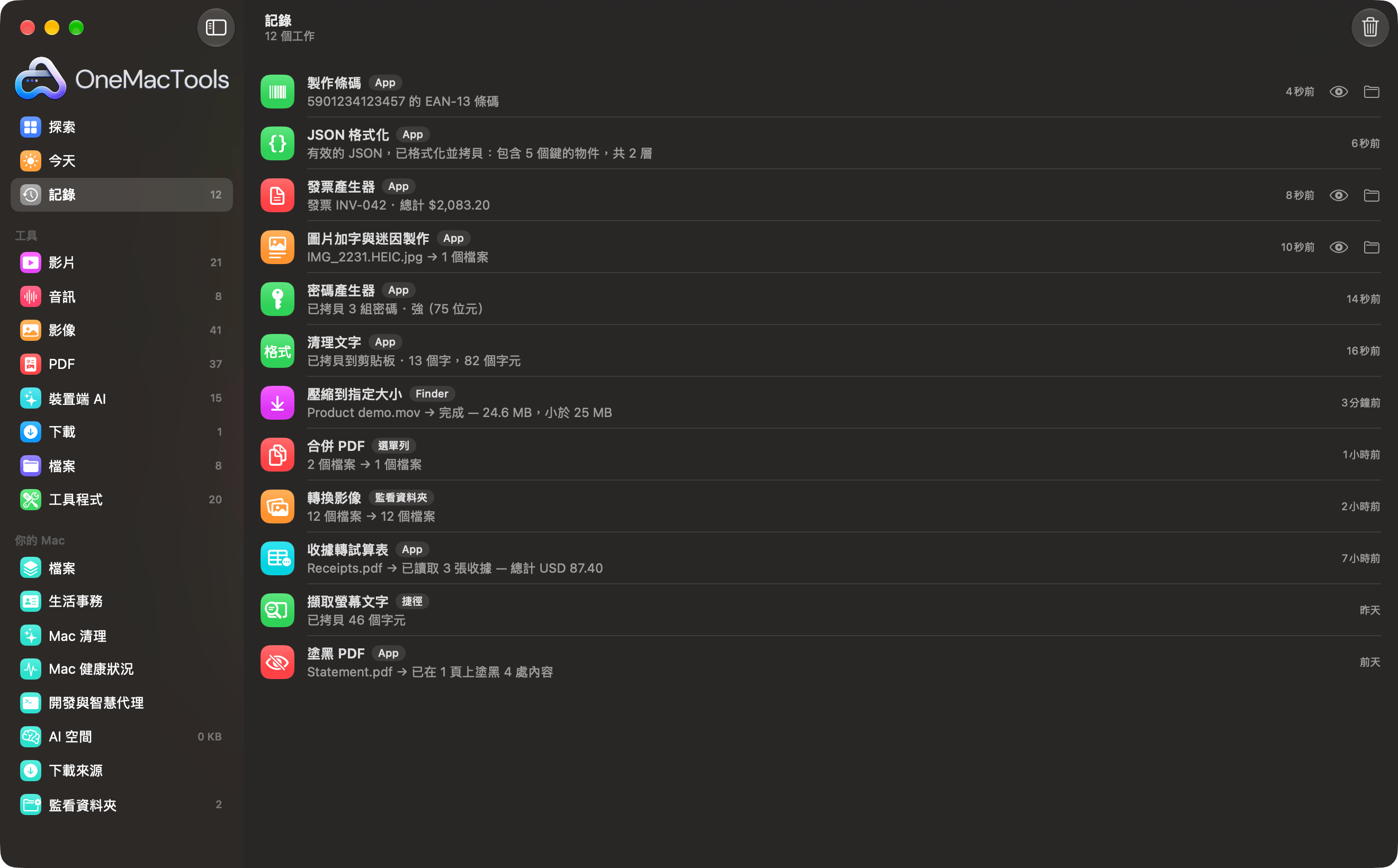
每項快速動作工作也都會記錄在記錄中,並附有 Finder 標記,與來自 App、選單列、監看資料夾和捷徑的工作並列。你可以從那裡再次開啟結果。請參閱已處理檔案的記錄。
將檔案拖到選單列圖示或 Dock 圖示上
Finder 不是唯一的入口。你也可以將檔案拖到選單列中的 OneMacTools 圖示上。會出現一個選單,最上方是檔案名稱(或檔案數量),接著是所有適用的快速動作,以及一個開啟方式子選單,依類別列出所有相符的工具。選擇快速動作會在背景執行,與在 Finder 中完全相同;從開啟方式選擇工具則會在 App 中開啟已載入檔案的工具,讓你先設定選項。
如果沒有合適的工具,選單會顯示 沒有工具能處理這些檔案。選單列選單本身也會提醒你:提示:將檔案拖放到此圖像上即可使用快速動作。
將檔案拖到 Dock 圖示上,或選擇 OMT: 在 OneMacTools 中打開…,會在主視窗中開啟一個頁面,列出檔案名稱並詢問你想做什麼?,下方依類別列出所有接受這些檔案的工具。按一下其中一個,即可在檔案已就緒的狀態下開啟工具。當你想查看並更改工具的選項時,這是最快的方式。選單列的其他功能請參閱選單列系統監視器。
如何開啟或關閉 Finder 快速動作
macOS 決定哪些服務會出現在 Finder 的選單中,你可以個別開啟或關閉每一項。
- 在 OneMacTools 中,開啟 設定…,找到 Mac 上的任何位置 區段。
- 在 Finder 快速動作 旁,按一下 開啟服務設定…。這會開啟「系統設定」中的「鍵盤」設定。
- 按一下鍵盤快速鍵…,然後選擇服務並展開檔案和檔案夾。
- 勾選你想要的 OMT: 動作,取消勾選不要的。變更會立即生效。
趁這個時候,你也可以為動作指定鍵盤快速鍵:在動作名稱右側按兩下,然後按下按鍵。請選擇其他 App 沒有使用的組合,例如為「合併 PDF」指定 ⌃⌥⌘M。
在同一個 Mac 上的任何位置 區段中,背景工作完成時通知我 控制快速動作傳送的通知。如果你寧願查看「記錄」,可以將它關閉,但這樣工作失敗時就不會收到通知。
Finder 中沒有出現快速動作?修正方法
- 先開啟 OneMacTools 一次。macOS 會在 App 啟動時得知這些動作。安裝或搬移 App 後,請開啟它,讓 Finder 載入這些動作。
- 檢查「服務」列表。依照上述步驟操作,並確認檔案和檔案夾下的 OMT: 動作都已勾選。
- 檢查檔案類型。動作只會出現在它支援的檔案上。OMT: 合併 PDF 不會出現在 .docx 上;請先使用 OMT: 轉換為 PDF。
- 兩個地方都要找。macOS 可能會把動作列在快速動作或服務之下,而且隨著更多 App 加入服務,可能會在兩者之間移動。
- 重新開啟 Finder。如果選單看起來沒有更新,請按住 ⌥ 並在 Dock 中的 Finder 上按右鍵,選擇重新開啟,或登出後再登入。
- 啟用你的授權。在 OneMacTools 啟用之前,快速動作會失敗,並以通知告訴你 OneMacTools 尚未啟用。請參閱啟用授權序號。
- 為影片和音訊安裝 FFmpeg。影片和音訊動作需要 FFmpeg;影像、PDF 和裝置端 AI 則不需要。安裝方式請見在 Mac 上安裝 FFmpeg。
工作失敗時,通知標題會顯示例如 壓縮影片失敗,後面接著原因。同樣的失敗也會列在「記錄」中。如果仍無法解決,請見疑難排解。
與 macOS 本身的快速動作有何不同
Finder 本身已有幾個內建的快速動作,例如向左旋轉、製作 PDF 和轉換影像,你也可以在「自動操作」或「捷徑」中自行建立。它們很實用,但功能有限:大多只能處理影像,其他需求都得自己建立工作流程。
OneMacTools 加入了影片、音訊、PDF 和裝置端 AI 的現成動作:壓縮到目標大小、加入字幕、讓掃描檔可搜尋、根據內容重新命名檔案,而且全都使用你已在 App 中選好的選項。結果一律存到新的檔案夾,因此不會覆寫任何檔案,每項工作也都會記錄在「記錄」中。如果你需要不同的步驟組合,可以如 Apple 捷徑和 Siri 所述,將 OneMacTools 與「捷徑」結合使用。
本頁提到的工具
問題
如何在 Mac 的右鍵選單中加入快速動作?
安裝 OneMacTools 並開啟一次,它的動作就會出現在 Finder 右鍵選單的「快速動作」或「服務」下,每個都以「OMT:」開頭。如果沒有出現,請前往「系統設定」›「鍵盤」›「鍵盤快速鍵」›「服務」›「檔案和檔案夾」並勾選它們。
可以在 Mac 上按右鍵壓縮影片嗎?
可以。按右鍵點影片並選擇「OMT: 壓縮影片」,或選擇「OMT: 將影片壓縮到 25 MB」,讓它小到可以用電子郵件寄送。它會在背景執行,並將縮小後的副本儲存到「下載項目 › OneMacTools」,原始檔案保持不變。
如何更改快速動作使用的設定?
在 OneMacTools 中開啟同一個工具,選擇你要的選項並執行一次。快速動作一律使用工具上次使用的選項,再加上動作名稱中的固定設定,例如 MP4 或 JPEG。
為什麼按右鍵時沒有看到所有 OMT 動作?
每個動作只會出現在它能處理的檔案上,因此影片動作只會出現在影片上,PDF 動作只會出現在 PDF 上。另外也請確認該動作已在「鍵盤」›「鍵盤快速鍵」›「服務」›「檔案和檔案夾」中勾選。
可以為 Finder 快速動作指定鍵盤快速鍵嗎?
可以。在「系統設定」›「鍵盤」›「鍵盤快速鍵」›「服務」中,於「檔案和檔案夾」下找到 OMT: 動作,在其右側按兩下並按下你想要的按鍵。在 Finder 中選取檔案時即可使用該快速鍵。
快速動作會把我的檔案上傳到任何地方嗎?
不會。它們在你的 Mac 上執行與 App 相同的工具。結果會儲存到你的 OneMacTools 檔案夾,並記錄在「記錄」中。詳細資訊請參閱隱私權頁面。
