
在 Mac 上將 Markdown 轉成 PDF
將 Markdown 轉成有樣式的 PDF,支援表格、程式碼區塊、待辦清單和圖片。可一次處理多個。
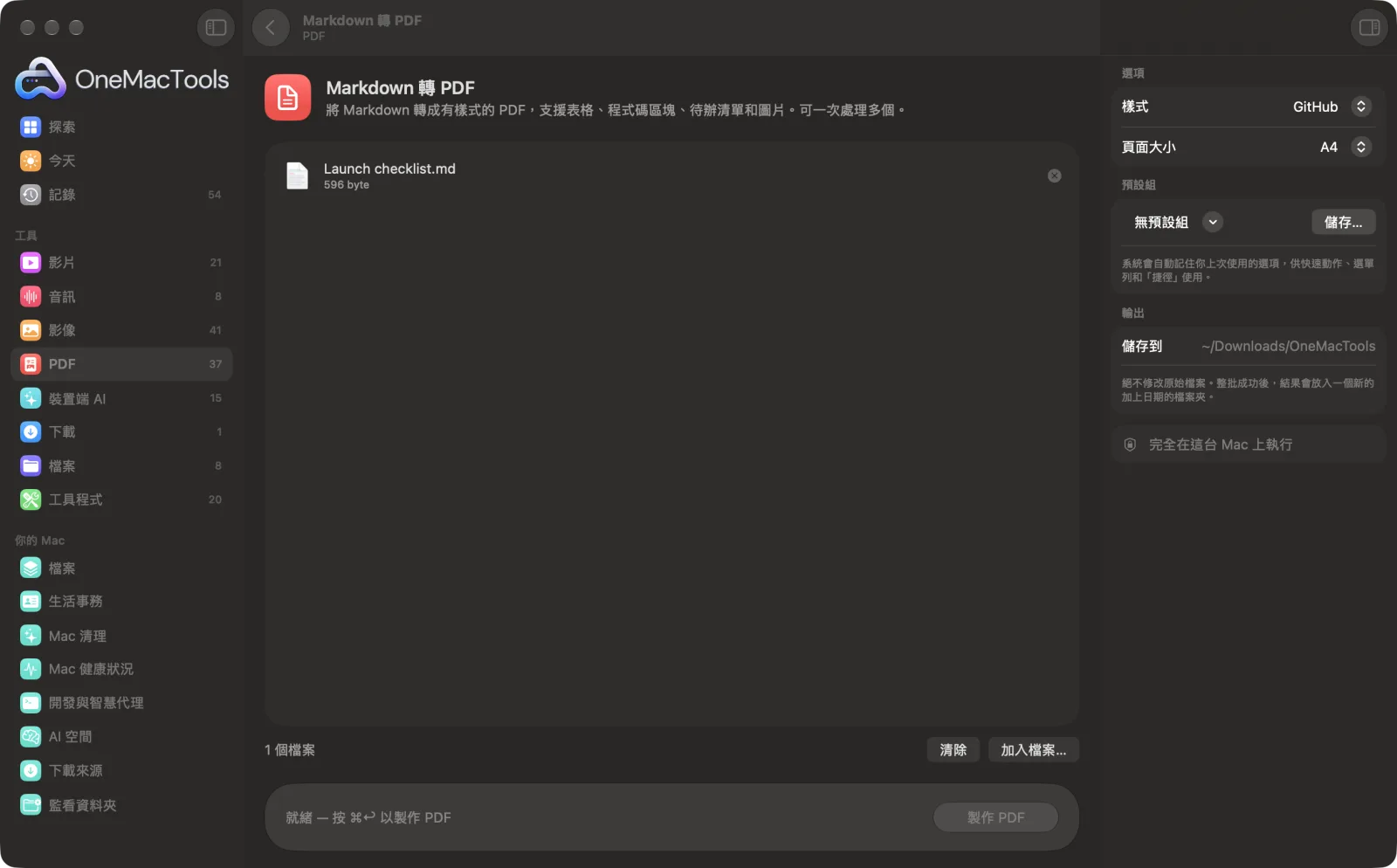
在 Mac 上使用「Markdown 轉 PDF」
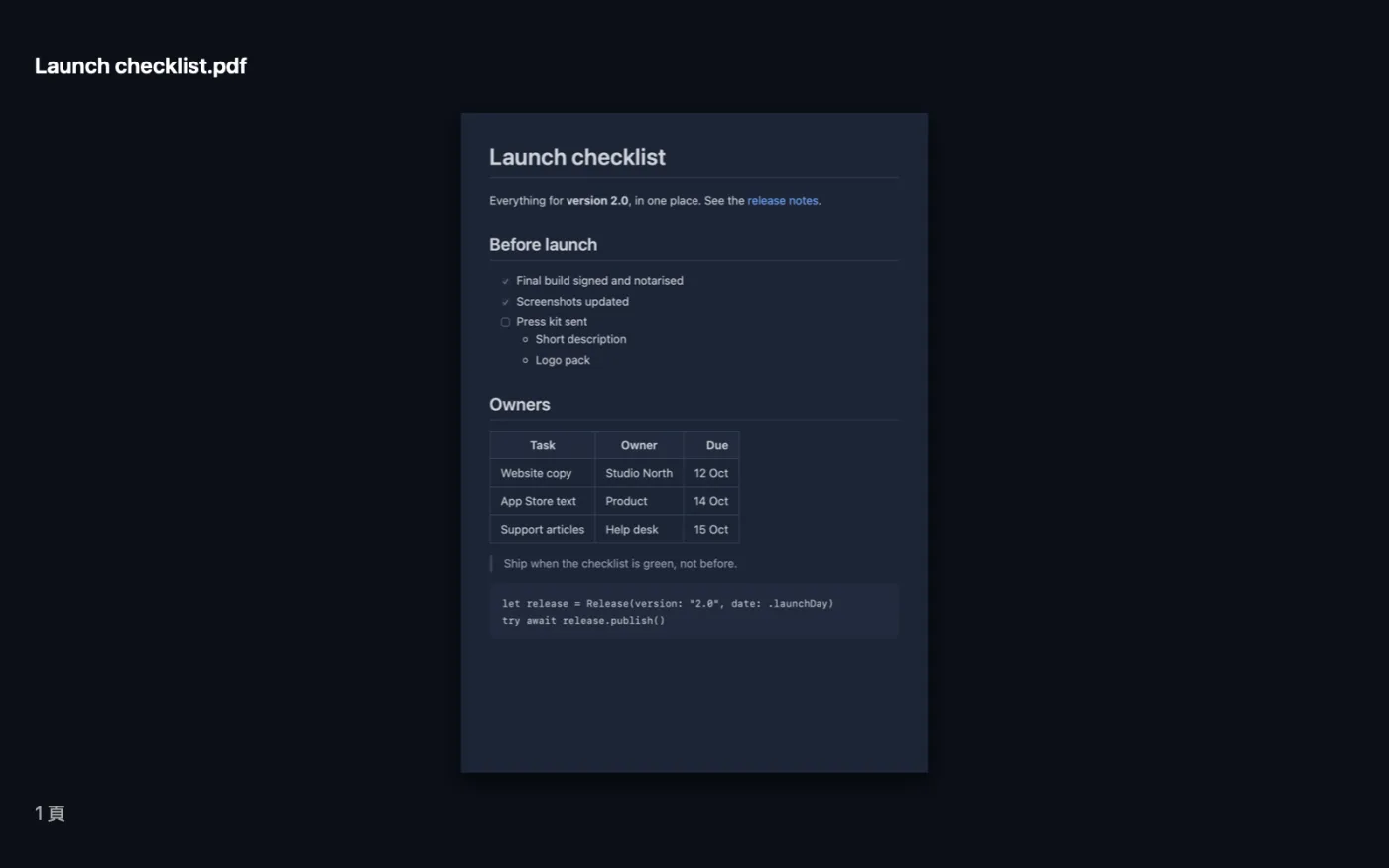
App 的截圖,使用範例檔案。
如何使用「Markdown 轉 PDF」
- 1
拖入 Markdown 檔案
一個或多個 .md 或 .markdown 檔案:README、Obsidian 或 Bear 的筆記、技術文件。
- 2
挑選樣式
GitHub 看起來像 GitHub 上的 README,Clean serif 像印刷頁面,Compact 每頁能放更多內容。
- 3
選擇頁面大小
A4 或 US Letter。
- 4
按一下「製作 PDF」
每個檔案都會變成同名的 PDF,分頁時在行與行之間換頁。
「Markdown 轉 PDF」的功能
拖入 .md 檔案(README、筆記、說明文件),即可產生整潔的 PDF,樣式可選 GitHub 風格、襯線書頁或緊湊版面。表格、程式碼區塊、引言、巢狀和待辦清單,以及檔案旁的圖片都會完整呈現,文字可選取,分頁時會在行與行之間換頁,不會把文字切斷。也提供 Finder 快速動作。
它也是 Finder 快速動作:在檔案上按右鍵,選擇「OMT: Markdown 轉 PDF」。
適合用於
- 將 README 傳給不使用 GitHub 的人
- 列印在 Obsidian 或 Bear 中寫的會議筆記
- 將技術文件轉成 PDF 講義
選項說明
- 樣式
- GitHub(無襯線字體,灰色程式碼區塊和表格標題)、Clean serif(適合閱讀、像書本的襯線字體)或 Compact(較小的文字,適合長篇文件)。
- 頁面大小
- 世界上大多數地區用 A4,美國和加拿大用 US Letter。
最佳做法
- 將圖片放在 Markdown 檔案旁邊(或旁邊的資料夾中),並以相對路徑連結:圖片會被放進 PDF 中。
- 在開頭使用一級標題(# 標題),它會成為 PDF 的標題。
- 寬表格在「精簡」版面中比較容易放得下。
- 檔案開頭的 Front Matter(位於 --- 行之間)不會放入 PDF。
- 選取多個檔案即可一次轉換整個資料夾的筆記,或在 Finder 中使用「Markdown 轉 PDF」快速動作。
搭配使用
- 輸入
- Markdown 檔案(.md、.markdown)。
- 輸出
- 每個檔案一個 PDF,文字可選取,連結也能正常使用。
- 支援標題、強調、連結、圖片、程式碼區塊、引言、巢狀和待辦清單、表格和分隔線。
- 網路上的圖片會在製作 PDF 時下載。
關於「Markdown 轉 PDF」的問題
如何在 Mac 上將 Markdown 轉成 PDF?
將 .md 檔案拖入「Markdown 轉 PDF」,選擇樣式並點按「製作 PDF」。或在 Finder 中對檔案按一下右鍵,選擇「快速動作」›「OMT: Markdown 轉 PDF」。
表格和程式碼區塊會正確顯示嗎?
會。表格保留框線和對齊方式,程式碼區塊以等寬字體保留間距,過長的行會自動換行而不會被截斷。
Markdown 中的圖片會顯示嗎?
可以。與檔案放在一起的圖片會放進 PDF,帶有網址的圖片則會在製作 PDF 時下載。
可以一次轉換多個 Markdown 檔案嗎?
可以。全部選取;每個都會成為獨立的 PDF。
可以搭配 Obsidian 或 Bear 筆記使用嗎?
可以,支援標準 Markdown。Wiki 風格的 [[連結]] 會保留為純文字。
PDF 中的文字可以選取嗎?
可以。這是真正的文字,因此可以搜尋和拷貝。
「Markdown 轉 PDF」會上傳我的檔案嗎?
不會。「Markdown 轉 PDF」完全在你的 Mac 上執行,檔案絕不會離開你的 Mac,也能離線使用。
「Markdown 轉 PDF」會更改我的原始檔案嗎?
不會。結果會另存為新檔案,放在「下載項目 › OneMacTools」中以日期命名的資料夾;除非你開啟了另有說明的選項,否則原始檔案會完全保持原樣。
「Markdown 轉 PDF」需要什麼?
只需要一台搭載 macOS 26 或以上版本的 Mac。不需另外安裝任何東西。
可以從 Finder 使用「Markdown 轉 PDF」嗎?
可以。在 Finder 中對檔案按右鍵,選擇「快速動作」›「OMT: Markdown 轉 PDF」。它會在背景執行,完成時通知你。
