
Convertire Markdown in PDF su Mac
Trasforma il Markdown in un PDF curato con tabelle, blocchi di codice, elenchi di attività e immagini. Più file alla volta.
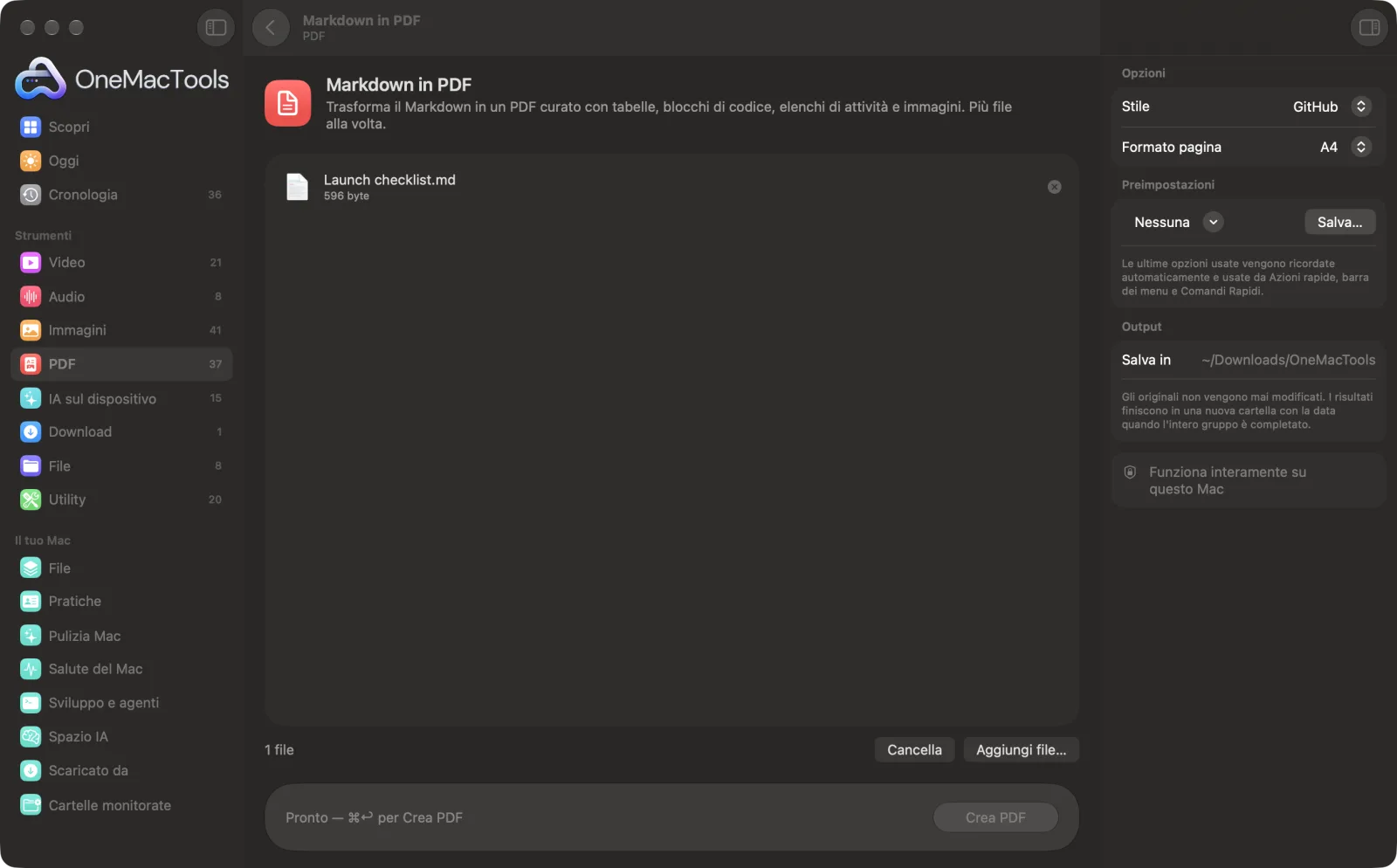
Markdown in PDF su un Mac
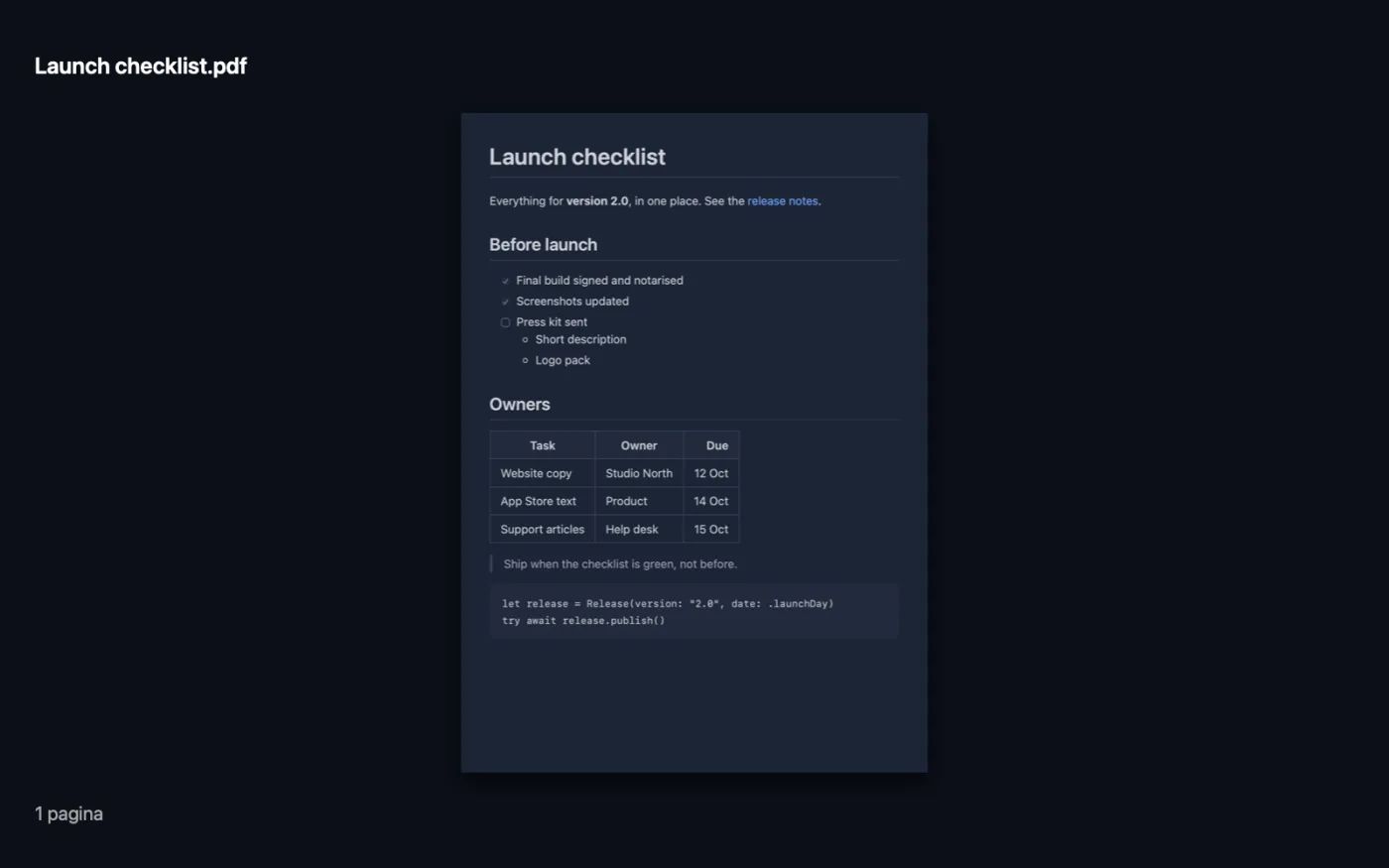
Screenshot dell'app, realizzati con file di esempio.
Come usare Markdown in PDF
- 1
Trascina i file Markdown
Uno o più file .md o .markdown: README, note da Obsidian o Bear, documentazione.
- 2
Scegli uno stile
GitHub assomiglia a un README su GitHub, Clean serif a una pagina stampata, Compact fa stare più contenuto in ogni pagina.
- 3
Scegli il formato pagina
A4 o US Letter.
- 4
Fai clic su Crea PDF
Ogni file diventa un PDF con lo stesso nome, con le interruzioni di pagina tra una riga e l'altra.
Cosa fa Markdown in PDF
Trascina file .md (README, note, documentazione) e ottieni PDF puliti in stile GitHub, pagina di libro con grazie o layout compatto. Tabelle, blocchi di codice, citazioni, elenchi annidati e di attività e le immagini accanto al file arrivano tutti, il testo resta selezionabile e le pagine vanno a capo tra una riga e l'altra, non a metà. Disponibile anche come Azione rapida del Finder.
È anche un'Azione rapida del Finder: fai clic con il tasto destro sui file e scegli OMT: Markdown in PDF.
Ideale per
- Inviare un README a chi non usa GitHub
- Stampare note di riunione scritte in Obsidian o Bear
- Trasformare la documentazione in una dispensa PDF
Le opzioni spiegate
- Stile
- GitHub (sans serif, blocchi di codice e intestazioni di tabella grigi), Clean serif (un serif da libro per la lettura) o Compact (testo più piccolo per documenti lunghi).
- Formato pagina
- A4 per quasi tutto il mondo, US Letter per Stati Uniti e Canada.
Consigli pratici
- Tieni le immagini accanto al file Markdown (o in una cartella lì accanto) e collegale con un percorso relativo: vengono inserite nel PDF.
- Usa un titolo di primo livello (# Titolo) in cima: diventa il titolo del PDF.
- Le tabelle larghe stanno meglio in Compatto.
- Il front matter all'inizio del file (tra le righe ---) viene escluso dal PDF.
- Seleziona più file per convertire in una volta un'intera cartella di note, oppure usa l'Azione rapida Markdown in PDF nel Finder.
Funziona con
- In
- File Markdown (.md, .markdown).
- Esce
- Un PDF per file, con testo selezionabile e link funzionanti.
- Supporta titoli, enfasi, link, immagini, blocchi di codice, citazioni, elenchi annidati e di attività, tabelle e linee orizzontali.
- Le immagini dal web vengono recuperate quando viene creato il PDF.
Domande su Markdown in PDF
Come faccio a convertire Markdown in PDF su Mac?
Trascina il file .md su Markdown in PDF, scegli uno stile e fai clic su Crea PDF. Oppure fai clic con il tasto destro sul file nel Finder e scegli Azioni rapide › OMT: Markdown in PDF.
Tabelle e blocchi di codice appariranno corretti?
Sì. Le tabelle mantengono bordi e allineamento, i blocchi di codice mantengono la spaziatura in un font monospaziato, e le righe lunghe vanno a capo invece di essere tagliate.
Le immagini nel mio Markdown vengono mostrate?
Sì. Le immagini accanto al file vengono inserite nel PDF, e quelle con indirizzi web vengono scaricate quando il PDF viene creato.
Posso convertire molti file Markdown in una volta?
Sì. Selezionali tutti; ognuno diventa un PDF a sé.
Funziona con le note di Obsidian o Bear?
Sì, per il Markdown standard. I [[link]] in stile wiki restano testo semplice.
Il testo nel PDF è selezionabile?
Sì. È testo vero, quindi puoi cercarlo e copiarlo.
Markdown in PDF carica i miei file?
No. Markdown in PDF funziona interamente sul tuo Mac, quindi i tuoi file non lo lasciano mai e funziona anche offline.
Markdown in PDF modificherà i miei file originali?
No. I risultati vengono salvati come nuovi file in una cartella datata in Download › OneMacTools, e gli originali restano esattamente com'erano, a meno che tu non attivi un'opzione che dice il contrario.
Cosa serve a Markdown in PDF?
Basta un Mac con macOS 26 o versioni successive. Non c'è nient'altro da installare.
Posso usare Markdown in PDF dal Finder?
Sì. Fai clic destro sui file nel Finder e scegli Azioni rapide › “OMT: Markdown in PDF”. Viene eseguito in background e ti avvisa quando ha finito.
Fai questo dopo
Combina più PDF in uno, nell'ordine che scegli, oppure alterna le pagine per unire scansioni fronte e retro.
Numeri di pagina, intestazione e piè di paginaNumera le pagine, aggiungi intestazione e piè di pagina o applica numeri Bates legali.
Comprimi PDFRiduci i PDF pieni di immagini per email e caricamenti.
Strumenti PDF correlati
Dividi per pagine, capitoli (segnalibri), dimensione del file o dove compare una parola, oppure taglia a metà le scansioni di due pagine.
Organizza PDFInverti, riordina o separa pagine pari e dispari.
Elimina pagineRimuovi le pagine che non ti servono.
Estrai pagineEstrai le pagine che vuoi in un nuovo PDF.
Ruota pagine PDFRuota o rifletti alcune o tutte le pagine.
PDF in grigi e appiattitoCrea copie pronte per la stampa: blocca nella pagina campi dei moduli e annotazioni, oppure converti in bianco e nero.

Markdown in PDF, più altri 150.
Un'app. Un prezzo.
Tutti i 151 strumenti. Download gratuito, un solo pagamento per una licenza che resta tua.