
MacでMarkdownをPDFに変換
Markdownを、表、コードブロック、タスクリスト、画像を含むスタイル付きPDFにします。複数まとめて処理できます。
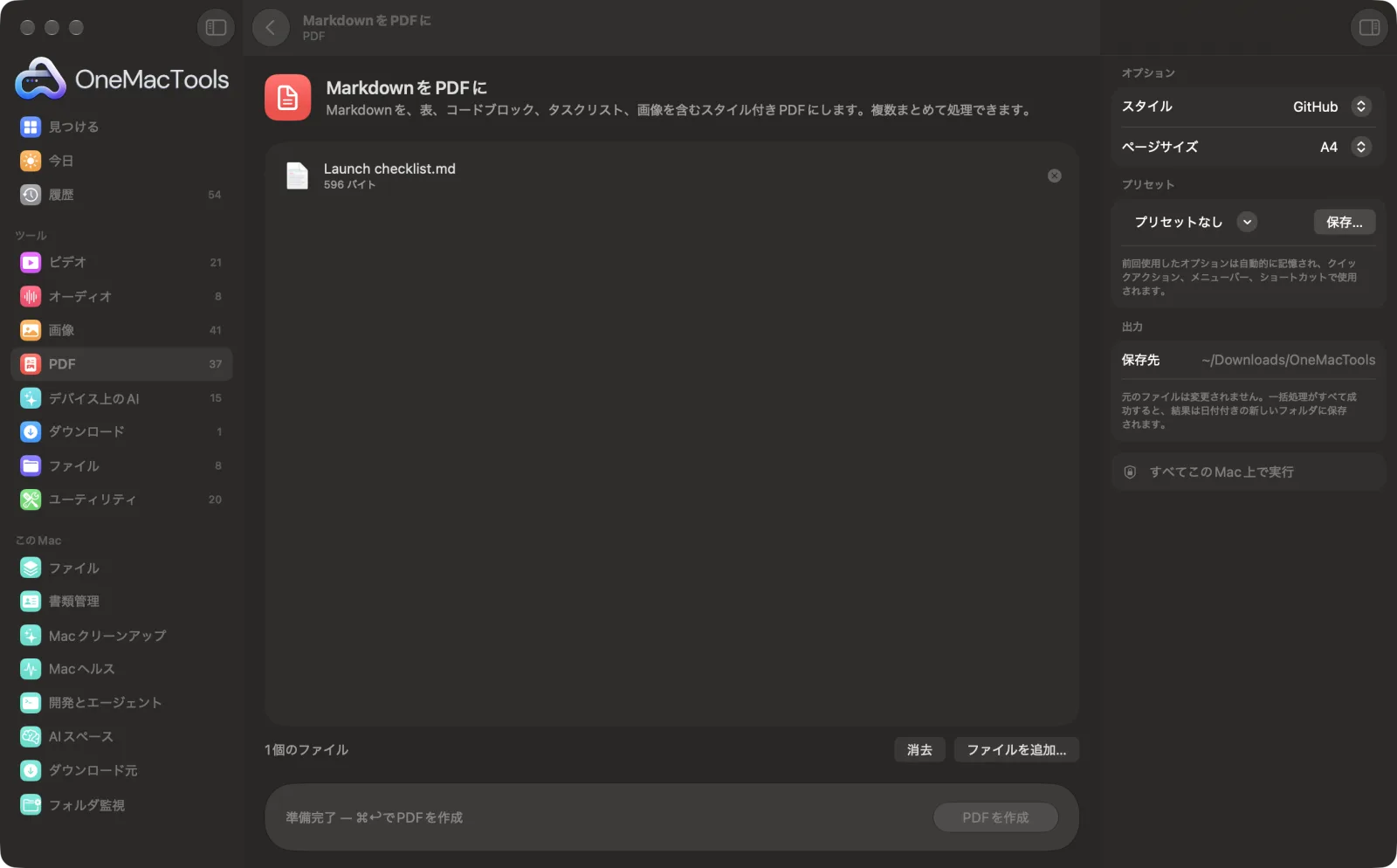
MacでMarkdownをPDFに
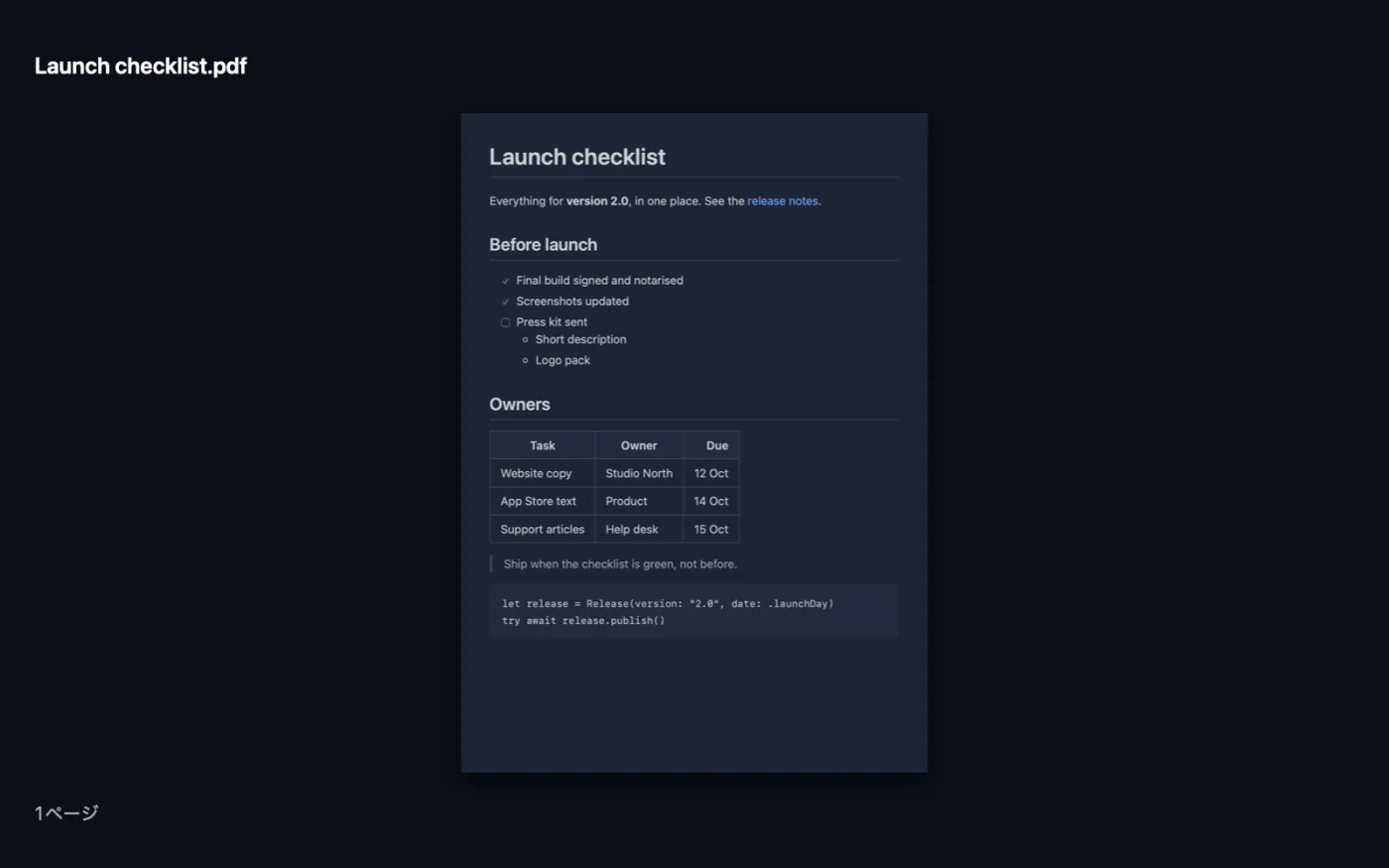
サンプルファイルを使ったアプリのスクリーンショット。
MarkdownをPDFにの使い方
- 1
Markdownファイルをドロップ
1つ以上の.mdまたは.markdownファイル:README、ObsidianやBearのメモ、ドキュメントなど。
- 2
スタイルを選ぶ
GitHubはGitHubのREADMEのような見た目、Clean serifは印刷したページのような見た目、Compactは1ページにより多くの内容が収まります。
- 3
ページサイズを選ぶ
A4またはUS Letter。
- 4
「PDFを作成」をクリック
各ファイルは同じ名前のPDFになり、改ページは行と行の間で行われます。
MarkdownをPDFにでできること
.mdファイル(README、メモ、ドキュメント)をドロップすると、GitHub風、明朝体の書籍風、またはコンパクトなレイアウトのきれいなPDFになります。表、コードブロック、引用、入れ子のリストやタスクリスト、ファイルと同じ場所にある画像もすべて反映され、テキストは選択可能なまま、改ページは行の途中ではなく行間で行われます。Finderのクイックアクションとしても使えます。
Finderのクイックアクションとしても使えます。ファイルを右クリックして「OMT: MarkdownをPDFに」を選んでください。
こんなときに
- GitHubを使わない人にREADMEを送る
- ObsidianやBearで書いた会議メモを印刷する
- ドキュメントをPDFの配布資料に
オプションの説明
- スタイル
- GitHub(サンセリフ、グレーのコードブロックと表の見出し)、Clean serif(本のように読みやすいセリフ体)、Compact(長い書類向けの小さめの文字)。
- ページサイズ
- 世界のほとんどの地域ではA4、米国とカナダではUS Letterです。
おすすめの使い方
- 画像はMarkdownファイルと同じ場所(またはその隣のフォルダ)に置き、相対パスでリンクしてください。画像がPDF内に取り込まれます。
- 先頭にレベル1の見出し(# タイトル)を使いましょう。それがPDFのタイトルになります。
- 幅の広い表は「コンパクト」のほうが収まりやすくなります。
- ファイル先頭のフロントマター(---の行で囲まれた部分)は、PDFには含まれません。
- 複数のファイルを選択すればフォルダ内のノートをまとめて変換できます。Finderの「MarkdownをPDFに」クイックアクションも使えます。
対応形式
- 入力
- Markdownファイル(.md、.markdown)。
- 出力
- ファイルごとに、選択できるテキストと機能するリンクを含むPDFが1つ作成されます。
- 見出し、強調、リンク、画像、コードブロック、引用、入れ子のリストやタスクリスト、表、罫線に対応しています。
- Web上の画像はPDFの作成時に取得されます。
MarkdownをPDFにについての質問
MacでMarkdownをPDFに変換するには?
.mdファイルを「MarkdownをPDFに」にドロップし、スタイルを選んで「PDFを作成」をクリックします。または、Finderでファイルを右クリックして「クイックアクション」›「OMT: MarkdownをPDFに」を選びます。
表やコードブロックは正しく表示されますか?
はい。表は罫線と配置を保ち、コードブロックは等幅フォントで空白を保ちます。長い行は切れずに折り返されます。
Markdown内の画像は表示されますか?
はい。ファイルと同じ場所にある画像はPDFに取り込まれ、Webアドレスの画像はPDFの作成時にダウンロードされます。
たくさんのMarkdownファイルをまとめて変換できますか?
はい。すべて選択すれば、それぞれ個別のPDFになります。
ObsidianやBearのメモでも使えますか?
はい。標準のMarkdownであれば対応しています。Wiki形式の[[リンク]]はプレーンテキストのままです。
PDFのテキストは選択できますか?
はい。本物のテキストなので、検索やコピーができます。
MarkdownをPDFにはファイルをアップロードしますか?
いいえ。MarkdownをPDFにはすべてMac上で動作するので、ファイルが外に出ることはなく、オフラインでも使えます。
MarkdownをPDFには元のファイルを変更しますか?
いいえ。結果は「ダウンロード › OneMacTools」内の日付つきフォルダに新しいファイルとして保存され、元のファイルは、そうする旨のオプションをオンにしない限り、そのまま残ります。
MarkdownをPDFにに必要なものは?
macOS 26以降を搭載したMacだけ。ほかにインストールするものはありません。
MarkdownをPDFにはFinderから使えますか?
はい。Finderでファイルを右クリックし、「クイックアクション › “OMT: MarkdownをPDFに”」を選んでください。バックグラウンドで実行され、完了すると通知でお知らせします。
次にすること
複数のPDFを好きな順序で1つにまとめます。ページを交互に並べて、表面と裏面のスキャンを組み合わせることもできます。
ページ番号、ヘッダー、フッターページ番号やヘッダー・フッターを追加したり、法務用のBates番号をスタンプしたりします。
PDFを圧縮画像の多いPDFを、メールやアップロード用に小さくします。
