
Markdown naar PDF converteren op de Mac
Maak van Markdown een opgemaakte PDF met tabellen, codeblokken, takenlijsten en afbeeldingen. Meerdere tegelijk.
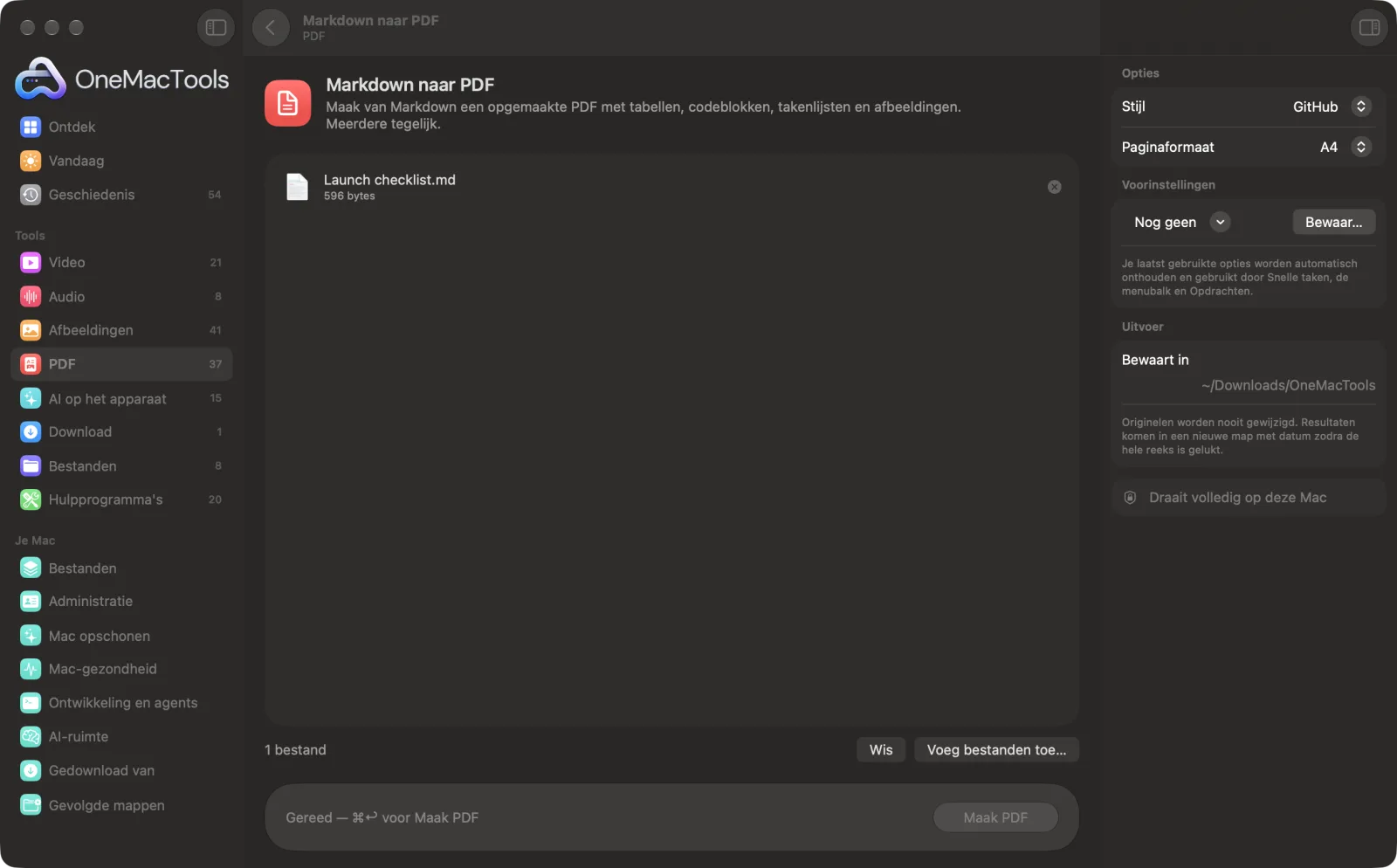
Markdown naar PDF op een Mac
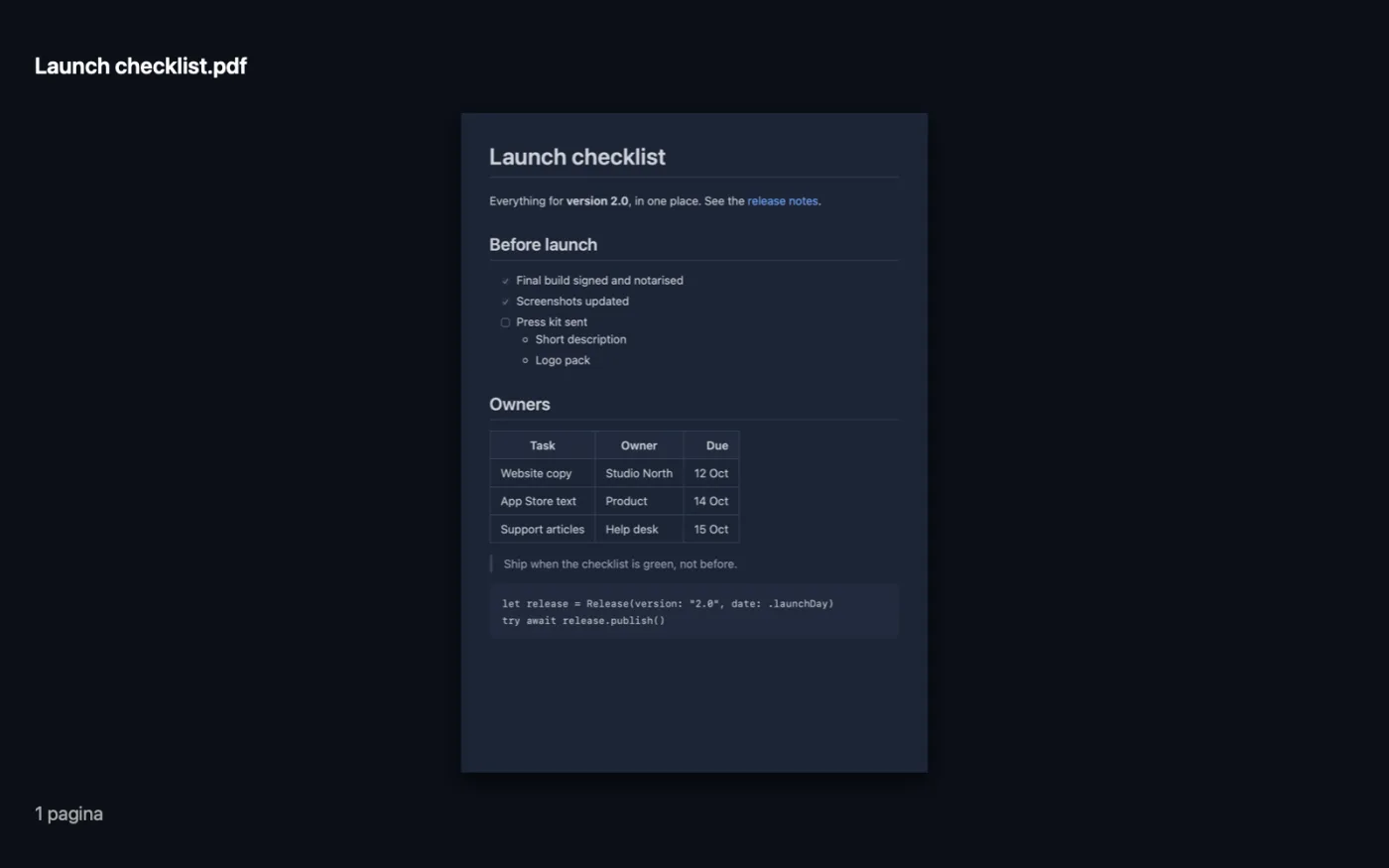
Schermafbeeldingen uit de app, met voorbeeldbestanden.
Zo gebruik je Markdown naar PDF
- 1
Zet Markdown-bestanden neer
Een of meer .md- of .markdown-bestanden: READMEs, notities uit Obsidian of Bear, documentatie.
- 2
Kies een stijl
GitHub ziet eruit als een README op GitHub, Clean serif als een gedrukte pagina, Compact past meer op elke pagina.
- 3
Kies het paginaformaat
A4 of US Letter.
- 4
Klik op Maak PDF
Elk bestand wordt een PDF met dezelfde naam, met pagina-einden tussen regels.
Wat Markdown naar PDF doet
Zet .md-bestanden neer (README's, notities, documentatie) en krijg strakke PDF's in de stijl van GitHub, een boekpagina met schreeflettertype of een compacte lay-out. Tabellen, codeblokken, citaten, geneste lijsten en takenlijsten en afbeeldingen naast het bestand komen allemaal mee, tekst blijft selecteerbaar, en pagina's breken tussen regels, niet erdoorheen. Ook als Snelle taak in de Finder.
Het is ook een snelle taak in de Finder: klik met de rechtermuisknop op bestanden en kies OMT: Markdown naar PDF.
Ideaal voor
- Stuur een README naar iemand die GitHub niet gebruikt
- Druk vergadernotities af die in Obsidian of Bear zijn geschreven
- Maak van documentatie een PDF-hand-out
Opties uitgelegd
- Stijl
- GitHub (schreefloos, grijze codeblokken en tabelkoppen), Clean serif (een boekachtige schreefletter om te lezen) of Compact (kleinere tekst voor lange documenten).
- Paginaformaat
- A4 voor het grootste deel van de wereld, US Letter voor de VS en Canada.
Tips
- Zet afbeeldingen naast het Markdown-bestand (of in een map ernaast) en link ze met een relatief pad: ze worden in de PDF opgenomen.
- Gebruik bovenaan een kop op het eerste niveau (# Titel): die wordt de titel van de PDF.
- Brede tabellen passen beter in Compact.
- Front matter bovenaan het bestand (tussen regels met ---) wordt weggelaten uit de PDF.
- Selecteer meerdere bestanden om een hele map met notities in één keer om te zetten, of gebruik de snelle taak Markdown naar PDF in de Finder.
Werkt met
- In
- Markdown-bestanden (.md, .markdown).
- Uit
- Eén PDF per bestand, met selecteerbare tekst en werkende links.
- Ondersteunt koppen, nadruk, links, afbeeldingen, codeblokken, citaten, geneste lijsten en takenlijsten, tabellen en scheidingslijnen.
- Afbeeldingen op het web worden opgehaald als de PDF wordt gemaakt.
Vragen over Markdown naar PDF
Hoe zet ik Markdown om naar PDF op een Mac?
Sleep het .md-bestand naar Markdown naar PDF, kies een stijl en klik op Maak PDF. Of klik in de Finder met de rechtermuisknop op het bestand en kies Snelle taken › OMT: Markdown naar PDF.
Zien tabellen en codeblokken er goed uit?
Ja. Tabellen behouden hun randen en uitlijning, codeblokken behouden hun spatiëring in een lettertype met vaste breedte, en lange regels lopen door in plaats van te worden afgekapt.
Worden afbeeldingen in mijn Markdown getoond?
Ja. Afbeeldingen naast het bestand worden in de PDF opgenomen, en afbeeldingen met een webadres worden gedownload als de PDF wordt gemaakt.
Kan ik veel Markdown-bestanden tegelijk converteren?
Ja. Selecteer ze allemaal; elk wordt een eigen PDF.
Werkt het met notities uit Obsidian of Bear?
Ja, voor standaard-Markdown. [[Links]] in wikistijl blijven platte tekst.
Is de tekst in de PDF te selecteren?
Ja. Het is echte tekst, dus je kunt erin zoeken en hem kopiëren.
Uploadt Markdown naar PDF mijn bestanden?
Nee. Markdown naar PDF werkt volledig op je Mac, dus je bestanden verlaten hem nooit en het werkt offline.
Verandert Markdown naar PDF mijn originele bestanden?
Nee. Resultaten worden als nieuwe bestanden bewaard in een map met datum in Downloads › OneMacTools, en je originelen blijven precies zoals ze waren, tenzij je een optie aanzet die iets anders zegt.
Wat heeft Markdown naar PDF nodig?
Alleen een Mac met macOS 26 of nieuwer. Je hoeft verder niets te installeren.
Kan ik Markdown naar PDF gebruiken vanuit de Finder?
Ja. Klik in Finder met de rechtermuisknop op bestanden en kies Snelle taken › “OMT: Markdown naar PDF”. Het draait op de achtergrond en je krijgt een melding als het klaar is.
Doe dit daarna
Voeg PDF's samen tot één, in de volgorde die jij kiest, of wissel pagina's af om scans van voor- en achterkanten samen te voegen.
Paginanummers, kop- en voettekstNummer pagina's, voeg een kop- en voettekst toe, of stempel juridische Bates-nummers.
Comprimeer PDFVerklein PDF's met veel afbeeldingen voor e-mail en uploaden.
Verwante tools voor PDF
Splits op pagina's, hoofdstukken (bladwijzers), bestandsgrootte of waar een woord staat, of knip scans van twee pagina's doormidden.
Orden PDFKeer om, wijzig de volgorde of splits oneven en even pagina's.
Verwijder pagina'sVerwijder de pagina's die je niet nodig hebt.
Extraheer pagina'sHaal de pagina's die je wilt eruit naar een nieuwe PDF.
Draai PDF-pagina'sDraai of spiegel sommige of alle pagina's.
PDF in grijswaarden en afvlakkenMaak drukklare kopieën: zet formuliervelden en annotaties vast in de pagina, of zet om naar zwart-wit.

Markdown naar PDF, plus nog 150.
Eén app. Eén prijs.
Alle 151 tools. Gratis download, één betaling voor een licentie, voor altijd van jou.