
Конвертуйте Markdown у PDF на Mac
Перетворюйте Markdown на оформлений PDF із таблицями, блоками коду, списками завдань і зображеннями. Кілька одразу.
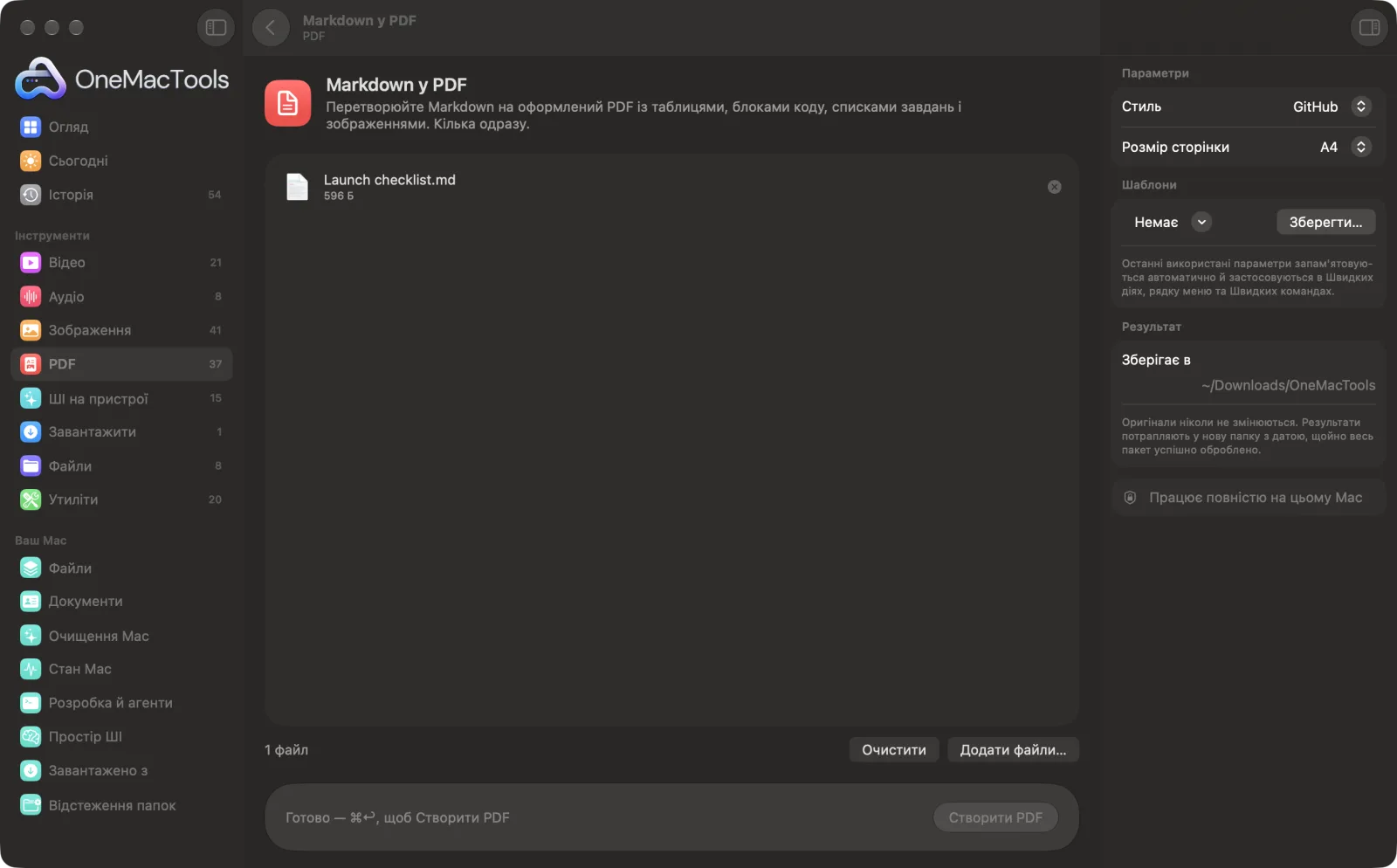
Markdown у PDF на Mac
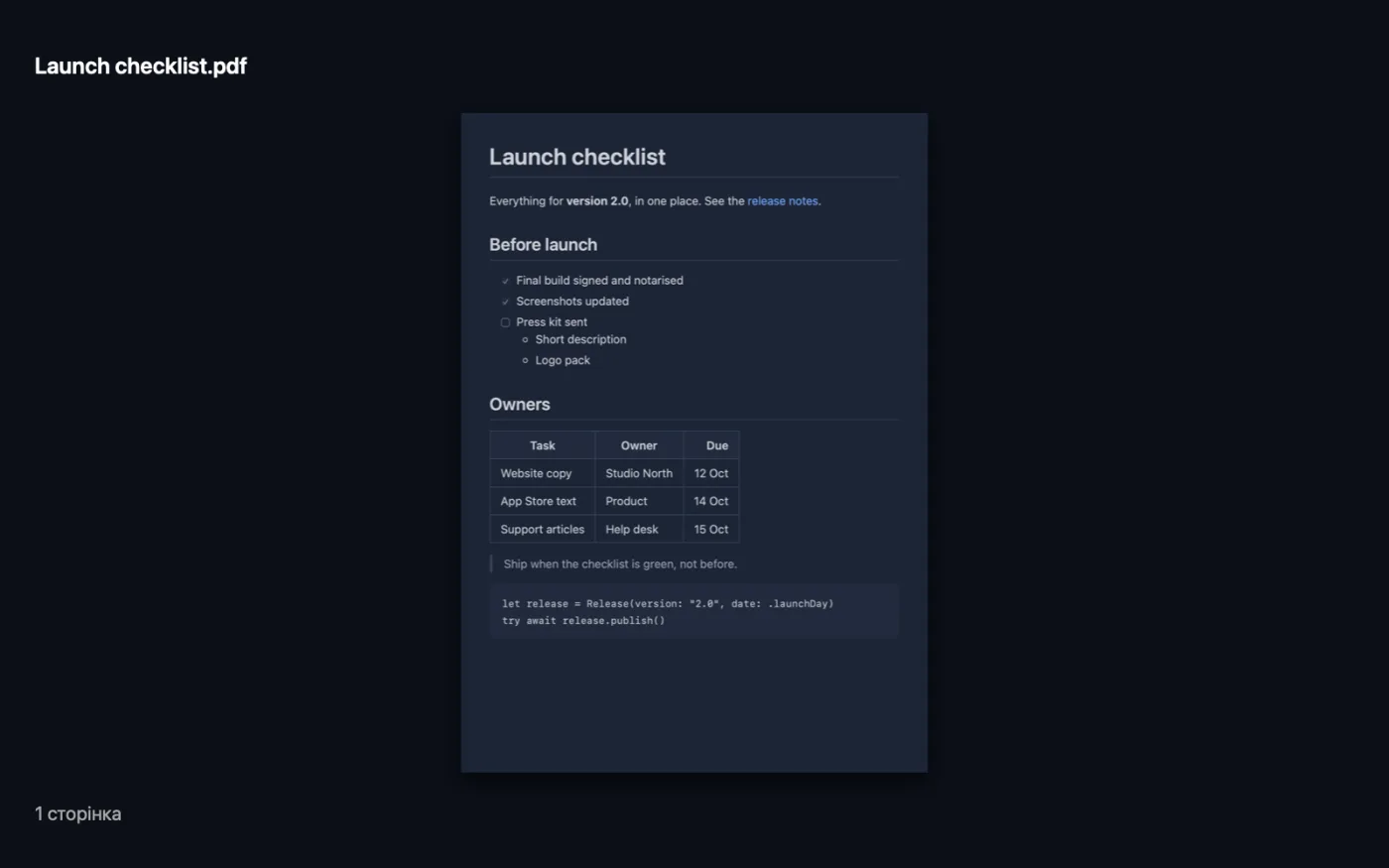
Знімки екрана програми зі зразками файлів.
Як користуватися «Markdown у PDF»
- 1
Перетягніть файли Markdown
Один чи багато файлів .md або .markdown: README, нотатки з Obsidian чи Bear, документація.
- 2
Виберіть стиль
GitHub виглядає як README на GitHub, Clean serif — як друкована сторінка, Compact вміщує більше на кожній сторінці.
- 3
Виберіть розмір сторінки
A4 або US Letter.
- 4
Клацніть «Створити PDF»
Кожен файл стає PDF з тією самою назвою, а сторінки розриваються між рядками.
Що робить Markdown у PDF
Перетягніть файли .md (README, нотатки, документацію) й отримайте чисті PDF у стилі GitHub, книжкової сторінки із зарубками чи компактного макета. Таблиці, блоки коду, цитати, вкладені списки, списки завдань і зображення поруч із файлом — усе переноситься, текст лишається доступним для виділення, а сторінки розриваються між рядками, а не посеред них. Також є Швидка дія у Finder.
Це також швидка дія Finder: клацніть файли правою кнопкою й виберіть OMT: Markdown у PDF.
Чудово підходить для
- Надішліть README тому, хто не користується GitHub
- Надрукуйте нотатки зустрічей, написані в Obsidian чи Bear
- Перетворіть документацію на роздатковий PDF
Пояснення параметрів
- Стиль
- GitHub (без засічок, сірі блоки коду й заголовки таблиць), Clean serif (книжковий шрифт із засічками для читання) або Compact (менший текст для довгих документів).
- Розмір сторінки
- A4 — для більшості країн світу, US Letter — для США й Канади.
Найкращі практики
- Тримайте зображення поруч із файлом Markdown (або в папці поряд) і посилайтеся на них відносним шляхом: їх буде вміщено в PDF.
- Почніть із заголовка першого рівня (# Title): він стає назвою PDF.
- Широкі таблиці краще вміщаються в «Компактний».
- Front matter на початку файлу (між рядками ---) у PDF не потрапляє.
- Виберіть кілька файлів, щоб конвертувати цілу папку нотаток одразу, або скористайтеся Швидкою дією Markdown to PDF у Finder.
Працює з
- У
- Файли Markdown (.md, .markdown).
- Вихід
- Один PDF на кожен файл, з текстом, який можна виділяти, і робочими посиланнями.
- Охоплює заголовки, виділення, посилання, зображення, блоки коду, цитати, вкладені списки й списки завдань, таблиці та горизонтальні лінії.
- Зображення з інтернету завантажуються під час створення PDF.
Запитання про Markdown у PDF
Як конвертувати Markdown у PDF на Mac?
Перетягніть файл .md у «Markdown у PDF», виберіть стиль і натисніть «Створити PDF». Або клацніть файл правою кнопкою у Finder і виберіть «Швидкі дії › OMT: Markdown у PDF».
Чи правильно виглядатимуть таблиці й блоки коду?
Так. Таблиці зберігають межі й вирівнювання, блоки коду — відступи в моноширинному шрифті, а довгі рядки переносяться, а не обрізаються.
Чи показуються зображення з мого Markdown?
Так. Зображення поруч із файлом вбудовуються в PDF, а зображення з веб-адресами завантажуються під час створення PDF.
Чи можна конвертувати багато файлів Markdown одразу?
Так. Виберіть їх усі; кожен стане окремим PDF.
Чи працює він із нотатками Obsidian чи Bear?
Так, для стандартного Markdown. Посилання у стилі вікі [[links]] лишаються звичайним текстом.
Чи можна виділяти текст у PDF?
Так. Це справжній текст, тож у ньому можна шукати й копіювати.
Чи вивантажує «Markdown у PDF» мої файли?
Ні. Markdown у PDF працює повністю на вашому Mac, тож ваші файли ніколи його не залишають, і все працює офлайн.
Чи змінить Markdown у PDF мої оригінальні файли?
Ні. Результати зберігаються як нові файли в папці з датою в «Завантаження» › OneMacTools, а оригінали лишаються точно такими, як були, якщо ви не ввімкнете параметр, який каже інше.
Що потрібно для Markdown у PDF?
Лише Mac з macOS 26 або новішою. Більше нічого встановлювати не треба.
Чи можна користуватися «Markdown у PDF» із Finder?
Так. Клацніть файли у Finder правою кнопкою й виберіть Швидкі дії › «OMT: Markdown у PDF». Дія виконується у фоновому режимі й сповіщає вас про завершення.
Далі зробіть це
Поєднуйте PDF в один у вибраному порядку або чергуйте сторінки, щоб поєднати скани лицьових і зворотних боків.
Номери сторінок і колонтитулиНумеруйте сторінки, додавайте колонтитули або ставте юридичні номери Bates.
Стиснення PDFЗменшуйте PDF із великою кількістю зображень для ел. пошти й завантаження.
Схожі інструменти: PDF
Розділення за сторінками, розділами (закладками), розміром файлу чи місцем появи слова, або розрізання двосторінкових сканів навпіл.
Упорядкування PDFОбертайте, змінюйте порядок чи виокремлюйте непарні та парні сторінки.
Видалення сторінокВидаліть непотрібні сторінки.
Видобування сторінокПеренесіть потрібні сторінки в новий PDF.
Поворот сторінок PDFПоверніть або віддзеркальте деякі чи всі сторінки.
Сірий і зведений PDFСтворюйте копії, готові до друку: фіксуйте поля форм і анотації в сторінці або конвертуйте в чорно-біле.

Markdown у PDF і ще 150 інструментів.
Одна програма. Одна ціна.
Усі 151 інструмент. Безкоштовне завантаження, одна оплата за ліцензію — і вона ваша назавжди.