
在 Mac 上将 Markdown 转换为 PDF
将 Markdown 转为带样式的 PDF,支持表格、代码块、任务列表和图片。可一次处理多个。
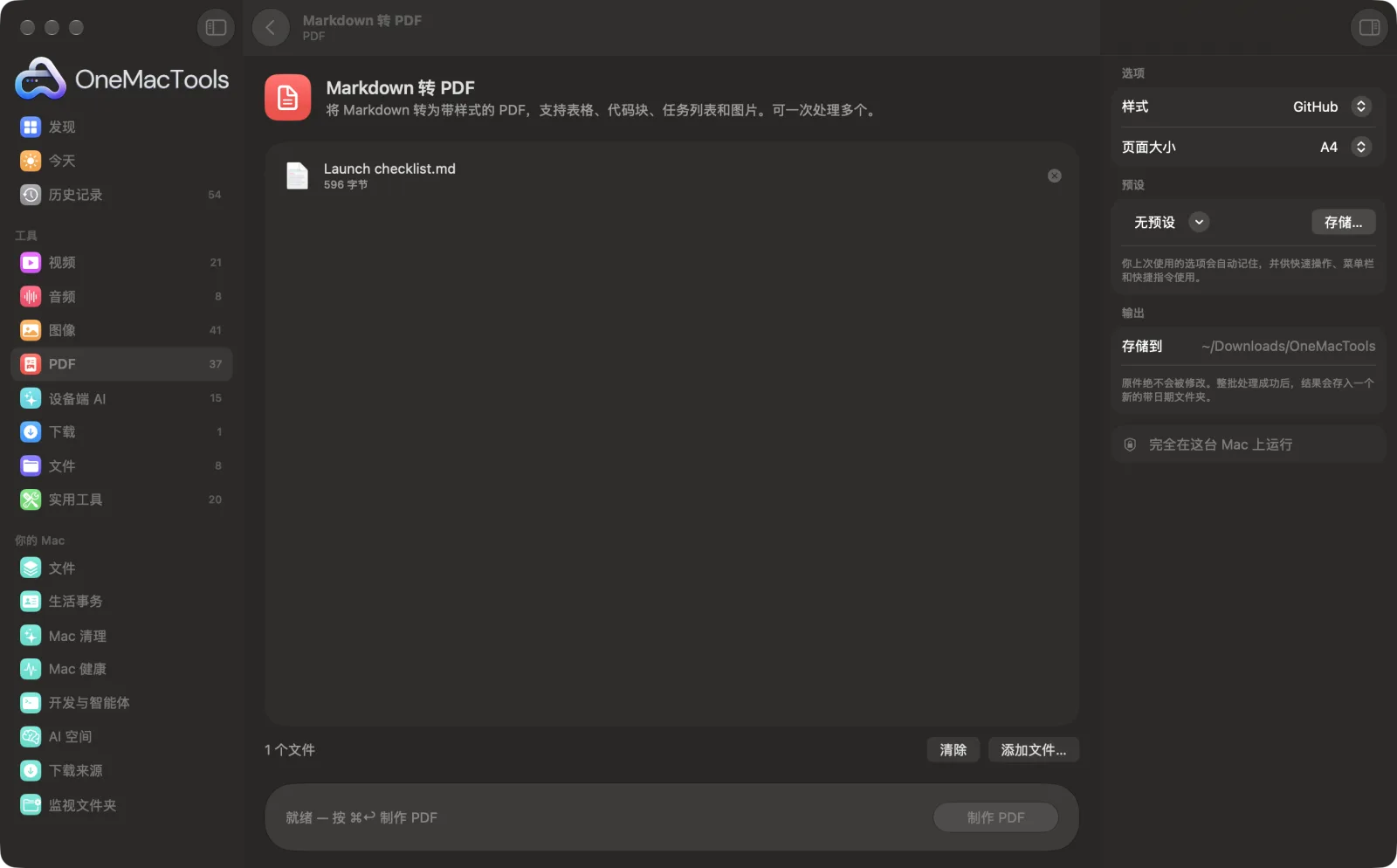
Mac 上的Markdown 转 PDF
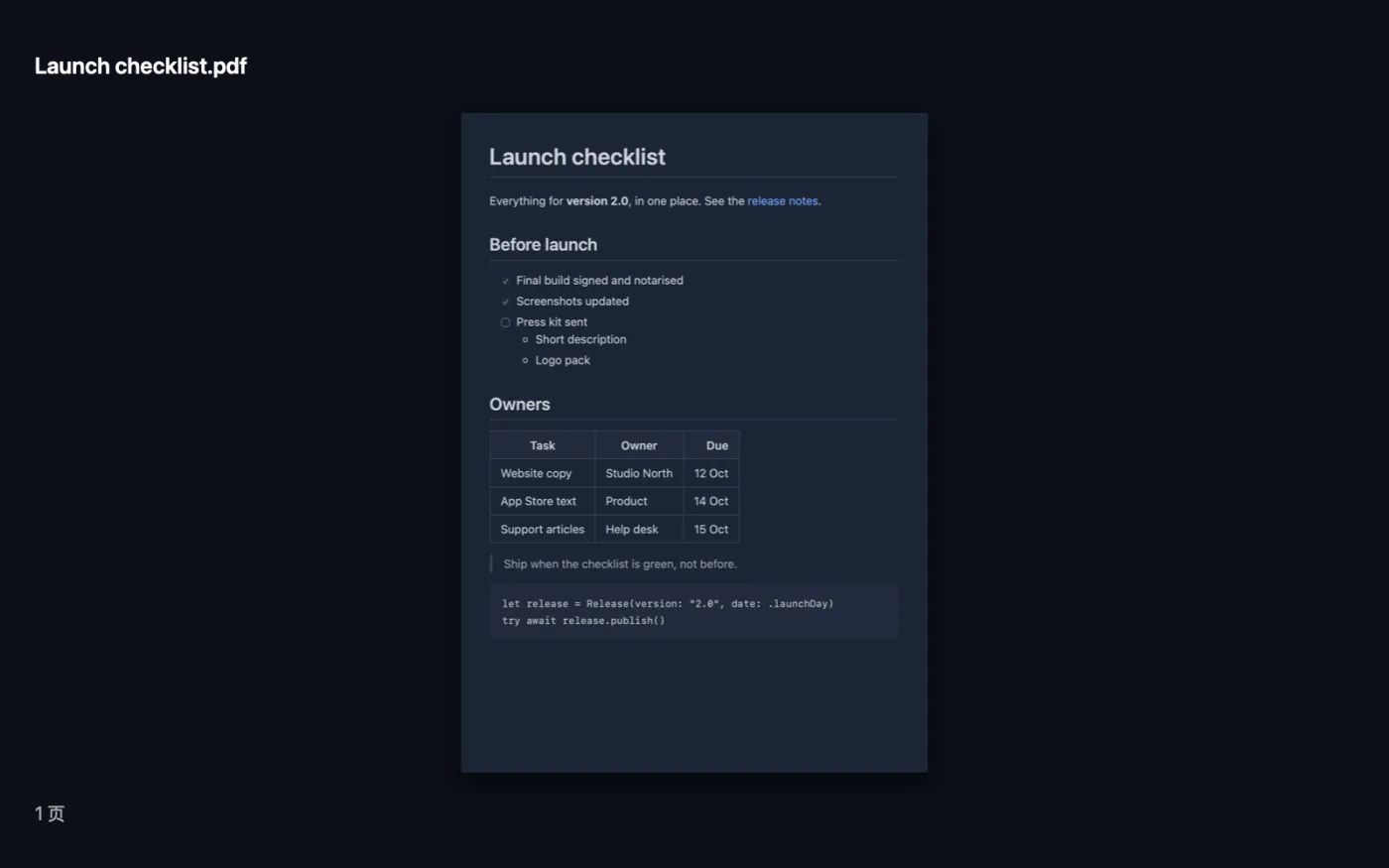
App 截图,使用的是示例文件。
如何使用Markdown 转 PDF
- 1
拖入 Markdown 文件
一个或多个 .md 或 .markdown 文件:README、Obsidian 或 Bear 中的笔记、文档。
- 2
选择样式
GitHub 看起来像 GitHub 上的 README,Clean serif 像印刷页面,Compact 每页能容纳更多内容。
- 3
选择页面大小
A4 或 US Letter。
- 4
点按“制作 PDF”
每个文件都会变成同名的 PDF,分页落在行与行之间。
Markdown 转 PDF的功能
拖入 .md 文件(README、笔记、文档),即可得到干净的 PDF,样式可选 GitHub 风格、衬线书页或紧凑布局。表格、代码块、引用、嵌套列表和任务列表,以及文件旁的图片都会完整呈现;文字保持可选,分页落在行与行之间,不会把一行切断。也可作为访达快速操作使用。
它也是访达快速操作:右键点按文件,然后选择“OMT: Markdown 转 PDF”。
适合
- 把 README 发给不用 GitHub 的人
- 打印在 Obsidian 或 Bear 中撰写的会议笔记
- 把文档做成 PDF 讲义
选项说明
- 样式
- GitHub(无衬线字体,代码块和表头为灰色)、Clean serif(类似书籍的衬线字体,适合阅读)或 Compact(字号更小,适合长文档)。
- 页面大小
- 世界上大多数地区用 A4,美国和加拿大用 US Letter。
最佳实践
- 把图片放在 Markdown 文件旁边(或旁边的文件夹中),并用相对路径链接:它们会被放进 PDF 中。
- 在顶部使用一级标题(# 标题):它会成为 PDF 的标题。
- 宽表格在“紧凑”模式下更容易放下。
- 文件顶部的前置元数据(位于 --- 行之间)不会出现在 PDF 中。
- 选择多个文件,一次转换整个文件夹的笔记,或在访达中使用“Markdown 转 PDF”快速操作。
兼容
- 输入
- Markdown 文件(.md、.markdown)。
- 输出
- 每个文件一个 PDF,文字可选择,链接可点按。
- 支持标题、强调、链接、图片、代码块、引用、嵌套列表和任务列表、表格及分隔线。
- 网络上的图片会在生成 PDF 时获取。
关于Markdown 转 PDF的问题
如何在 Mac 上将 Markdown 转为 PDF?
将 .md 文件拖入“Markdown 转 PDF”,选择一种样式并点按“制作 PDF”。也可以在访达中右键点按该文件,选择“快速操作 › OMT: Markdown 转 PDF”。
表格和代码块会正常显示吗?
会。表格保留边框和对齐方式,代码块以等宽字体保留间距,长行会自动换行而不会被截断。
Markdown 中的图片会显示吗?
可以。与文件放在一起的图片会被放入 PDF,带网址的图片会在生成 PDF 时下载。
可以一次转换多个 Markdown 文件吗?
可以。全部选中;每个都会生成各自的 PDF。
它能与 Obsidian 或 Bear 笔记配合使用吗?
可以,适用于标准 Markdown。Wiki 风格的 [[链接]] 会保留为纯文本。
PDF 中的文字可以选择吗?
是的。它是真正的文本,因此你可以搜索和拷贝。
Markdown 转 PDF会上传我的文件吗?
不会。Markdown 转 PDF完全在你的 Mac 上运行,文件绝不会离开你的 Mac,离线也能用。
Markdown 转 PDF会改动我的原文件吗?
不会。结果会存储为新文件,放在“下载 › OneMacTools”中带日期的文件夹里;除非你打开了另有说明的选项,否则原文件会原封不动。
Markdown 转 PDF需要什么?
只需一台运行 macOS 26 或更高版本的 Mac,无需安装其他任何东西。
能在访达中使用Markdown 转 PDF吗?
可以。在访达中右键点按文件,然后选择“快速操作 › OMT:Markdown 转 PDF”。它会在后台运行,完成后通知你。
