
Convertir Markdown a PDF en Mac
Convierte Markdown en un PDF con estilo, con tablas, bloques de código, listas de tareas e imágenes. Varios a la vez.
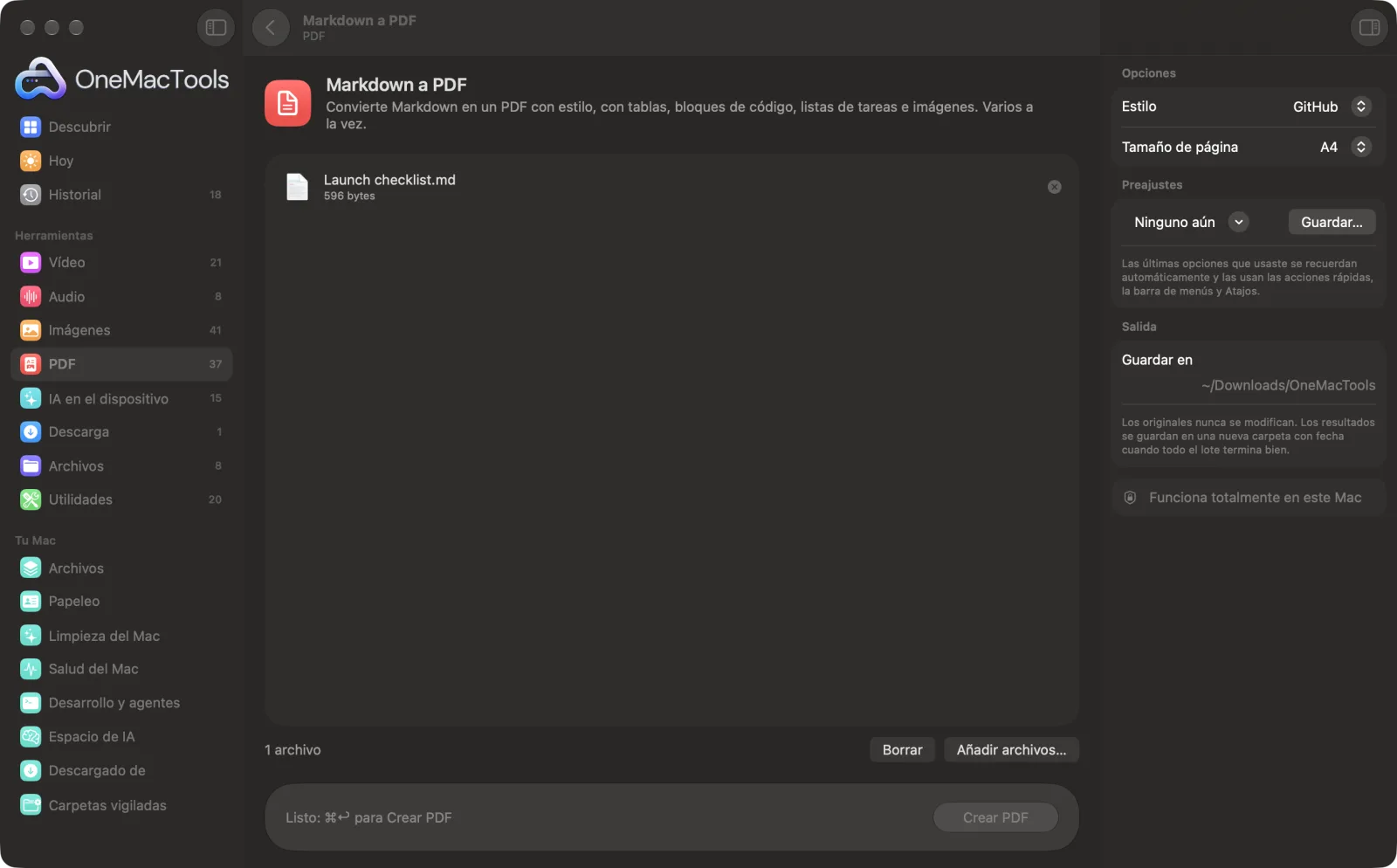
Markdown a PDF en un Mac
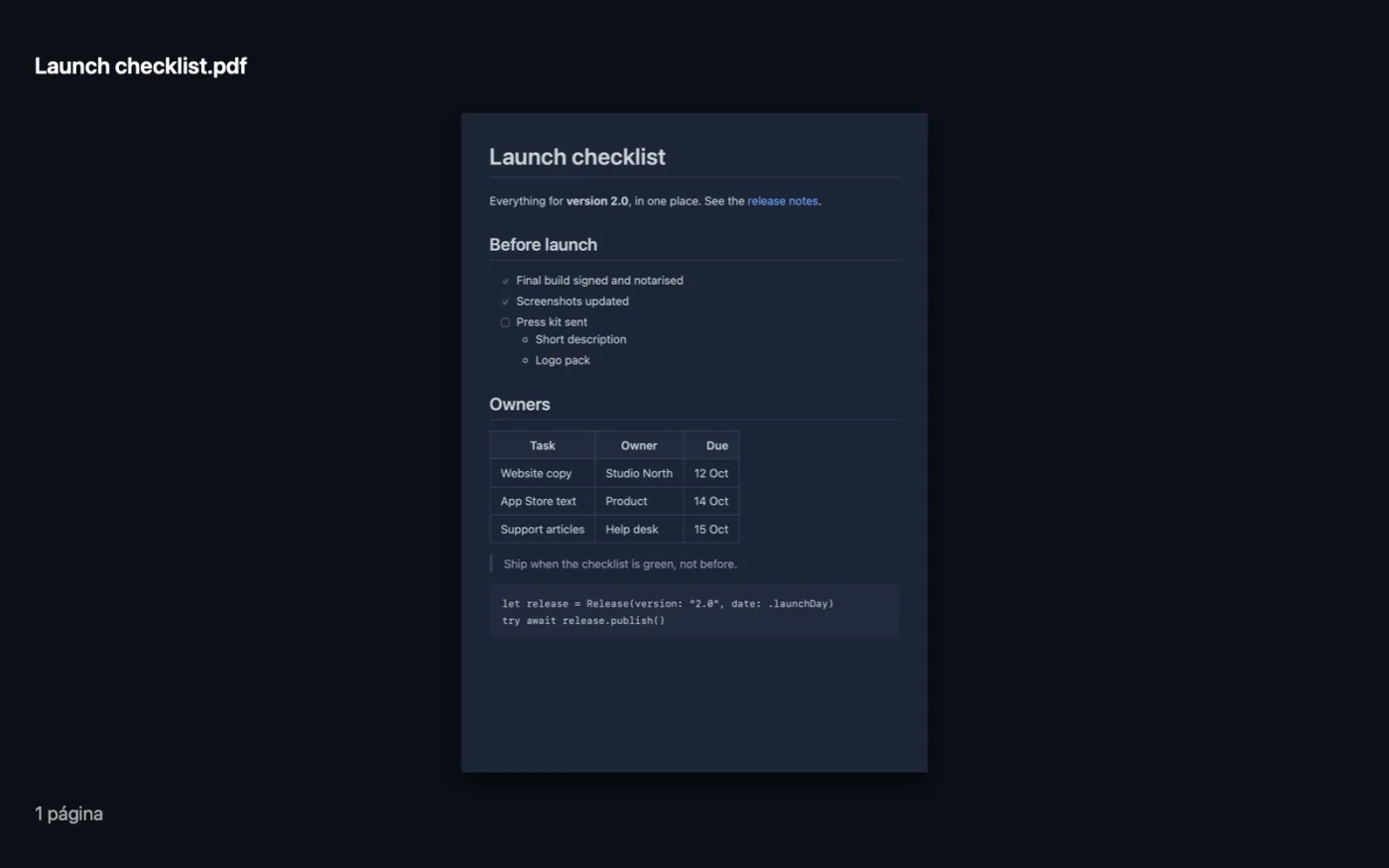
Capturas de pantalla de la app, con archivos de ejemplo.
Cómo usar Markdown a PDF
- 1
Suelta archivos Markdown
Uno o varios archivos .md o .markdown: archivos README, notas de Obsidian o Bear, documentación.
- 2
Elige un estilo
GitHub se parece a un README de GitHub, Clean serif a una página impresa y Compact mete más en cada página.
- 3
Elige el tamaño de página
A4 o US Letter.
- 4
Haz clic en Crear PDF
Cada archivo se convierte en un PDF con el mismo nombre, con los saltos de página entre líneas.
Qué hace Markdown a PDF
Suelta archivos .md (README, notas, documentación) y obtén PDF limpios con el estilo de GitHub, de una página de libro con serifa o con una maquetación compacta. Las tablas, los bloques de código, las citas, las listas anidadas y de tareas y las imágenes que están junto al archivo se conservan, el texto sigue siendo seleccionable, y los saltos de página caen entre líneas, no en medio de ellas. También como Acción rápida del Finder.
También es una acción rápida del Finder: haz clic con el botón derecho en los archivos y elige OMT: Markdown a PDF.
Ideal para
- Envía un README a alguien que no usa GitHub
- Imprime notas de reuniones escritas en Obsidian o Bear
- Convierte documentación en un PDF para repartir
Opciones explicadas
- Estilo
- GitHub (sans serif, bloques de código y encabezados de tabla en gris), Clean serif (una serif tipo libro para leer) o Compact (texto más pequeño para documentos largos).
- Tamaño de página
- A4 para casi todo el mundo, US Letter para Estados Unidos y Canadá.
Buenas prácticas
- Guarda las imágenes junto al archivo Markdown (o en una carpeta a su lado) y enlázalas con una ruta relativa: se incluyen dentro del PDF.
- Usa un encabezado de primer nivel (# Título) arriba del todo: se convierte en el título del PDF.
- Las tablas anchas caben mejor en Compacto.
- El front matter al principio del archivo (entre líneas ---) no se incluye en el PDF.
- Selecciona varios archivos para convertir de una vez una carpeta entera de notas, o usa la acción rápida Markdown a PDF en el Finder.
Funciona con
- En
- Archivos Markdown (.md, .markdown).
- Salida
- Un PDF por archivo, con texto seleccionable y enlaces que funcionan.
- Abarca títulos, énfasis, enlaces, imágenes, bloques de código, citas, listas anidadas y de tareas, tablas y líneas divisorias.
- Las imágenes de la web se descargan al crear el PDF.
Preguntas sobre Markdown a PDF
¿Cómo convierto Markdown a PDF en el Mac?
Arrastra el archivo .md a Markdown a PDF, elige un estilo y haz clic en Crear PDF. O haz clic con el botón derecho en el archivo en el Finder y elige Acciones rápidas › OMT: Markdown a PDF.
¿Se verán bien las tablas y los bloques de código?
Sí. Las tablas conservan sus bordes y su alineación, los bloques de código conservan su espaciado en una fuente monoespaciada y las líneas largas se ajustan en lugar de cortarse.
¿Se ven las imágenes de mi Markdown?
Sí. Las imágenes que están junto al archivo se meten dentro del PDF, y las que tienen direcciones web se descargan al crear el PDF.
¿Puedo convertir muchos archivos Markdown a la vez?
Sí. Selecciónalos todos; cada uno se convierte en su propio PDF.
¿Funciona con notas de Obsidian o Bear?
Sí, con Markdown estándar. Los [[enlaces]] de estilo wiki se quedan como texto sin formato.
¿El texto del PDF se puede seleccionar?
Sí. Es texto real, así que puedes buscarlo y copiarlo.
¿Markdown a PDF sube mis archivos?
No. Markdown a PDF funciona por completo en tu Mac, así que tus archivos nunca salen de él y funciona sin conexión.
¿Markdown a PDF modificará mis archivos originales?
No. Los resultados se guardan como archivos nuevos en una carpeta con fecha en Descargas › OneMacTools, y tus originales se quedan exactamente como estaban, salvo que actives una opción que diga lo contrario.
¿Qué necesita Markdown a PDF?
Solo un Mac con macOS 26 o posterior. No hay que instalar nada más.
¿Puedo usar Markdown a PDF desde el Finder?
Sí. Haz clic derecho en los archivos en el Finder y elige Acciones rápidas › “OMT: Markdown a PDF”. Se ejecuta en segundo plano y te avisa cuando termina.
Haz esto a continuación
Combina PDF en uno solo, en el orden que elijas, o alterna páginas para unir escaneos de anverso y reverso.
Números de página, encabezado y pieNumera páginas, añade encabezado y pie de página, o estampa números Bates legales.
Comprimir PDFReduce PDF con muchas imágenes para enviarlos por correo o subirlos.
Herramientas de PDF relacionadas
Divide por páginas, capítulos (marcadores), tamaño de archivo o donde aparezca una palabra, o corta por la mitad escaneos de dos páginas.
Organizar PDFInvierte, reordena o separa las páginas pares e impares.
Eliminar páginasElimina las páginas que no necesitas.
Extraer páginasSaca las páginas que quieras a un PDF nuevo.
Girar páginas PDFGira o voltea algunas páginas o todas.
PDF en grises y acopladoCrea copias listas para imprimir: fija en la página los campos de formulario y las anotaciones, o pásalas a blanco y negro.

Markdown a PDF y 150 más.
Una app. Un precio.
Las 151 herramientas. Descarga gratuita, un único pago por la licencia, y es tuya para siempre.