
Convertir du Markdown en PDF sur Mac
Transformez du Markdown en PDF mis en forme avec tableaux, blocs de code, listes de tâches et images. Plusieurs à la fois.
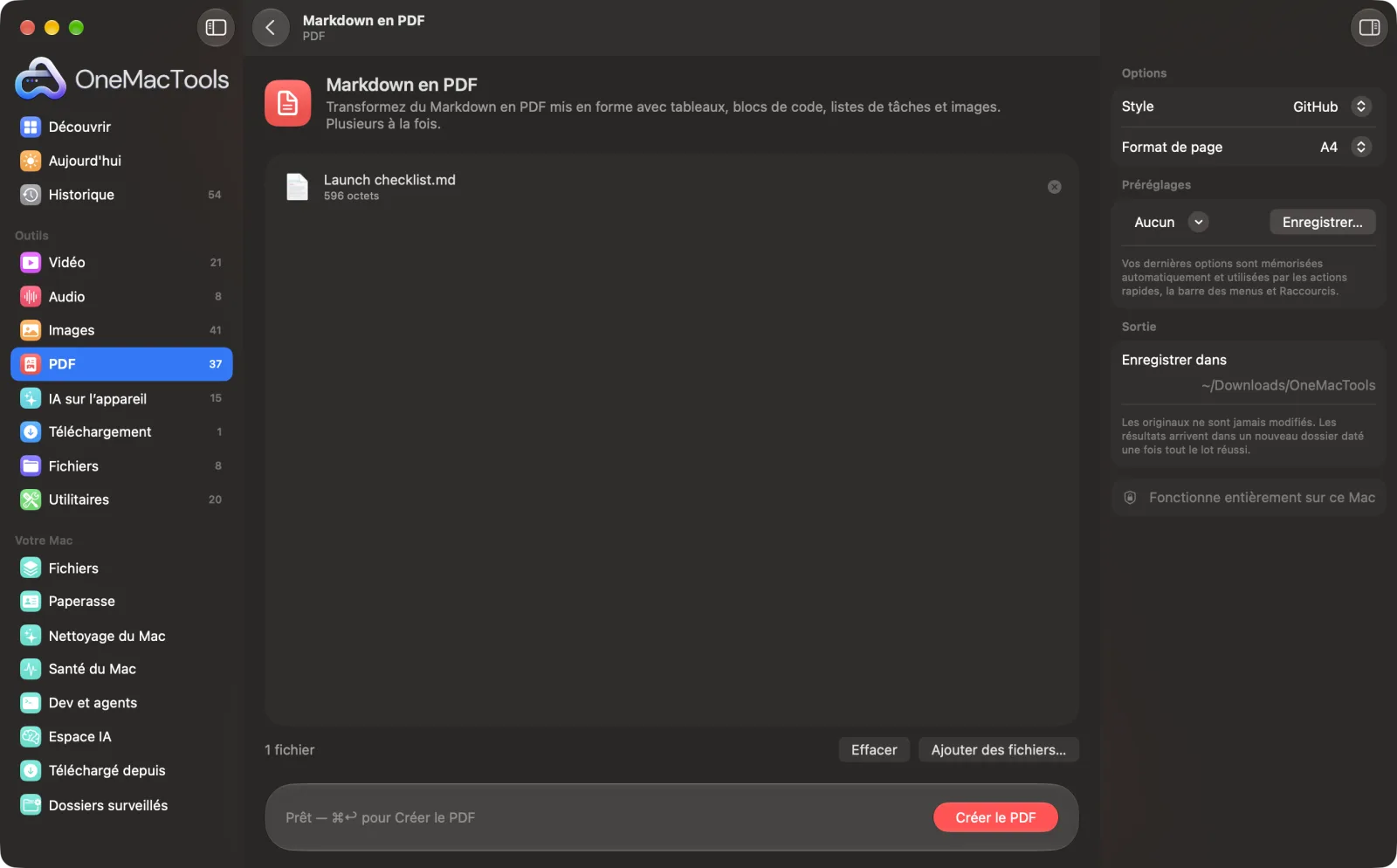
Markdown en PDF sur un Mac
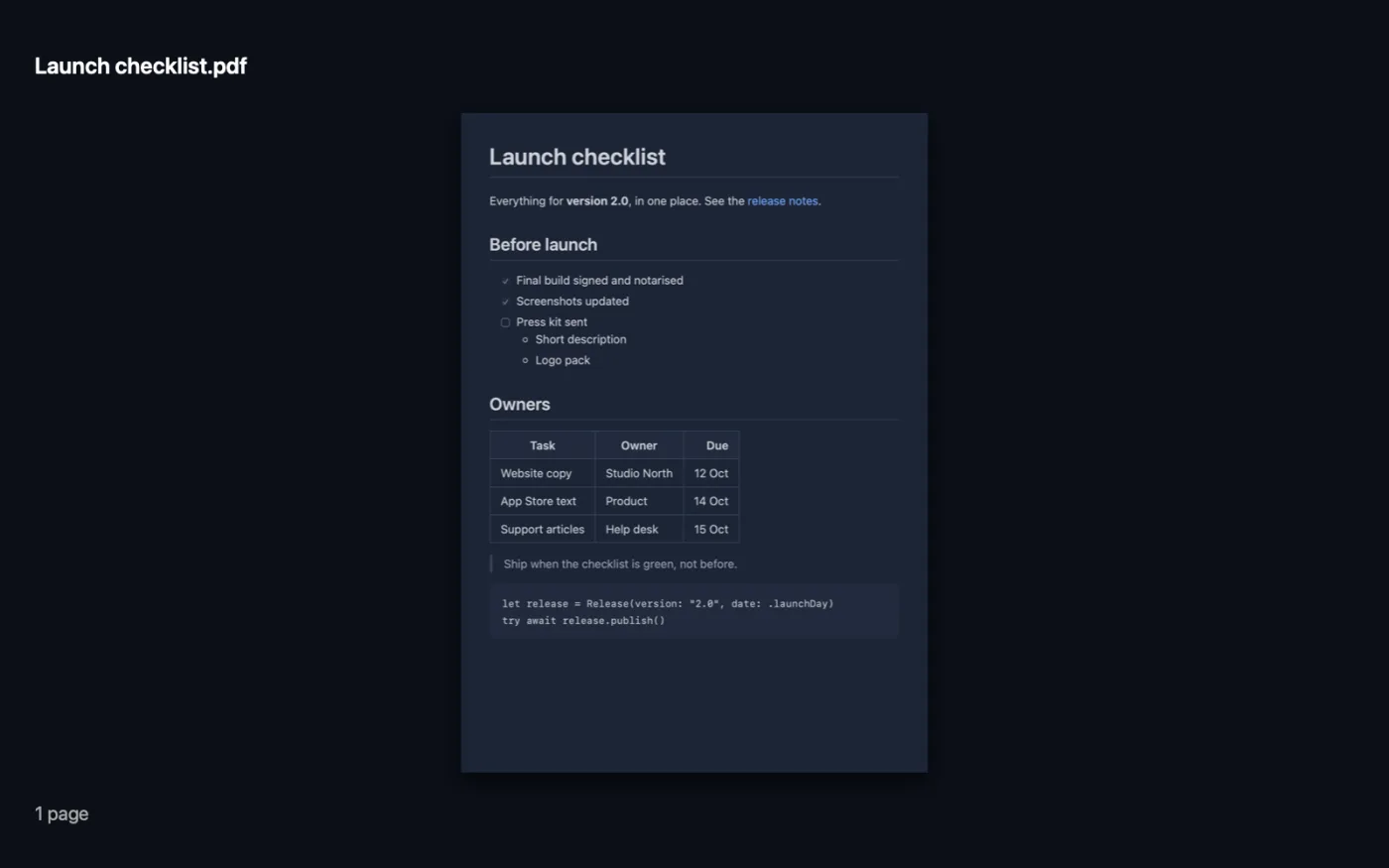
Captures d’écran de l’app, avec des fichiers d’exemple.
Comment utiliser Markdown en PDF
- 1
Déposez des fichiers Markdown
Un ou plusieurs fichiers .md ou .markdown : fichiers README, notes d’Obsidian ou de Bear, documentation.
- 2
Choisissez un style
GitHub ressemble à un README sur GitHub, Clean serif à une page imprimée, Compact en met davantage sur chaque page.
- 3
Choisissez le format de page
A4 ou US Letter.
- 4
Cliquez sur Créer le PDF
Chaque fichier devient un PDF du même nom, avec des sauts de page entre les lignes.
Ce que fait Markdown en PDF
Déposez des fichiers .md (README, notes, documentation) et obtenez des PDF propres au style GitHub, page de livre à empattements ou mise en page compacte. Tableaux, blocs de code, citations, listes imbriquées et de tâches, et images à côté du fichier passent tous, le texte reste sélectionnable, et les sauts de page tombent entre les lignes, pas au milieu. Existe aussi en action rapide du Finder.
C'est aussi une action rapide du Finder : cliquez sur des fichiers avec le bouton droit et choisissez OMT: Markdown en PDF.
Idéal pour
- Envoyer un README à quelqu’un qui n’utilise pas GitHub
- Imprimer des notes de réunion rédigées dans Obsidian ou Bear
- Transformer une documentation en support PDF
Options expliquées
- Style
- GitHub (sans empattement, blocs de code et en-têtes de tableau gris), Clean serif (un serif façon livre, pour la lecture) ou Compact (texte plus petit pour les longs documents).
- Format de page
- A4 pour la plupart des pays, US Letter pour les États-Unis et le Canada.
Bonnes pratiques
- Gardez les images à côté du fichier Markdown (ou dans un dossier voisin) et liez-les avec un chemin relatif : elles sont intégrées au PDF.
- Placez un titre de niveau un (# Titre) en haut : il devient le titre du PDF.
- Les tableaux larges tiennent mieux avec Compact.
- L'en-tête front matter en haut du fichier (entre les lignes ---) n'apparaît pas dans le PDF.
- Sélectionnez plusieurs fichiers pour convertir tout un dossier de notes d’un coup, ou utilisez l’action rapide Markdown en PDF dans le Finder.
Fonctionne avec
- Dans
- Fichiers Markdown (.md, .markdown).
- Sortie
- Un PDF par fichier, avec du texte sélectionnable et des liens qui fonctionnent.
- Couvre les titres, l’emphase, les liens, les images, les blocs de code, les citations, les listes imbriquées et de tâches, les tableaux et les séparateurs.
- Les images en ligne sont récupérées lors de la création du PDF.
Questions sur Markdown en PDF
Comment convertir du Markdown en PDF sur Mac ?
Déposez le fichier .md dans Markdown en PDF, choisissez un style et cliquez sur Créer le PDF. Ou cliquez sur le fichier avec le bouton droit dans le Finder et choisissez Actions rapides › OMT: Markdown en PDF.
Les tableaux et les blocs de code s’afficheront-ils correctement ?
Oui. Les tableaux gardent leurs bordures et leur alignement, les blocs de code gardent leur espacement dans une police à chasse fixe, et les longues lignes passent à la ligne au lieu d’être coupées.
Les images de mon Markdown apparaissent-elles ?
Oui. Les images situées à côté du fichier sont intégrées au PDF, et les images désignées par une adresse web sont téléchargées lors de la création du PDF.
Puis-je convertir de nombreux fichiers Markdown d’un coup ?
Oui. Sélectionnez-les tous ; chacun devient son propre PDF.
Fonctionne-t-il avec les notes Obsidian ou Bear ?
Oui, pour le Markdown standard. Les [[liens]] de style wiki restent en texte brut.
Le texte du PDF peut-il être sélectionné ?
Oui. C’est du vrai texte : vous pouvez le rechercher et le copier.
Markdown en PDF envoie-t-il mes fichiers en ligne ?
Non. Markdown en PDF s’exécute entièrement sur votre Mac : vos fichiers ne le quittent jamais et l’outil fonctionne hors ligne.
Markdown en PDF va-t-il modifier mes fichiers originaux ?
Non. Les résultats sont enregistrés comme nouveaux fichiers dans un dossier daté dans Téléchargements › OneMacTools, et vos originaux restent exactement tels quels, sauf si vous activez une option qui indique le contraire.
De quoi Markdown en PDF a-t-il besoin ?
Simplement un Mac sous macOS 26 ou ultérieur. Rien d'autre à installer.
Puis-je utiliser Markdown en PDF depuis le Finder ?
Oui. Faites un clic droit sur des fichiers dans le Finder et choisissez Actions rapides › « OMT: Markdown en PDF ». L’action s’exécute en arrière-plan et vous prévient une fois terminée.
Étape suivante
Combinez des PDF en un seul, dans l’ordre de votre choix, ou alternez les pages pour réunir des scans recto et verso.
Numéros de page, en-tête et piedNumérotez les pages, ajoutez un en-tête et un pied de page, ou apposez des numéros Bates juridiques.
Compresser un PDFAllégez les PDF chargés d’images pour l’e-mail et l’envoi en ligne.
Autres outils PDF
Divisez par pages, par chapitres (signets), par taille de fichier ou là où un mot apparaît, ou coupez les scans double page en deux.
Organiser un PDFInversez, réordonnez ou séparez les pages paires et impaires.
Supprimer des pagesSupprimez les pages inutiles.
Extraire des pagesExtrayez les pages voulues dans un nouveau PDF.
Faire pivoter des pages PDFFaites pivoter ou retournez certaines pages ou toutes.
PDF en gris et aplatiCréez des copies prêtes à imprimer : figez les champs de formulaire et les annotations dans la page, ou convertissez en noir et blanc.

Markdown en PDF, plus 150 autres.
Une app. Un prix.
Les 151 outils. Téléchargement gratuit, un seul paiement pour une licence, à vous pour toujours.