
Konvertera Markdown till PDF på Mac
Gör om Markdown till en formaterad PDF med tabeller, kodblock, uppgiftslistor och bilder. Flera åt gången.
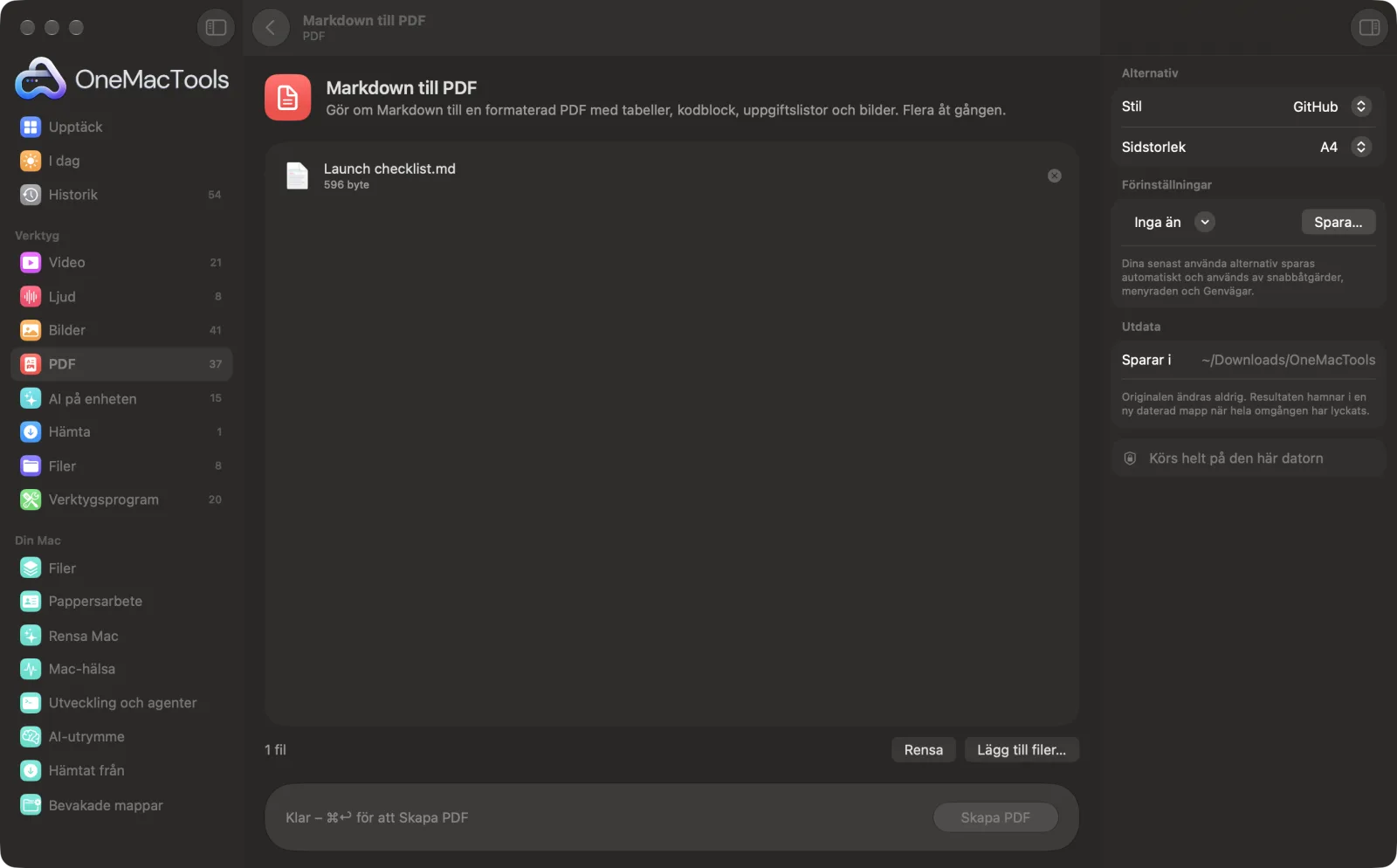
Markdown till PDF på en Mac
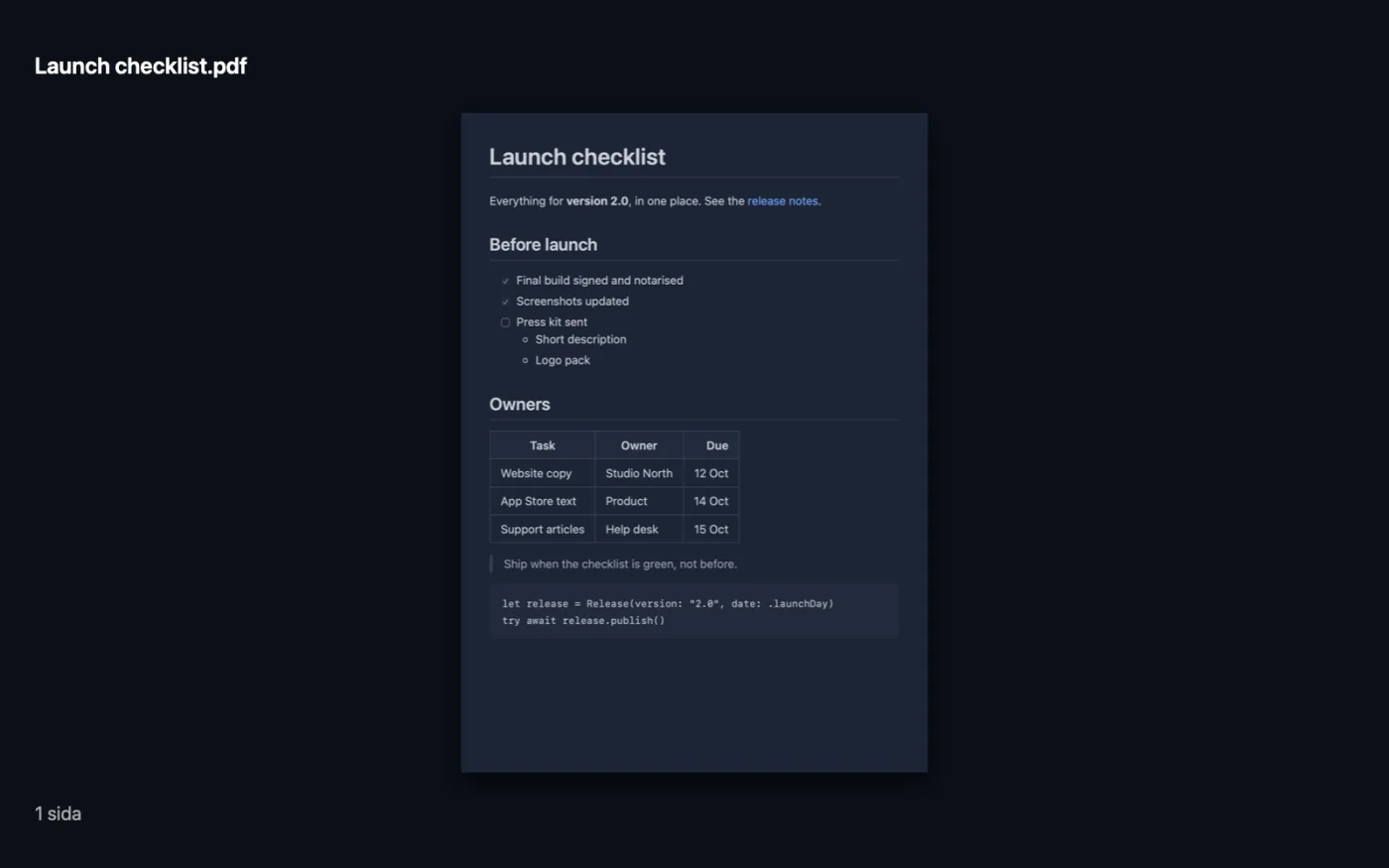
Skärmavbilder från appen, med exempelfiler.
Så använder du Markdown till PDF
- 1
Släpp Markdown-filer
En eller flera .md- eller .markdown-filer: README-filer, anteckningar från Obsidian eller Bear, dokumentation.
- 2
Välj en stil
GitHub ser ut som en README på GitHub, Ren serif som en tryckt sida och Kompakt får plats med mer på varje sida.
- 3
Välj sidstorleken
A4 eller US Letter.
- 4
Klicka på Skapa PDF
Varje fil blir en PDF med samma namn, med sidbrytningar mellan raderna.
Vad Markdown till PDF gör
Släpp .md-filer (README-filer, anteckningar, dokumentation) och få rena PDF:er formaterade som GitHub, en bokssida med serifftypsnitt eller en kompakt layout. Tabeller, kodblock, citat, kapslade listor och uppgiftslistor och bilder bredvid filen följer med, texten går att markera och sidbrytningarna hamnar mellan rader, inte genom dem. Finns också som snabbåtgärd i Finder.
Det är också en snabbåtgärd i Finder: högerklicka på filer och välj OMT: Markdown till PDF.
Perfekt för
- Skicka en README till någon som inte använder GitHub
- Skriv ut mötesanteckningar skrivna i Obsidian eller Bear
- Gör om dokumentation till ett PDF-utdelningsmaterial
Alternativen förklarade
- Stil
- GitHub (sans serif, grå kodblock och tabellrubriker), Ren serif (en boklik serif för läsning) eller Kompakt (mindre text för långa dokument).
- Sidstorlek
- A4 för större delen av världen, US Letter för USA och Kanada.
Goda råd
- Lägg bilderna bredvid Markdown-filen (eller i en mapp bredvid den) och länka till dem med en relativ sökväg: de läggs in i PDF:en.
- Använd en rubrik på nivå ett (# Titel) högst upp: den blir PDF:ens titel.
- Breda tabeller passar bättre i Kompakt.
- Front matter överst i filen (mellan raderna med ---) utelämnas ur PDF:en.
- Markera flera filer för att konvertera en hel mapp med anteckningar på en gång, eller använd snabbåtgärden Markdown to PDF i Finder.
Fungerar med
- In
- Markdown-filer (.md, .markdown).
- Ut
- En PDF per fil, med markerbar text och länkar som fungerar.
- Omfattar rubriker, betoning, länkar, bilder, kodblock, citat, kapslade listor och uppgiftslistor, tabeller och linjer.
- Bilder på webben hämtas när PDF:en skapas.
Frågor om Markdown till PDF
Hur konverterar jag Markdown till PDF på en Mac?
Släpp .md-filen i Markdown till PDF, välj en stil och klicka på Skapa PDF. Eller högerklicka på filen i Finder och välj Snabbåtgärder › OMT: Markdown till PDF.
Ser tabeller och kodblock rätt ut?
Ja. Tabeller behåller sina ramar och sin justering, kodblock behåller sina mellanrum i ett teckensnitt med fast bredd, och långa rader radbryts i stället för att skäras av.
Visas bilder i min Markdown?
Ja. Bilder som ligger bredvid filen läggs in i PDF:en, och bilder med webbadresser hämtas när PDF:en skapas.
Kan jag konvertera många Markdown-filer på en gång?
Ja. Markera alla; var och en blir en egen PDF.
Fungerar den med anteckningar i Obsidian eller Bear?
Ja, för vanlig Markdown. Wikilänkar som [[links]] förblir ren text.
Går texten i PDF:en att markera?
Ja. Det är riktig text, så du kan söka i och kopiera den.
Laddar Markdown till PDF upp mina filer?
Nej. Markdown till PDF körs helt på din Mac, så dina filer lämnar den aldrig och det fungerar offline.
Ändrar Markdown till PDF mina originalfiler?
Nej. Resultaten sparas som nya filer i en daterad mapp i Hämtade filer › OneMacTools, och dina original lämnas exakt som de var om du inte slår på ett alternativ som säger något annat.
Vad behöver Markdown till PDF?
Bara en Mac med macOS 26 eller senare. Det finns inget annat att installera.
Kan jag använda Markdown till PDF från Finder?
Ja. Högerklicka på filer i Finder och välj Snabbåtgärder › ”OMT: Markdown till PDF”. Den körs i bakgrunden och meddelar dig när den är klar.
Gör det här härnäst
Kombinera PDF:er till en, i den ordning du väljer, eller varva sidor för att sätta ihop skanningar av fram- och baksidor.
Sidnummer, sidhuvud, sidfotNumrera sidor, lägg till sidhuvud och sidfot eller stämpla juridiska Bates-nummer.
Komprimera PDFKrymp bildtunga PDF:er för e-post och uppladdning.
Relaterade verktyg för PDF
Dela efter sidor, kapitel (bokmärken), filstorlek eller där ett ord förekommer, eller klipp uppslag på mitten.
Ordna PDFVänd på, ändra ordning eller dela upp udda och jämna sidor.
Radera sidorTa bort de sidor du inte behöver.
Extrahera sidorPlocka ut de sidor du vill ha till en ny PDF.
Rotera PDF-sidorRotera eller vänd några eller alla sidor.
Gråskala och platta PDFGör utskriftsklara kopior: lås in formulärfält och anteckningar i sidan, eller konvertera till svartvitt.

Markdown till PDF och 150 till.
En app. Ett pris.
Alla 151 verktyg. Gratis nedladdning, en enda betalning för en licens, som du behåller.