
Markdown auf dem Mac in PDF umwandeln
Mach aus Markdown ein gestaltetes PDF mit Tabellen, Codeblöcken, Aufgabenlisten und Bildern. Mehrere auf einmal.
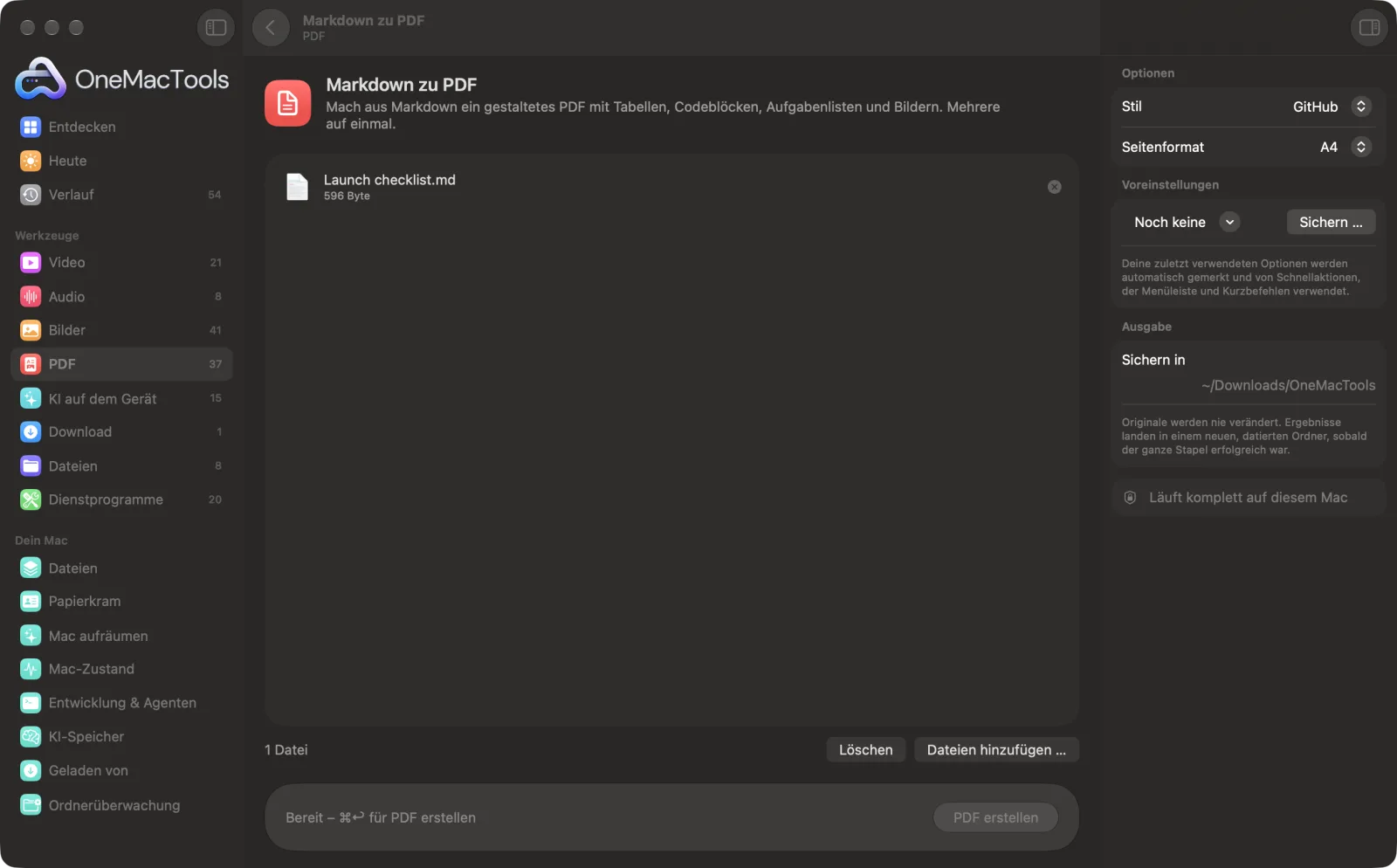
Markdown zu PDF auf einem Mac
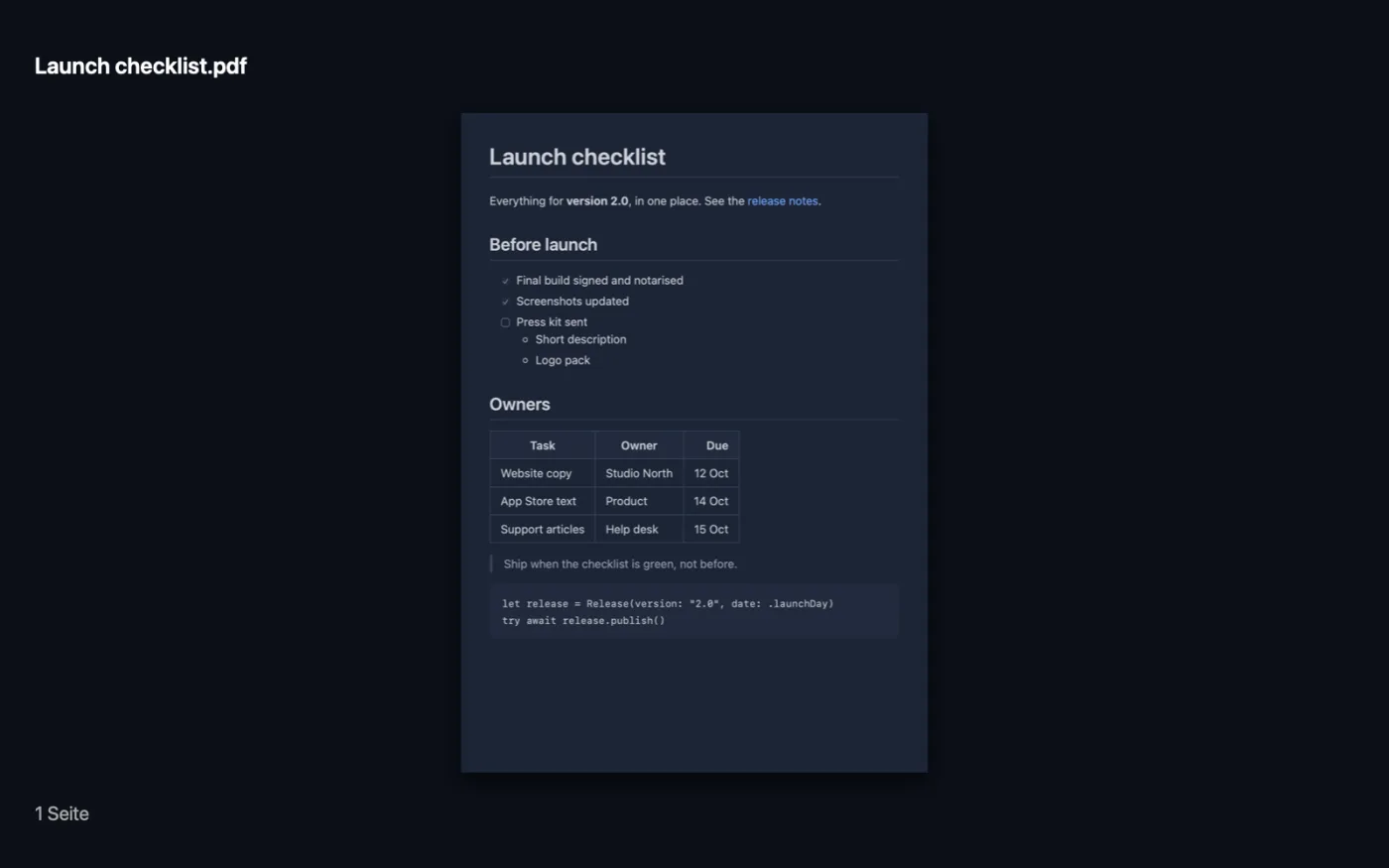
Bildschirmfotos aus der App, mit Beispieldateien.
So verwendest du Markdown zu PDF
- 1
Markdown-Dateien ablegen
Eine oder viele .md- oder .markdown-Dateien: READMEs, Notizen aus Obsidian oder Bear, Dokumentation.
- 2
Stil wählen
GitHub sieht aus wie eine README auf GitHub, Clean Serif wie eine gedruckte Seite, Compact bringt mehr auf jede Seite.
- 3
Seitengröße wählen
A4 oder US Letter.
- 4
Auf „PDF erstellen“ klicken
Jede Datei wird zu einem gleichnamigen PDF, Seitenumbrüche fallen zwischen die Zeilen.
Was Markdown zu PDF macht
Leg .md-Dateien (READMEs, Notizen, Dokumentation) ab und erhalte saubere PDFs im Stil von GitHub, einer Buchseite mit Serifenschrift oder in kompaktem Layout. Tabellen, Codeblöcke, Zitate, verschachtelte Listen und Aufgabenlisten sowie Bilder neben der Datei kommen alle mit, Text bleibt auswählbar, und Seitenumbrüche fallen zwischen Zeilen, nicht mitten hindurch. Auch als Schnellaktion im Finder.
Es ist auch eine Schnellaktion im Finder: Klicke mit der rechten Maustaste auf Dateien und wähle OMT: Markdown zu PDF.
Ideal für
- Eine README an jemanden schicken, der GitHub nicht nutzt
- In Obsidian oder Bear geschriebene Besprechungsnotizen drucken
- Aus einer Dokumentation ein PDF-Handout machen
Optionen erklärt
- Stil
- GitHub (serifenlos, graue Codeblöcke und Tabellenköpfe), Clean Serif (eine buchähnliche Serifenschrift zum Lesen) oder Compact (kleinerer Text für lange Dokumente).
- Seitenformat
- A4 für den Großteil der Welt, US Letter für die USA und Kanada.
Bewährte Vorgehensweisen
- Leg Bilder neben die Markdown-Datei (oder in einen Ordner daneben) und verlinke sie mit einem relativen Pfad: Sie werden ins PDF eingebettet.
- Setz eine Überschrift erster Ebene (# Titel) an den Anfang: Sie wird zum Titel des PDF.
- Breite Tabellen passen besser in „Kompakt“.
- Front Matter am Anfang der Datei (zwischen Zeilen mit ---) wird nicht ins PDF übernommen.
- Wähle mehrere Dateien, um einen ganzen Ordner mit Notizen auf einmal umzuwandeln, oder nutze im Finder die Schnellaktion „Markdown zu PDF“.
Funktioniert mit
- In
- Markdown-Dateien (.md, .markdown).
- Ende
- Ein PDF pro Datei, mit auswählbarem Text und funktionierenden Links.
- Umfasst Überschriften, Hervorhebungen, Links, Bilder, Codeblöcke, Zitate, verschachtelte Listen und Aufgabenlisten, Tabellen und Trennlinien.
- Bilder aus dem Web werden beim Erstellen des PDFs abgerufen.
Fragen zu Markdown zu PDF
Wie konvertiere ich auf dem Mac Markdown in PDF?
Zieh die .md-Datei auf „Markdown zu PDF“, wähle einen Stil und klicke auf „PDF erstellen“. Oder klicke im Finder mit der rechten Maustaste auf die Datei und wähle „Schnellaktionen“ › „OMT: Markdown zu PDF“.
Sehen Tabellen und Codeblöcke richtig aus?
Ja. Tabellen behalten ihre Rahmen und Ausrichtung, Codeblöcke ihre Abstände in einer Festbreitenschrift, und lange Zeilen werden umbrochen statt abgeschnitten.
Erscheinen Bilder aus meinem Markdown?
Ja. Bilder neben der Datei werden ins PDF übernommen, und Bilder mit Webadressen werden beim Erstellen des PDF heruntergeladen.
Kann ich viele Markdown-Dateien auf einmal konvertieren?
Ja. Wähle alle aus; jede wird zu einem eigenen PDF.
Funktioniert es mit Notizen aus Obsidian oder Bear?
Ja, bei Standard-Markdown. Wiki-artige [[links]] bleiben reiner Text.
Lässt sich der Text im PDF auswählen?
Ja. Es ist echter Text, du kannst ihn also durchsuchen und kopieren.
Lädt Markdown zu PDF meine Dateien hoch?
Nein. Markdown zu PDF läuft komplett auf deinem Mac – deine Dateien verlassen ihn nie, und es funktioniert offline.
Verändert Markdown zu PDF meine Originaldateien?
Nein. Ergebnisse werden als neue Dateien in einem datierten Ordner in Downloads › OneMacTools gesichert, und deine Originale bleiben genau, wie sie waren – außer du aktivierst eine Option, die etwas anderes sagt.
Was braucht Markdown zu PDF?
Nur ein Mac mit macOS 26 oder neuer. Sonst musst du nichts installieren.
Kann ich Markdown zu PDF aus dem Finder nutzen?
Ja. Klick im Finder mit der rechten Maustaste auf Dateien und wähle „Schnellaktionen“ › „OMT: Markdown zu PDF“. Es läuft im Hintergrund und benachrichtigt dich, wenn es fertig ist.
Als Nächstes
Füge PDFs in der Reihenfolge deiner Wahl zu einem zusammen oder wechsle Seiten ab, um Vorder- und Rückseiten-Scans zu vereinen.
Seitenzahlen, Kopf- & FußzeileNummeriere Seiten, füge Kopf- und Fußzeile hinzu oder stemple Bates-Nummern für Rechtsdokumente.
PDF komprimierenVerkleinere bildlastige PDFs für E-Mail und Upload.
Ähnliche Werkzeuge: PDF
Teile nach Seiten, Kapiteln (Lesezeichen), Dateigröße oder dort, wo ein Wort vorkommt, oder schneide zweiseitige Scans in der Mitte durch.
PDF ordnenKehre Seiten um, ordne sie neu oder trenne ungerade und gerade Seiten.
Seiten löschenEntferne die Seiten, die du nicht brauchst.
Seiten extrahierenÜbernimm die gewünschten Seiten in ein neues PDF.
PDF-Seiten drehenEinige oder alle Seiten drehen oder spiegeln.
PDF in Graustufen & reduzierenDruckfertige Kopien erstellen: Formularfelder und Anmerkungen in der Seite fixieren oder in Schwarzweiß umwandeln.

Markdown zu PDF und 150 weitere.
Eine App. Ein Preis.
Alle 151 Werkzeuge. Kostenloser Download, eine Zahlung für eine Lizenz, die dir gehört.