
Schnellaktionen im Finder auf dem Mac: per Rechtsklick komprimieren, konvertieren und mehr
OneMacTools fügt dem Rechtsklickmenü deines Mac Schnellaktionen im Finder hinzu, damit du ein Video komprimieren, PDFs zusammenfügen, Bilder in JPEG konvertieren oder ein PDF durchsuchbar machen kannst, ohne die App zu öffnen. Jede Aktion erscheint als „OMT: …“ unter „Schnellaktionen“ oder „Dienste“, läuft im Hintergrund mit den zuletzt genutzten Optionen des Werkzeugs, sichert die Ergebnisse in einem neuen datierten Ordner und meldet sich mit einer Mitteilung, wenn sie fertig ist.
Auf dieser Seite
- Was Schnellaktionen im Finder in OneMacTools sind
- Jede Schnellaktion, die OneMacTools zum Finder hinzufügt
- So nutzt du eine Schnellaktion für eine oder mehrere Dateien
- Wo Ergebnisse von Schnellaktionen gesichert werden
- Dateien auf dem Symbol in der Menüleiste oder im Dock ablegen
- So schaltest du Schnellaktionen im Finder ein oder aus
- Schnellaktionen erscheinen nicht im Finder? So behebst du es
- Was es von den eigenen Schnellaktionen von macOS unterscheidet
- Auf dieser Seite erwähnte Werkzeuge
- Fragen
Was Schnellaktionen im Finder in OneMacTools sind
macOS lässt Apps Aktionen für Dateien anbieten, die du im Finder auswählst. OneMacTools nutzt das, um seine häufigsten Aufträge einen Rechtsklick entfernt bereitzustellen. Wähle eine oder mehrere Dateien aus, klicke mit der rechten Maustaste und wähle eine Aktion, deren Name mit OMT: beginnt, etwa OMT: Video komprimieren oder OMT: PDFs zusammenfügen. Der Auftrag läuft im Hintergrund, sodass du weiterarbeiten kannst, während er fertig wird.
Schnellaktionen zeigen dir weder das Fenster noch die Optionen des Werkzeugs. Sie verwenden die Optionen, die du zuletzt in der App für dieses Werkzeug genutzt hast (oder seine Standardwerte, falls du es nie geöffnet hast), plus einige feste Einstellungen, damit die Aktion tut, was ihr Name sagt – Video in MP4 konvertieren wählt zum Beispiel immer MP4. Wenn du andere Einstellungen möchtest, öffne das Werkzeug einmal in OneMacTools, stelle die Optionen ein und führe es aus; ab dann verwendet auch die Schnellaktion diese Auswahl.
Jede Aktion erscheint nur bei Dateien, die sie verarbeiten kann. Klicke mit der rechten Maustaste auf eine .mov, und du siehst die Videoaktionen; bei einem PDF die PDF-Aktionen. OMT: In OneMacTools öffnen … und OMT: ZIP erstellen erscheinen bei jeder Datei.
Jede Schnellaktion, die OneMacTools zum Finder hinzufügt
Hier sind alle Aktionen, die Dateien, für die sie erscheinen, und was sie tun. Jede verlinkt auf die eigene Seite des Werkzeugs, wo seine Optionen erklärt werden.
| Menüeintrag im Finder | Wird angezeigt für | Was es macht |
|---|---|---|
| OMT: In OneMacTools öffnen … | Jede Datei | Öffnet die App mit den geladenen Dateien und fragt Was möchtest du tun?, mit einer Liste aller Werkzeuge, die sie annehmen |
| OMT: Video komprimieren | Videos | Video komprimieren mit deiner zuletzt genutzten Qualität |
| OMT: Video auf 25 MB komprimieren | Videos | Auf Größe komprimieren mit dem Ziel 25 MB — E-Mail |
| OMT: Video in MP4 konvertieren | Videos | Video konvertieren mit dem Format MP4 |
| OMT: GIF aus Video erstellen | Videos | Video zu GIF |
| OMT: Audio als MP3 extrahieren | Videos | Audio extrahieren als MP3 |
| OMT: Untertitel hinzufügen | Videos | Auto-Untertitel, auf deinem Mac transkribiert |
| OMT: Transkribieren | Audio und Video | Transkribieren: Sprache zu Text auf deinem Mac |
| OMT: Bilder in JPEG konvertieren | Bilder | Bilder konvertieren mit dem Format JPEG |
| OMT: Bilder komprimieren | Bilder | Bilder komprimieren |
| OMT: Hintergrund entfernen | Bilder | Hintergrund entfernen |
| OMT: Bilder zu PDF kombinieren | Bilder | Bilder zu PDF |
| OMT: Bilder schwärzen | Bilder | Bilder schwärzen |
| OMT: PDFs zusammenfügen | PDFs | PDFs zusammenfügen zu einer Datei |
| OMT: PDF komprimieren | PDFs | PDF komprimieren |
| OMT: PDF durchsuchbar machen | PDFs | PDF durchsuchbar machen, indem Scans eine Textebene erhalten |
| OMT: Text extrahieren | Bilder und PDFs | Text extrahieren (OCR) |
| OMT: Tabellen zu Excel | Bilder und PDFs | Tabellen zu Excel |
| OMT: Smart umbenennen | Bilder, PDFs, Text- und Word-Dateien | Smart umbenennen anhand des Inhalts jeder Datei |
| OMT: In PDF konvertieren | Text, RTF, HTML, Word und Markdown | In PDF konvertieren |
| OMT: Markdown zu PDF | Markdown | Markdown zu PDF |
| OMT: ZIP erstellen | Jede Datei | ZIP erstellen |
| OMT: SHA-256-Prüfsumme kopieren | Jede Datei | Datei-Prüfsumme mit SHA-256, in die Zwischenablage kopiert |
So nutzt du eine Schnellaktion für eine oder mehrere Dateien
- Wähle im Finder die Datei aus – oder mehrere per ⌘-Klick oder Ziehen. Für die meisten Aktionen sollten sie von derselben Art sein (alles Videos, alles PDFs).
- Klicke mit der rechten Maustaste (oder bei gedrückter ctrl-Taste) auf die Auswahl.
- Öffne je nachdem, wie macOS sie gruppiert hat, Schnellaktionen oder Dienste unten im Menü und wähle die gewünschte OMT:-Aktion.
- Arbeite einfach weiter. Während der Auftrag läuft, wird das OneMacTools-Symbol in der Menüleiste zur Sanduhr.
- Wenn er fertig ist, zeigt eine Mitteilung den Namen des Werkzeugs und eine kurze Zusammenfassung, etwa wie viele Dateien wo gesichert wurden. Klicke darauf, um den Ergebnisordner zu öffnen.
Wenn du mehrere Dateien auswählst, laufen sie als ein Stapel. OMT: Bilder komprimieren auf 40 Fotos komprimiert alle 40 in einen Ergebnisordner; OMT: PDFs zusammenfügen auf vier PDFs macht daraus ein zusammengefügtes PDF. Eine 1,4 GB große Bildschirmaufnahme, die an OMT: Video auf 25 MB komprimieren geht, wird zu einer Datei, die du an eine E-Mail anhängen kannst, ohne dass du etwas einstellen musst.
Läuft OneMacTools nicht, wenn du eine Aktion wählst, startet macOS es für dich. Hast du sein Dock-Symbol in den Einstellungen ausgeblendet, läuft es trotzdem in der Menüleiste.
Wo Ergebnisse von Schnellaktionen gesichert werden
Schnellaktionen verändern nie deine Originale. Jeder Auftrag arbeitet in einem temporären Ordner und bewegt die Ergebnisse erst, wenn der ganze Stapel gelungen ist, in einen neuen Ordner, der nach Werkzeug und Uhrzeit benannt ist, zum Beispiel Compress Video – 2026-10-12 at 15.29.15. Standardmäßig landen diese Ordner unter Downloads › OneMacTools.
Um woanders zu sichern, öffne OneMacTools › Einstellungen …, such Ausgabe und klicke neben Ergebnisse sichern in auf Auswählen …. Zurücksetzen stellt den Standard wieder her. Denselben Ordner nutzen die App, Schnellaktionen, die Menüleiste, die Ordnerüberwachung und Kurzbefehle.
Einige Aktionen erzeugen keine Dateien. OMT: SHA-256-Prüfsumme kopieren legt die Prüfsumme in deine Zwischenablage, und die Mitteilung sagt dir das.
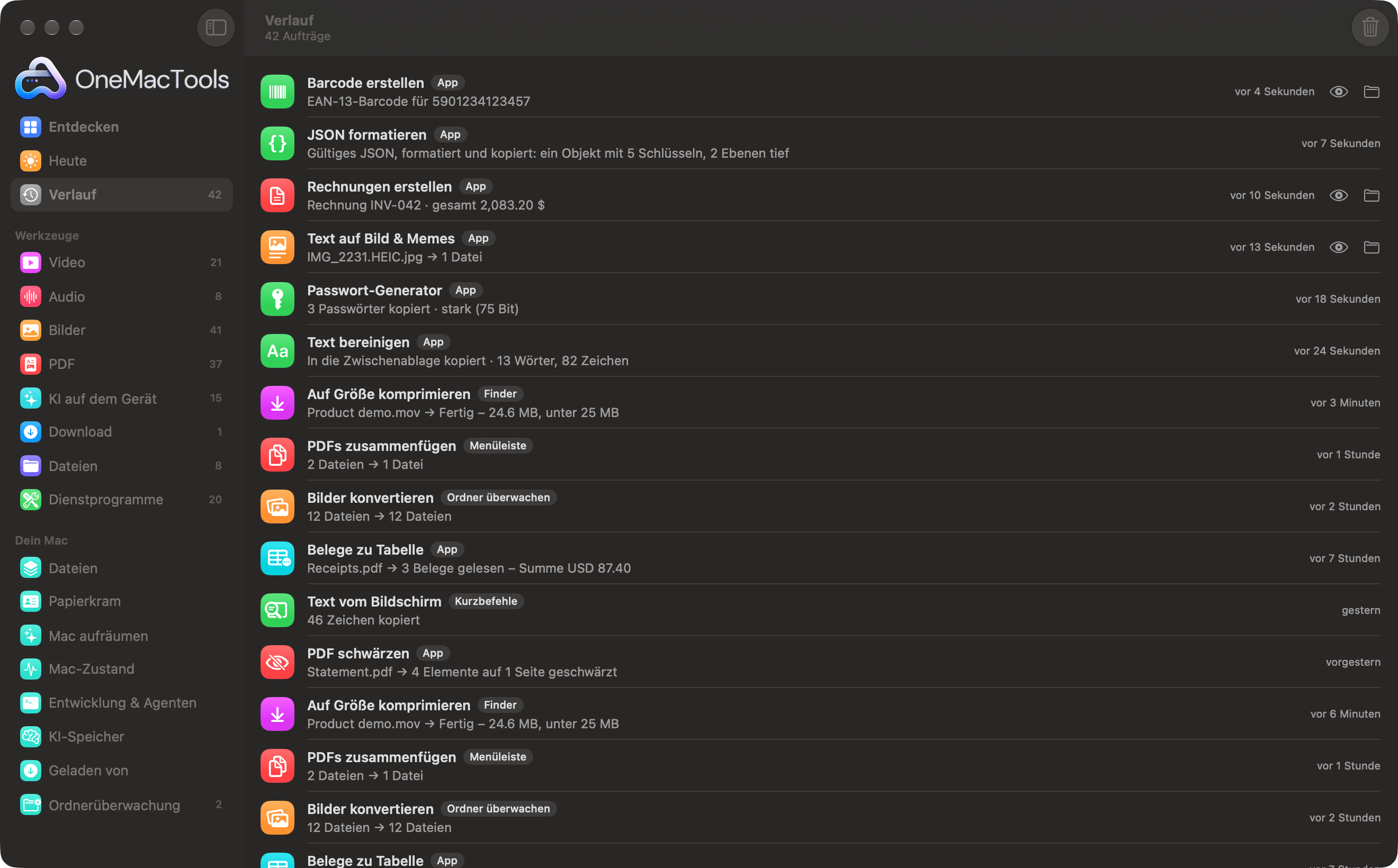
Jeder Auftrag aus einer Schnellaktion wird außerdem im Verlauf mit einem Badge Finder festgehalten, neben Aufträgen aus der App, der Menüleiste, der Ordnerüberwachung und Kurzbefehlen. Von dort kannst du die Ergebnisse erneut öffnen. Siehe Verlauf verarbeiteter Dateien.
Dateien auf dem Symbol in der Menüleiste oder im Dock ablegen
Der Finder ist nicht der einzige Weg. Du kannst Dateien auf das OneMacTools-Symbol in der Menüleiste ziehen. Ein Menü erscheint mit dem Namen der Datei (oder der Anzahl der Dateien) oben, gefolgt von jeder Schnellaktion, die mit ihnen funktioniert, und einem Untermenü Öffnen mit, das alle passenden Werkzeuge nach Kategorie gruppiert listet. Eine Schnellaktion läuft im Hintergrund, genau wie im Finder; ein Werkzeug aus Öffnen mit öffnet sich in der App mit geladenen Dateien, damit du zuerst Optionen einstellen kannst.
Passt nichts, sagt das Menü Keine Werkzeuge für diese Dateien. Das Menü der Menüleiste erinnert dich selbst daran: Tipp: Dateien auf diesem Symbol ablegen für Schnellaktionen.
Legst du Dateien auf dem Symbol im Dock ab oder wählst OMT: In OneMacTools öffnen …, öffnet sich das Hauptfenster auf einer Seite, die den Dateinamen nennt und fragt Was möchtest du tun?, mit jedem Werkzeug, das diese Dateien annimmt, nach Kategorie gruppiert. Klicke auf eines, um es mit den Dateien zu öffnen. Das ist der schnellste Weg, wenn du die Optionen eines Werkzeugs sehen und ändern willst. Die anderen Funktionen der Menüleiste erklärt der Systemmonitor in der Menüleiste.
So schaltest du Schnellaktionen im Finder ein oder aus
macOS bestimmt, welche Dienste in den Menüs des Finder erscheinen, und du kannst jeden einzeln ein- oder ausschalten.
- Öffne in OneMacTools Einstellungen … und suche den Abschnitt Überall auf deinem Mac.
- Klicke neben Schnellaktionen im Finder auf Dienste-Einstellungen öffnen …. Das öffnet die Tastatureinstellungen in den Systemeinstellungen.
- Klicke auf Tastaturkurzbefehle …, wähle dann Dienste und klappe Dateien und Ordner auf.
- Markiere die gewünschten OMT:-Aktionen und hebe die Markierung der anderen auf. Änderungen gelten sofort.
Wenn du schon dort bist, kannst du einer Aktion einen Tastaturkurzbefehl geben: Doppelklicke rechts neben ihren Namen und drücke die Tasten. Wähle eine Kombination, die andere Apps nicht verwenden, etwa ⌃⌥⌘M für „PDFs zusammenfügen“.
Im selben Abschnitt Überall auf deinem Mac steuert Benachrichtigen, wenn Hintergrundaufträge fertig sind die Mitteilungen von Schnellaktionen. Schalte es aus, wenn du lieber im Verlauf nachsiehst, dann erfährst du aber nicht, wenn ein Auftrag fehlschlägt.
Schnellaktionen erscheinen nicht im Finder? So behebst du es
- Öffne OneMacTools einmal. macOS erfährt beim Start der App von den Aktionen. Öffne die App nach dem Installieren oder Verschieben, damit der Finder sie übernimmt.
- Prüfe die Liste der Dienste. Folge den Schritten oben und achte darauf, dass die Aktionen OMT: unter Dateien und Ordner markiert sind.
- Prüfe den Dateityp. Eine Aktion erscheint nur bei Dateien, die sie annimmt. OMT: PDFs zusammenfügen erscheint nicht bei einer .docx; nutze zuerst OMT: In PDF konvertieren.
- Sieh an beiden Stellen nach. macOS listet die Aktionen eventuell unter Schnellaktionen oder unter Dienste und kann sie zwischen beiden verschieben, wenn weitere Apps Dienste hinzufügen.
- Starte den Finder neu. Klicke bei gedrückter ⌥-Taste mit der rechten Maustaste im Dock auf den Finder und wähle Neu starten, oder melde dich ab und wieder an, wenn Menüs veraltet wirken.
- Aktiviere deine Lizenz. Solange OneMacTools nicht aktiviert ist, schlägt eine Schnellaktion mit einer Mitteilung fehl, dass OneMacTools noch nicht aktiviert ist. Siehe Lizenzschlüssel aktivieren.
- FFmpeg für Video und Audio installieren. Video- und Audioaktionen brauchen FFmpeg; Bilder, PDFs und KI auf dem Gerät nicht. FFmpeg auf dem Mac einrichten zeigt, wie es geht.
Wenn ein Auftrag fehlschlägt, lautet der Titel der Mitteilung zum Beispiel Video komprimieren fehlgeschlagen, gefolgt vom Grund. Derselbe Fehler steht im Verlauf. Wenn du nicht weiterkommst, siehe Problemlösung.
Was es von den eigenen Schnellaktionen von macOS unterscheidet
Der Finder hat schon einige eingebaute Schnellaktionen wie Links drehen, PDF erstellen und Bild konvertieren, und du kannst in Automator oder Kurzbefehle eigene bauen. Die sind nützlich, aber begrenzt: Sie arbeiten meist mit Bildern, und alles andere heißt, selbst einen Arbeitsablauf zu bauen.
OneMacTools fügt fertige Aktionen für Video, Audio, PDFs und KI auf dem Gerät hinzu – auf eine Zielgröße komprimieren, Untertitel hinzufügen, Scans durchsuchbar machen, Dateien nach ihrem Inhalt umbenennen –, und alle nutzen dieselben Optionen, die du in der App schon gewählt hast. Ergebnisse landen immer in einem neuen Ordner, es wird also nichts überschrieben, und jeder Auftrag landet im Verlauf. Brauchst du eine andere Abfolge von Schritten, kombiniere OneMacTools mit Kurzbefehle, wie unter Apple Kurzbefehle und Siri beschrieben.
Auf dieser Seite erwähnte Werkzeuge
Fragen
Wie füge ich dem Rechtsklickmenü auf dem Mac Schnellaktionen hinzu?
Installiere OneMacTools und öffne es einmal; seine Aktionen erscheinen dann im Rechtsklickmenü des Finder unter „Schnellaktionen“ oder „Dienste“, jeweils beginnend mit „OMT:“. Fehlen sie, gehe zu Systemeinstellungen › Tastatur › Tastaturkurzbefehle › Dienste › Dateien und Ordner und markiere sie.
Kann ich auf dem Mac ein Video per Rechtsklick komprimieren?
Ja. Klicke mit der rechten Maustaste auf das Video und wähle „OMT: Video komprimieren“ oder „OMT: Video auf 25 MB komprimieren“, damit es klein genug für eine E-Mail wird. Es läuft im Hintergrund und sichert die kleinere Kopie unter Downloads › OneMacTools; das Original bleibt unberührt.
Wie ändere ich die Einstellungen, die eine Schnellaktion nutzt?
Öffne dasselbe Werkzeug in OneMacTools, wähle deine Optionen und führe es einmal aus. Schnellaktionen verwenden immer die zuletzt genutzten Optionen eines Werkzeugs plus die feste Einstellung im Namen der Aktion, etwa MP4 oder JPEG.
Warum sehe ich beim Rechtsklick nicht jede OMT-Aktion?
Jede Aktion erscheint nur bei Dateien, mit denen sie arbeiten kann; Videoaktionen also bei Videos und PDF-Aktionen bei PDFs. Prüfe auch, ob die Aktion unter Tastatur › Tastaturkurzbefehle › Dienste › Dateien und Ordner markiert ist.
Kann ich einer Schnellaktion im Finder ein Tastenkürzel geben?
Ja. Such unter Systemeinstellungen › Tastatur › Tastaturkurzbefehle › Dienste die OMT:-Aktion unter „Dateien und Ordner“, doppelklicke rechts daneben und drücke die gewünschten Tasten. Der Kurzbefehl funktioniert, wenn im Finder Dateien ausgewählt sind.
Laden Schnellaktionen meine Dateien irgendwohin hoch?
Nein. Sie führen dieselben Werkzeuge wie die App aus, auf deinem Mac. Ergebnisse werden in deinem OneMacTools-Ordner gesichert und im Verlauf festgehalten. Details stehen auf der Datenschutzseite.
