
Start in OneMacTools: Speicher, Downloads und nächste Schritte deines Mac auf einem Bildschirm
„Start“ ist der erste Bildschirm von OneMacTools: freier Speicher, die Größe deines Ordners „Downloads“, wie viel „Mac aufräumen“ freigeben könnte und die Aufträge dieser Woche, gefolgt von Aufräum-Karten, deinen Downloads nach Herkunft gruppiert und Regalen mit letzten Downloads und Bildschirmfotos. Jede Datei in einem Regal hat einen nächsten Schritt mit einem Klick, etwa Auf 25 MB komprimieren für eine große Bildschirmaufnahme oder In JPEG konvertieren für ein iPhone-Foto.
Auf dieser Seite
- So öffnest du „Start“
- Was die vier Zahlen oben bedeuten
- Aufräum-Karten auf „Start“
- Downloads, gruppiert nach Herkunft
- Letzte Downloads und Bildschirmfotos, jeweils mit einem nächsten Schritt
- „Start“ im Design Klassisch („Heute“)
- Der wöchentliche Mac-Bericht
- Teilen, was du freigegeben hast
- Auf dieser Seite erwähnte Werkzeuge
- Fragen
So öffnest du „Start“
„Start“ öffnet sich, wenn du OneMacTools startest. Um dorthin zurückzukehren, klicke oben in der Seitenleiste auf Heute oder wähle in der Menüleiste Gehe zu › Start (⇧⌘H). Der Bereich heißt Start; im Design Klassisch heißt er Heute und beginnt stattdessen mit einer Reihe von Kacheln (siehe unten).
„Start“ liest bei jedem Öffnen, was auf deinem Mac ist, und erneut, wann immer du aus einer anderen App zu OneMacTools zurückwechselst. Eine gerade geladene Datei erscheint also, ohne dass du etwas tun musst. Die Taste Aktualisieren in der Symbolleiste liest bei Bedarf alles neu.
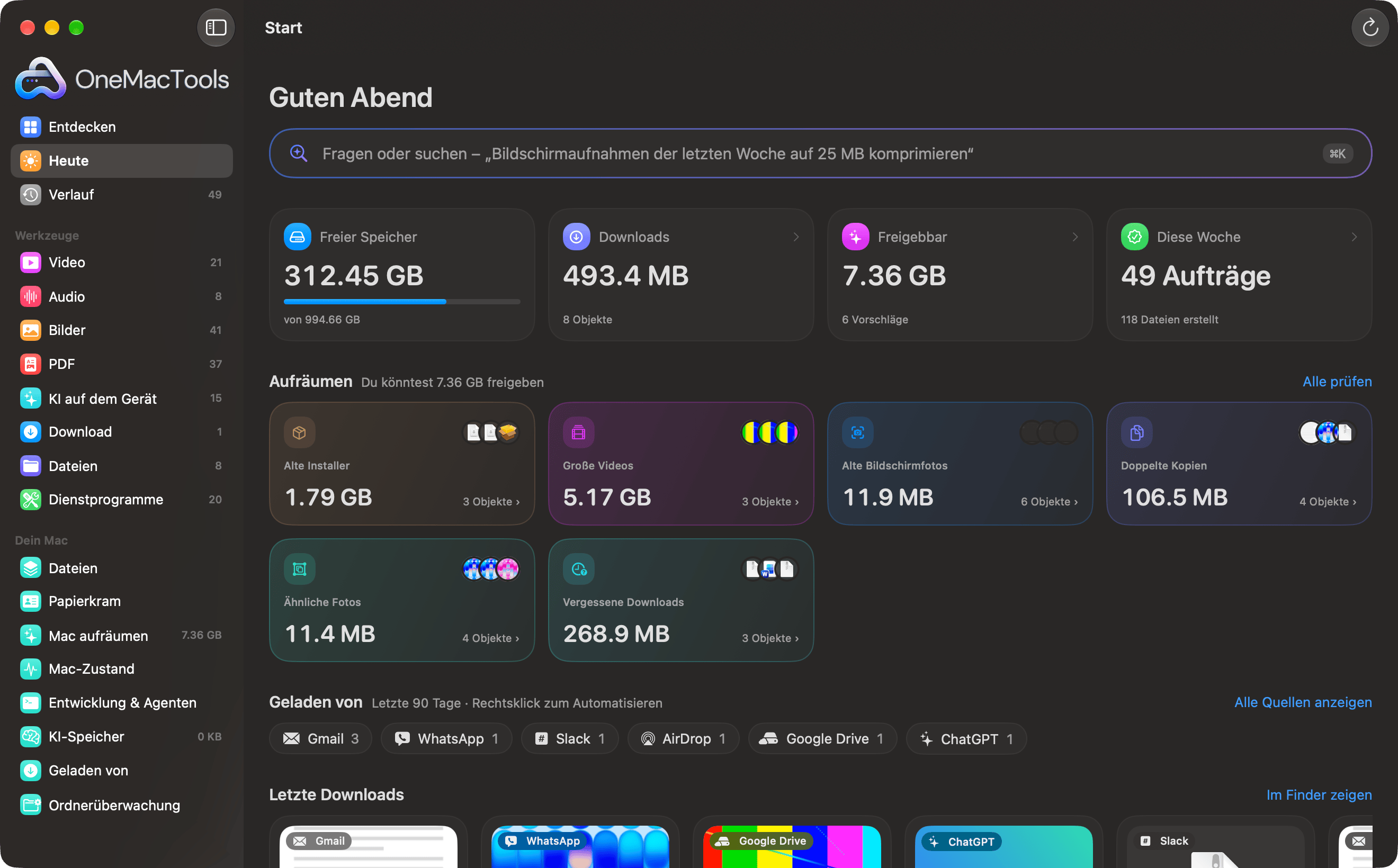
Nichts auf „Start“ verändert deine Dateien. Jede Zahl und jede Karte ist ein Weg in einen anderen Bereich: Mac aufräumen, Geladen von, Verlauf oder ein Werkzeug mit bereits geladenen Dateien.
Was die vier Zahlen oben bedeuten
Unter der Begrüßung und der Fragen-Leiste befinden sich vier Kacheln. Drei davon öffnen etwas, wenn du darauf klickst.
| Kachel | Was es zeigt | Klicke darauf, um |
|---|---|---|
| Freier Speicher | Verfügbarer Platz auf deinem Startvolume, „von“ der Gesamtgröße, mit einem Balken, wie voll es ist. Der Balken wird orange, wenn das Volume zu mehr als 90 % voll ist. | Nichts; es ist nur ein Messwert. |
| Downloads | Die Gesamtgröße der Dateien auf der obersten Ebene deines Ordners „Downloads“ und wie viele Objekte es sind. | Öffne „Downloads“ im Finder. |
| Freigebbar | Was „Mac aufräumen“ gefunden hat, das du leeren könntest, und wie viele Vorschläge das sind. Vor dem ersten Scan steht dort Scannen, während der Arbeit Wird gescannt …. | Öffne „Mac aufräumen“ (und starte einen Scan, falls noch keiner gelaufen ist). |
| Diese Woche | Aufträge, die du in den letzten sieben Tagen ausgeführt hast, und wie viele Dateien sie erstellt haben. Fehlgeschlagene Aufträge und Verschiebungen durch das Aufräumen zählen nicht. | Öffne den Verlauf. |
Der Wert für den freien Speicher ist der Platz, den macOS als verfügbar für wichtige Nutzung angibt, einschließlich Platz, den es selbst freigeben kann (löschbare Caches und Ähnliches). Deshalb kann er höher sein als bei einem Werkzeug, das nur leere Blöcke zählt.
Die Leiste über den Kacheln lautet Fragen oder suchen und zeigt ein Beispiel wie „Bildschirmaufnahmen der letzten Woche auf 25 MB komprimieren“. Ein Klick darauf öffnet Fragen, denselben Bereich wie ⌘K überall in der App. Mehr dazu unter Fragen in Alltagssprache.
Aufräum-Karten auf „Start“
Wenn der Hintergrundscan etwas findet, erscheint eine Zeile Aufräumen mit „Du könntest … freigeben“ daneben und einem Link Alle prüfen, der „Mac aufräumen“ öffnet. Darunter steht eine Karte pro Art von Vorschlag: Alte Installer, Große Videos, Alte Bildschirmfotos, Doppelte Kopien, Ähnliche Fotos, Vergessene Downloads und alle anderen, die der Scan gefunden hat.
Jede Karte zeigt den Platz, den diese Gruppe belegt, wie viele Objekte sie enthält und kleine Miniaturen der ersten drei Dateien. Ein Klick auf eine Karte öffnet „Mac aufräumen“ bei dieser Gruppe mit bereits geöffneter Liste, sodass du Dateien markieren und abwählen kannst, bevor etwas bewegt wird. Von „Start“ selbst wird nichts in den Papierkorb gelegt.
Solange der Scan noch läuft, siehst du „Suche nach Aufräumbarem …“ mit dem aktuellen Schritt. Findet der Scan nichts, wird die Zeile einfach nicht angezeigt. Die vollständige Liste der Gruppen und wonach jede sucht, steht unter Mac aufräumen.
Downloads, gruppiert nach Herkunft
Die Zeile Geladen von zeigt einen Chip für jeden Ort, von dem deine Downloads der letzten 90 Tage stammen, etwa Gmail 3, ChatGPT 1, WhatsApp 1 oder AirDrop 1, die häufigsten zuerst, bis zu zwölf Chips. OneMacTools liest das aus den „Woher“-Angaben, die macOS mit jedem Download sichert; dafür wird nichts hochgeladen.
- Klicke auf einen Chip, um „Fragen“ mit bereits eingetipptem „aus Gmail“ (oder der jeweiligen Quelle) zu öffnen, und ergänze, was du suchst: „aus Gmail PDFs diese Woche“.
- Klicke mit der rechten Maustaste auf einen Chip für Dateien finden von … (wie ein Klick) und, bei bekannten Diensten, Dateien automatisieren von …. Das öffnet eine neue Regel der Ordnerüberwachung für deinen Ordner „Downloads“ mit dieser Quelle bereits ausgewählt. Zum Beispiel: jedes Foto, das von WhatsApp kommt, in JPEG konvertieren.
- Alle Quellen anzeigen öffnet den vollständigen Bereich Geladen von, der jeden Download abdeckt, nicht nur die letzten 90 Tage.
Wie du eine Quelle automatisierst, erklärt Ordnerüberwachung.
Letzte Downloads und Bildschirmfotos, jeweils mit einem nächsten Schritt
Unter den Quellen scrollen zwei Ablagen seitwärts. Letzte Downloads zeigt die 14 neuesten Dateien auf der obersten Ebene deines Ordners „Downloads“. Letzte Bildschirmfotos zeigt bis zu 16 deiner neuesten Bildschirmfotos, gelesen von dort, wo macOS sie sichert (dem Schreibtisch, außer du hast den Ort mit der App „Bildschirmfoto“ geändert). Die Ablage für Bildschirmfotos erscheint nur, wenn du welche hast. Jede Ablage hat rechts Im Finder zeigen, um diesen Ordner zu öffnen.
Jede Dateikarte zeigt eine Miniatur, ein Badge für die Herkunft der Datei (zum Beispiel Gmail), ihren Namen, ihre Größe und wann sie ankam („2,4 MB · vor 3 Stunden“). Darunter steht eine Taste mit dem nützlichsten nächsten Schritt für diese Datei. Klicke darauf, um das Werkzeug mit geladener Datei und passend eingestellten Optionen zu öffnen; klicke auf den kleinen Pfeil daneben für die anderen Vorschläge sowie Öffnen mit … und Im Finder zeigen.
Was jede Dateiart vorschlägt
| Datei | Vorschläge, die besten zuerst |
|---|---|
| Video oder Bildschirmaufnahme | Auf 25 MB komprimieren (nur bei mehr als 25 MB), Komprimieren, Untertitel hinzufügen, GIF erstellen (eine Datei unter 200 MB), Transkribieren |
| Bildschirmfoto | Verschönern, Text kopieren, Schwärzen, Mockup, Verkleinern (zu HEIC) |
| HEIC-Foto | In JPEG konvertieren, Hintergrund entfernen |
| Anderes Bild | Komprimieren, Hintergrund entfernen |
| Schwärzen, Zusammenfassen, Komprimieren (nur über 5 MB), Unterschreiben | |
| Audio | Transkribieren, Konvertieren |
| ZIP-, RAR-, 7z-, tar- oder gz-Archiv | Extrahieren |
| Word, Pages, RTF, ODT, Text, Markdown oder HTML | In PDF konvertieren, Zusammenfassen |
Ein Vorschlag erscheint nur, wenn das Werkzeug die Datei wirklich annimmt, du landest also nie in einem Werkzeug, das sie nicht öffnen kann. Eine 1,4 GB große Bildschirmaufnahme etwa bekommt Auf 25 MB komprimieren, das Video auf Größe komprimieren mit dem E-Mail-Ziel von 25 MB öffnet. Ein iPhone-Foto bekommt In JPEG konvertieren, das Bilder konvertieren mit ausgewähltem JPEG öffnet.
Was du sonst noch mit einer Karte machen kannst
- Klicke auf die Miniatur für die Übersicht; doppelklicke, um die Datei in ihrer gewohnten App zu öffnen.
- Ziehe die Miniatur in eine andere App, ein Finder-Fenster oder ein Werkzeug.
- Bewege den Zeiger über ein Bild oder ein PDF, um Text kopieren einzublenden. Das liest den Text darin auf deinem Mac und kopiert ihn in die Zwischenablage.
- Klicke mit der rechten Maustaste für Übersicht, Öffnen, Im Finder zeigen, Text kopieren und Mit Werkzeug öffnen …, das jedes Werkzeug auflistet, das die Datei annimmt.
Unter den Regalen listet Deine letzten Werkzeuge bis zu acht Werkzeuge, die du zuletzt genutzt hast, neueste zuerst, damit du mit einem Klick zu ihnen zurückkommst.
„Start“ im Design Klassisch („Heute“)
Designs ändern nicht nur die Farben, sondern auch das Aussehen von „Start“. Im Design „Klassisch“ werden Begrüßung, die vier Zahlen und die Aufräumkarten durch Heute ersetzt: ein Datum, „Guten Tag. Was erstellen wir?“ und eine Reihe von Kacheln.
| Kachel | Was es macht |
|---|---|
| Leg etwas ab | Lege eine Datei ab (oder klicke auf Dateien auswählen …), um jedes Werkzeug zu sehen, das damit arbeitet. „Oder drücke ⌘K, um in eigenen Worten zu fragen.“ |
| Mac-Zustand | Ringe für Batterie, Festplatte und Arbeitsspeicher. Klicke darauf, um Mac-Zustand zu öffnen. |
| Diese Woche | Aufträge dieser Woche, erstellte Dateien und ein kleiner Balken für jeden der letzten sieben Tage. Klicke darauf, um den Verlauf zu öffnen. |
| Mac aufräumen | Was du gefahrlos leeren kannst, und die drei größten Gruppen, mit Scannen, Prüfen & leeren oder Aufräumen öffnen. |
| Video, PDF, Bilder, KI auf dem Gerät | Kurzbefehle zu den Werkzeugen dieser Kategorien. |
| Mach da weiter, wo du aufgehört hast | Deine letzten drei Aufträge. |
Darunter folgen die Chips Geladen von und die Ablagen mit den letzten Downloads und Bildschirmfotos, genau wie in den anderen Designs. Wie du das Design wechselst, steht unter Designs.
Der wöchentliche Mac-Bericht
„Start“ erzählt dir von heute, der Wochenbericht von den letzten sieben Tagen. Er ist ein einseitiges PDF mit dem Titel „Dein Mac diese Woche“, erstellt auf deinem Mac aus dem eigenen Verlauf von „Mac-Zustand“. Nichts wird irgendwohin gesendet, und das steht auch unten auf der Seite.
Was darin ist
- Wie viele Stunden aufgezeichnet wurden, durchschnittliche und höchste CPU-Last (mit Tag und Stunde der Spitze) und der höchste Arbeitsspeicher im Verhältnis zum Gesamtspeicher deines Mac, einschließlich wie lange der Speicher unter Druck stand.
- Freier Speicher und wie stark er sich diese Woche verändert hat, auf die Festplatte geschriebene Daten, Stunden im Batteriebetrieb mit durchschnittlicher Leistung, CPU-Temperatur, GPU-Nutzung und SSD-Verschleiß, sofern dein Mac sie meldet.
- Was „Mac aufräumen“ freigeben könnte, falls ein Scan gelaufen ist, und wie viele Hinweise ausgelöst wurden.
- Wohin es geht: Trends, die du kennen solltest.
- Vier kurze Listen: Am aktivsten (CPU), Am meisten Speicher, Am meisten Strom und Am meisten Netzwerk, dazu die letzten acht Hinweise.
So bekommst du einen
- Öffne Mac-Zustand und wähle den Tab Verlauf.
- Klicke auf Exportieren und wähle Wochenbericht als PDF … oder Wochenbericht als CSV …, dann den Speicherort.
- Um ihn automatisch zu erhalten, öffne Einstellungen › Verlauf und schalte Jeden Montag einen Wochenbericht sichern ein. Standardmäßig ist das aus.
Mit eingeschaltetem automatischem Bericht wird das PDF der Vorwoche am Montag ab 9:00 Uhr (oder beim nächsten Start von OneMacTools) in einem Ordner Weekly Reports im Ausgabeordner von OneMacTools gesichert, und eine Mitteilung meldet „Dein wöchentlicher Mac-Bericht ist fertig“. Dafür muss Mac-Zustand-Verlauf aufzeichnen eingeschaltet sein, denn aus diesem Verlauf entsteht der Bericht. Verlauf und Hinweise werden unter Leistungsverlauf und Hinweise erklärt.
Teilen, was du freigegeben hast
Nachdem du in „Mac aufräumen“ Dateien in den Papierkorb gelegt hast, hat das Bestätigungsbanner eine Taste Teilen. Sie erstellt ein Bild mit 1200 × 630 Pixeln, das zeigt, wie viel du freigegeben hast, bereit für einen Post: Wähle Dunkel oder Hell, dann Bild kopieren, In Downloads sichern (in den Ausgabeordner von OneMacTools) oder Teilen …. Die Karte zeigt nur Summen, keine Dateinamen. „Mac-Zustand“ und der Internet-Tempotest erstellen dieselbe Art von Karte.
„Start“ gehört zu den Bereichen von „Dein Mac“, die unter Dein Mac beschrieben sind. Eine allgemeine Anleitung, um Platz zurückzugewinnen, findest du unter So gibst du Speicher auf dem Mac frei.
Auf dieser Seite erwähnte Werkzeuge
Fragen
Warum zeigt „Start“ einen anderen freien Speicher als die Systemeinstellungen?
„Start“ zeigt den Platz, den macOS als für wichtige Nutzung verfügbar meldet. Darin ist Platz enthalten, den macOS selbst freigeben kann, etwa alte Caches. Systemeinstellungen › Allgemein › Speicher rundet eventuell anders oder misst zu einem anderen Zeitpunkt. Klicke auf „Start“ auf „Aktualisieren“, um neu zu lesen.
Scannt „Start“ jedes Mal meinen ganzen Mac, wenn ich es öffne?
Nein. „Start“ liest die oberste Ebene deines Ordners „Downloads“, deine neuesten Bildschirmfotos und den freien Speicher der Festplatte, was einen Moment dauert. Der vollständigere Aufräum-Scan läuft einmal pro Programmstart, leise und mit niedriger Priorität, und lässt den langsamen Fotovergleich aus, bis du „Mac aufräumen“ öffnest.
Warum ist mein neuester Download nicht in der Ablage „Letzte Downloads“?
Die Ablage zeigt Dateien auf der obersten Ebene von „Downloads“, eine Datei in einem Unterordner erscheint also nicht. Downloads, die noch laufen (.download-, .crdownload-, .part-Dateien), werden ausgelassen, bis sie fertig sind. „Start“ aktualisiert sich, wenn du zu OneMacTools zurückwechselst oder auf „Aktualisieren“ klickst.
Kann ich die Aufräum-Karten auf „Start“ ausblenden?
Es gibt keinen Schalter, um sie auszublenden, aber sie erscheinen nur, wenn der Hintergrundscan etwas findet, das sich zu leeren lohnt. Sobald du eine Gruppe in „Mac aufräumen“ geleert oder geprüft hast, verschwindet ihre Karte. Im Design „Klassisch“ werden die Karten durch eine einzelne Kachel „Mac aufräumen“ ersetzt.
Woher kommen meine Bildschirmfotos unter „Start“?
Aus dem Ordner, in dem macOS Bildschirmfotos sichert: standardmäßig der Schreibtisch oder der Ort, den du im Menü „Optionen“ der App „Bildschirmfoto“ gewählt hast. OneMacTools erkennt Bildschirmfotos an ihrem Namen und an der Markierung, die macOS Bildschirmaufnahmen hinzufügt.
Wird von „Start“ etwas hochgeladen, um herauszufinden, woher meine Downloads stammen?
Nein. Die Quelle stammt aus Details, die macOS mit jedem Download auf deinem Mac speichert: die Herkunftsadresse und die App, die ihn gesichert hat. OneMacTools liest sie lokal. Was die App sendet und was nicht, steht auf der Datenschutzseite.
