
Sitzungen von Claude Code, Codex und anderen KI-Coding-Agenten auf deinem Mac überwachen
Mit OneMacTools überwachst du Sitzungen von Claude Code und Codex auf deinem Mac, dazu Gemini CLI, Aider, Cursor Agent und opencode. Der Tab „Agenten“ in „Entwicklung & Agenten“ zeigt jede laufende Sitzung mit ihrem Projekt, allem, was sie gestartet hat (Dev-Server, Test-Runner, Builds), ihrem Arbeitsspeicher, ihrer CPU und ihren Ports, wie viel deiner Nutzungslimits von Codex und Claude Code verbraucht ist, und eine Taste „Stopp“, die die ganze Sitzung sauber beendet.
Auf dieser Seite
Warum deine Coding-Agenten im Blick behalten?
Ein KI-Coding-Agent schreibt nicht nur Code. Er startet Dinge: einen Dev-Server, um seine Arbeit zu prüfen, einen Test-Watcher, einen TypeScript-Build, ein Python-Skript, das nie endet. Schließt du den Terminal-Tab, laufen viele davon weiter. Nach einem Tag mit zwei oder drei Agenten belegen oft Prozesse, an deren Start sich niemand erinnert, ein Gigabyte Arbeitsspeicher und ein halbes Dutzend Ports.
Die Aktivitätsanzeige zeigt sie als flache Liste von node- und python-Einträgen, ohne Hinweis, zu welchem Agenten oder Projekt sie gehören. Entwicklung & Agenten fasst sie wieder zu Sitzungen zusammen, sodass du siehst, dass Claude Code in storefront-web für vier Prozesse, 1,18 GB und Port 3000 verantwortlich ist.
Öffne Entwicklung & Agenten unter Dein Mac in der Seitenleiste (oder Gehe zu › Entwicklung & Agenten); Agenten ist der erste Tab. Die anderen Tabs für Dev-Server, Docker und Build-Ordner werden unter Dev-Server und Ports verwalten behandelt.
Welche KI-Agenten erkannt werden
OneMacTools erkennt diese Befehlszeilen-Agenten an ihrem Programmnamen oder daran, wie sie gestartet wurden:
| Agent | Erkannt an |
|---|---|
| Claude Code | Der Befehl claude oder das Paket @anthropic-ai/claude-code |
| Codex | Der Befehl codex oder das Paket @openai/codex |
| Gemini CLI | Der Befehl gemini oder das Paket @google/gemini-cli |
| Aider | Der Befehl aider oder python -m aider |
| Cursor Agent | cursor-agent |
| opencode | Der Befehl opencode |
Es spielt keine Rolle, wo sie gestartet wurden: Terminal, iTerm, das Terminal von VS Code, Cursor oder die Desktop-App von Claude. Der Chip von auf jeder Sitzung nennt die App.
Wenn keiner läuft, siehst du Keine KI-Agenten aktiv. Sitzungen erscheinen, während sie laufen, und verschwinden, wenn sie enden.
Was jede Sitzungskarte zeigt
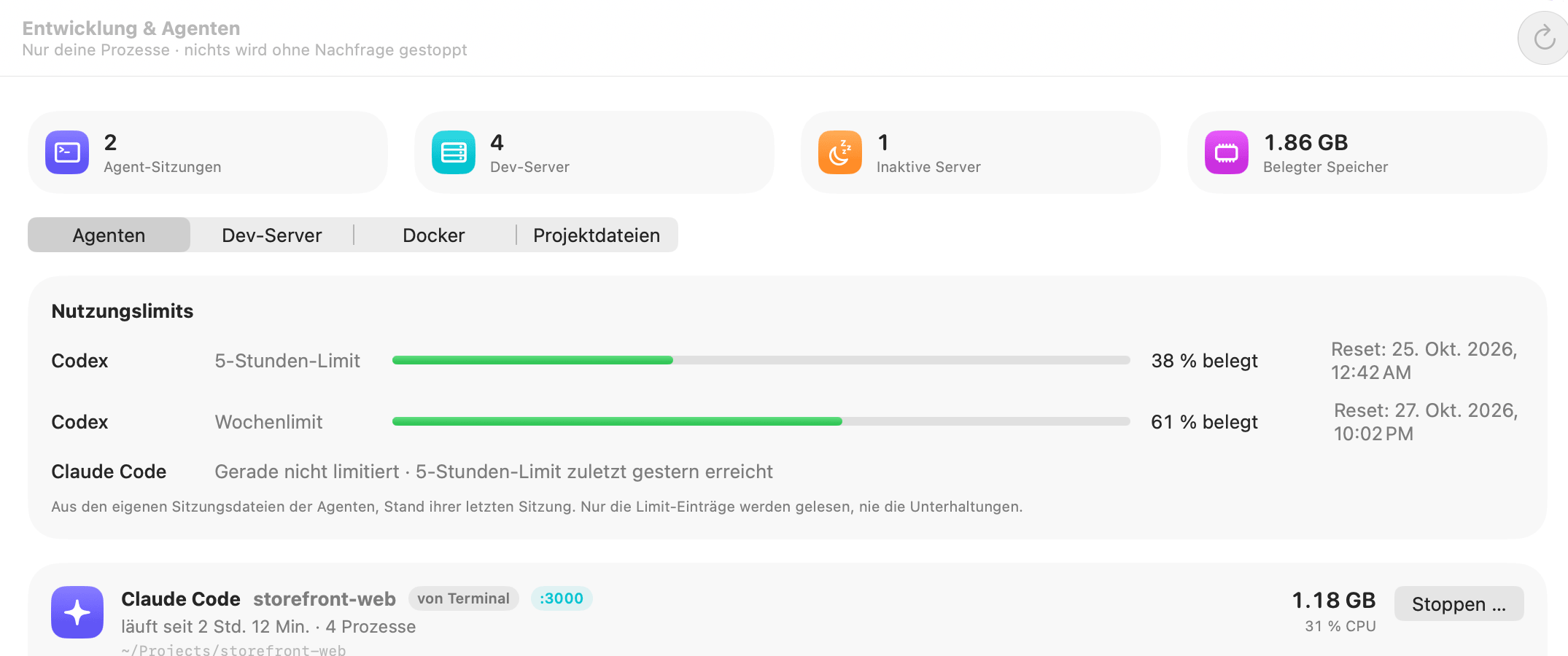
- Agent und Projekt: Claude Code storefront-web. Das Projekt ist der nächstgelegene Ordner mit einer
package.json,.git,Cargo.tomloder einer ähnlichen Projektdatei; der vollständige Pfad steht darunter. - aus Terminal (oder der App, die ihn gestartet hat).
- Port-Chips wie :3000, für bis zu drei Ports, die der Agent oder etwas, das er gestartet hat, belegt.
- läuft seit 2 Std. 12 Min. · 4 Prozesse: wie lange seit dem Start, und der Agent samt allem, was er gestartet hat.
- Arbeitsspeicher in großer Schrift und CPU darunter, für die ganze Sitzung zusammengerechnet.
- N Prozesse gestartet: Klappe es auf, um jeden Befehl, seine Prozess-ID und seinen Speicher zu sehen (bis zu 40).
Die neuesten Sitzungen stehen oben. Der Arbeitsspeicher stammt aus der Abrechnung von macOS selbst; CPU ist der Anteil eines Kerns seit dem letzten Messwert, eine Sitzung mit 150 % nutzt also anderthalb Kerne.
Sub-Agenten und Hosts
Wenn ein Agent einen weiteren derselben Art im selben Ordner startet (einen Sub-Agenten), werden dessen Prozesse zur Sitzung des übergeordneten Agenten gezählt statt als eigene Karte. Ein Agentenprozess, der nur Sitzungen in anderen Ordnern hostet und aus deinem Benutzerordner oder / läuft, zählt selbst nicht als Sitzung, sodass die Desktop-Apps, die Claude Code für dich ausführen, keine Phantomkarte erzeugen.
So stoppst du eine Sitzung von Claude Code oder Codex
Manchmal soll ein Agent weg, mit allem, was er gestartet hat: Er hängt in einer Schleife, er belegt einen Port, den du brauchst, oder du bist fertig und das Terminal ist längst geschlossen.
- Klicke auf der Sitzungskarte auf Stoppen ….
- Lies die Bestätigung, zum Beispiel Diese Claude Code-Sitzung stoppen? mit Stoppt den Agenten und die 3 von ihm gestarteten Prozesse und gibt Port 3000 frei. Ungesicherte Arbeit in der Sitzung kann verloren gehen.
- Klicke auf Stopp. Eine grüne Zeile bestätigt, wie viele Prozesse gestoppt wurden.
OneMacTools bittet jeden Prozess, sich zu beenden, angefangen bei den neuesten Kindprozessen bis zum Agenten, mit demselben höflichen Signal wie Ctrl-C. Dateien, die der Agent schon geschrieben hat, bleiben, wie sie sind, und Claude Code und Codex behalten ihre Transkripte, du kannst also meist später weitermachen. Nur deine eigenen Prozesse werden angerührt, und bei jedem wird geprüft, ob es noch dasselbe Programm ist, das gelistet wurde.
Um nur einen Server zu stoppen, den ein Agent gestartet hat, und den Agenten weiterlaufen zu lassen, verwende stattdessen Stoppen … bei diesem Server im Tab Dev-Server.
Hinweise, wenn ein Prozess eines Agenten außer Kontrolle gerät
OneMacTools beobachtet außerdem alle 30 Sekunden, was Agenten starten, auch bei geschlossenem Bereich. Nutzt ein Prozess 10 Minuten lang einen vollen Kern, wächst in einer Stunde um ein Gigabyte oder sitzt einen Tag lang untätig an einem Port, bekommst du eine Mitteilung mit einer Taste Stopp. Der Agent selbst wird durch diese Hinweise nie gestoppt. Automatisches Stoppen stellst du unter Einstellungen › Außer Kontrolle geratene Prozesse ein oder aus (Einstellungsreferenz).
Nutzungslimits von Codex und Claude Code
Über den Sitzungen zeigt Nutzungslimits, wie nah du an einer Sperre bist. Es wird aus den eigenen Sitzungsdateien der Agenten auf deinem Mac gelesen, Stand ihrer letzten Sitzung, und nur die Zeilen zu Limits werden gelesen, nie deine Unterhaltungen.
Codex: Prozent genutzt
Codex hält seine Limits während der Arbeit fest, du bekommst also echte Zahlen: eine Zeile für das 5-Stunden-Limit und eine für das Wochenlimit, jeweils mit Balken, 38 % genutzt und wann es zurückgesetzt wird. Der Balken ist grün, ab 70 % orange und ab 90 % rot.
Ist ein Zeitpunkt zum Zurücksetzen vorbei, sagt der alte Wert nichts mehr aus. Die Zeile lautet dann Zurückgesetzt mit dem Zeitpunkt und die nächste Sitzung zeigt, wie viel genutzt ist.
Claude Code: wann ein Limit erreicht wurde
Claude Code speichert nicht, wie viel von seinem Limit übrig ist, nur wann du eines erreichst und wann es zurückgesetzt wird. Seine Zeile zeigt daher eines davon:
- 5-Stunden-Limit erreicht · wird um 13 Uhr zurückgesetzt: Du bist jetzt bis zu dieser Uhrzeit begrenzt.
- Derzeit nicht begrenzt · Wochenlimit zuletzt gestern erreicht: Du warst vorher begrenzt, aber es wurde zurückgesetzt.
- In den letzten Sitzungen kein Limit erreicht. Claude Code speichert nicht, wie viel vom Limit übrig ist, nur wann eines erreicht wird.
Ist Codex installiert, hat aber noch kein Limit erfasst, steht in seiner Zeile Noch kein Limit erfasst; es erscheint nach der nächsten Sitzung. Klicke in der Symbolleiste auf Aktualisieren, um die Limits neu zu lesen.
Was es von der Aktivitätsanzeige und ps unterscheidet
Aktivitätsanzeige / ps | Entwicklung & Agenten | |
|---|---|---|
| Gruppierung | Eine flache Liste von Prozessen | Eine Karte pro Agent-Sitzung, mit allem, was sie gestartet hat |
| Projekt | Nicht angezeigt | Der Projektordner, in dem jede Sitzung läuft |
| Ports | Braucht lsof | Auf der Karte angezeigt |
| Stoppen | Ein Prozess nach dem anderen | Der Agent und alle seine Unterprozesse auf einmal, die neuesten zuerst |
| Nutzungslimits | Nicht verfügbar | Codex in Prozent genutzt; Limit-Treffer und Zurücksetzungen bei Claude Code |
Für den ganzen Mac, einschließlich Apps und Systemprozessen, nutze Mac-Zustand. „Entwicklung & Agenten“ ist bewusst enger gefasst: deine eigenen Entwicklerprozesse, sonst nichts.
Agenten, die Agenten überwachen (MCP)
Deine Agenten können das ebenfalls sehen. Über den MCP-Server von OneMacTools können Claude Code, Codex, Cursor und andere Agentensitzungen mit allem, was sie gestartet haben, auflisten, Nutzungslimits prüfen und sehen, was auf einem Port läuft, bevor sie selbst einen Server starten. Alles, was deinen Mac verändert, braucht weiterhin deine Freigabe (Berechtigungen für Assistenten).
„Entwicklung & Agenten“ ist Teil von OneMacTools; was jeder Tarif enthält, steht unter Preise, oder lade die App, um es auszuprobieren.
Fragen
Wie sehe ich, welche Prozesse Claude Code gestartet hat?
Öffne Entwicklung & Agenten in OneMacTools und bleib im Tab „Agenten“. Jede Claude Code-Sitzung hat eine Karte; klappe „N Prozesse gestartet“ auf, um jeden gestarteten Befehl mit Prozess-ID und Arbeitsspeicher sowie die belegten Ports zu sehen.
Wie prüfe ich mein 5-Stunden- und Wochenlimit bei Codex auf dem Mac?
Öffne Entwicklung & Agenten › Agenten. „Nutzungslimits“ zeigt das 5-Stunden- und das Wochenlimit von Codex mit dem verbrauchten Anteil in Prozent und wann jedes zurückgesetzt wird, gelesen aus den Sitzungsdateien von Codex selbst, Stand seiner letzten Sitzung.
Kann OneMacTools zeigen, wie viel von meinem Claude Code-Limit übrig ist?
Nein, denn Claude Code hält das auf deinem Mac nicht fest. Es speichert, wann du ein Limit erreichst und wann es zurückgesetzt wird. OneMacTools zeigt daher, ob du gerade begrenzt bist und wann du zuletzt das 5-Stunden- oder Wochenlimit erreicht hast.
Löscht das Stoppen einer Sitzung die Arbeit des Agenten?
Nein. Dateien, die er geschrieben hat, bleiben auf der Festplatte, und das Transkript des Agenten bleibt erhalten, Claude Code und Codex können also meist weitermachen. Ungesicherte Arbeit in der Sitzung, etwa eine halb fertige Änderung, kann verloren gehen.
Liest OneMacTools die Unterhaltungen meiner Agenten?
Nein. Für Nutzungslimits durchsucht es die Sitzungsdateien der Agenten nur nach den Zeilen zu Ratenlimits und entschlüsselt den Rest nie. Sitzungskarten stammen aus der Prozessliste, nicht aus Transkripten.
Warum zeigt eine Agentensitzung einen Port?
Etwas, das der Agent gestartet hat, meist ein Dev-Server oder eine Vorschau, lauscht auf diesem Port. Wenn du die Sitzung stoppst, wird er frei; um den Agenten zu behalten und nur den Port freizugeben, stoppe diesen Server im Tab „Dev-Server“.
