
Supervisa las sesiones de Claude Code, Codex y otros agentes de programación con IA en tu Mac
OneMacTools te permite supervisar las sesiones de Claude Code y Codex en tu Mac, junto con Gemini CLI, Aider, Cursor Agent y opencode. La pestaña Agentes de Desarrollo y agentes muestra cada sesión en curso con su proyecto, todo lo que ha iniciado (servidores de desarrollo, ejecutores de pruebas, compilaciones), su memoria y CPU y los puertos que ocupa, cuánto has usado de tus límites de uso de Codex y Claude Code, y un botón Detener que termina limpiamente toda la sesión.
En esta página
¿Por qué vigilar tus agentes de programación?
Un agente de programación con IA no solo escribe código. También pone cosas en marcha: un servidor de desarrollo para comprobar su trabajo, un vigilante de pruebas, una compilación de TypeScript, un script de Python que nunca termina. Cierra la pestaña del terminal y muchos de ellos siguen funcionando. Tras un día con dos o tres agentes, es habitual encontrar un gigabyte de memoria y media docena de puertos ocupados por procesos que nadie recuerda haber iniciado.
El Monitor de Actividad los muestra como una lista plana de entradas node y python, sin ninguna pista de a qué agente o proyecto pertenecen. Desarrollo y agentes los vuelve a agrupar en sesiones, para que veas que Claude Code en storefront-web es responsable de cuatro procesos, 1,18 GB y el puerto 3000.
Abre Desarrollo y agentes en Tu Mac en la barra lateral (o Ir › Desarrollo y agentes); Agentes es la primera pestaña. Las demás pestañas, para servidores de desarrollo, Docker y carpetas de compilación, se explican en Gestionar servidores de desarrollo y puertos.
Qué agentes de IA se detectan
OneMacTools reconoce estos agentes de línea de comandos por el nombre de su programa o por cómo se iniciaron:
| Agente | Se reconoce por |
|---|---|
| Claude Code | El comando claude, o el paquete @anthropic-ai/claude-code |
| Codex | El comando codex, o el paquete @openai/codex |
| Gemini CLI | El comando gemini, o el paquete @google/gemini-cli |
| Aider | El comando aider, o python -m aider |
| Cursor Agent | cursor-agent |
| opencode | El comando opencode |
Da igual dónde se iniciaran: Terminal, iTerm, el terminal de VS Code, Cursor o la app de escritorio de Claude. La etiqueta desde de cada sesión indica la app.
Cuando no hay ninguno en marcha, verás No hay agentes de IA en ejecución. Las sesiones aparecen mientras se ejecutan y desaparecen cuando terminan.
Qué muestra cada tarjeta de sesión
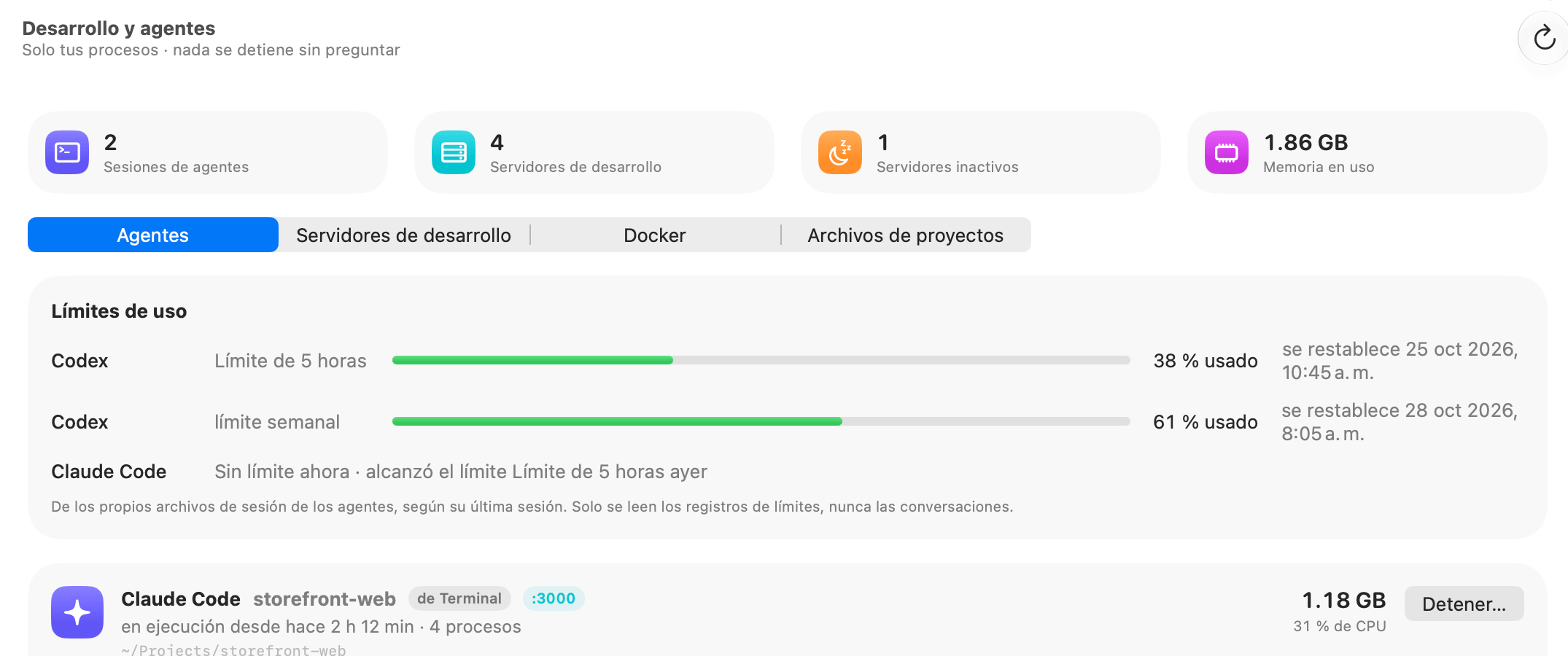
- El agente y el proyecto: Claude Code storefront-web. El proyecto es la carpeta más cercana con un
package.json,.git,Cargo.tomlo un archivo de proyecto similar; la ruta completa se muestra debajo. - desde Terminal (o la app que lo inició).
- Etiquetas de puertos como :3000, para hasta tres puertos ocupados por el agente o por cualquier cosa que haya iniciado.
- en ejecución 2 h 12 min · 4 procesos: el tiempo que lleva desde que se inició, y el agente más lo que ha lanzado.
- Memoria en letra grande y CPU debajo, sumadas para toda la sesión.
- Ha iniciado N procesos: despliégalo para ver cada comando, su ID de proceso y su memoria (hasta 40).
Las sesiones aparecen de la más reciente a la más antigua. La memoria procede de la contabilidad del propio macOS; la CPU es la parte de un núcleo usada desde la última lectura, así que una sesión al 150% está usando un núcleo y medio.
Subagentes y hosts
Cuando un agente lanza otro del mismo tipo en la misma carpeta (un subagente), sus procesos se cuentan en la sesión del agente principal en lugar de como una tarjeta aparte. Un proceso de agente que solo aloja sesiones de otras carpetas, ejecutándose desde tu carpeta de inicio o desde /, no se cuenta como sesión, así que las apps de escritorio que ejecutan Claude Code por ti no crean una tarjeta fantasma.
Cómo detener una sesión de Claude Code o Codex
A veces quieres deshacerte de un agente junto con todo lo que inició: está en bucle, ocupa un puerto que necesitas o ya has terminado y hace rato que cerraste el terminal.
- Haz clic en Detener… en la tarjeta de la sesión.
- Lee la confirmación, por ejemplo ¿Detener esta sesión de Claude Code? con Detiene el agente y los 3 procesos que inició, y libera el puerto 3000. Puede perderse el trabajo sin guardar de la sesión.
- Haz clic en Detener. Una línea verde confirma cuántos procesos se han detenido.
OneMacTools pide a cada proceso que se cierre, empezando por los hijos más recientes y terminando por el agente, con la misma señal educada que al pulsar Ctrl-C. Los archivos que el agente ya ha escrito se quedan como están, y Claude Code y Codex conservan sus transcripciones, así que normalmente puedes reanudar más tarde. Solo se tocan tus propios procesos, y se comprueba que cada uno sea el mismo programa que aparecía en la lista.
Para detener solo un servidor que inició un agente y dejar el agente en marcha, usa Detener… en ese servidor, en la pestaña Servidores de desarrollo.
Alertas cuando el proceso de un agente se descontrola
OneMacTools también vigila lo que inician los agentes, cada 30 segundos, incluso con la pantalla cerrada. Cuando un proceso usa un núcleo completo durante 10 minutos, crece un gigabyte en una hora o pasa un día inactivo en un puerto, recibes una notificación con un botón Detener. Estas alertas nunca detienen al propio agente. Configura o desactiva la detención automática en Ajustes › Procesos descontrolados (referencia de ajustes).
Límites de uso de Codex y Claude Code
Encima de las sesiones, Límites de uso muestra lo cerca que estás de quedarte sin acceso. Se lee de los propios archivos de sesión de los agentes en tu Mac, según su última sesión, y solo se leen las líneas sobre límites, nunca tus conversaciones.
Codex: porcentaje usado
Codex registra sus límites mientras funciona, así que obtienes cifras reales: una fila para el límite de 5 horas y otra para el límite semanal, cada una con una barra, 38 % usado y cuándo se restablece. La barra es verde, naranja a partir del 70 % y roja a partir del 90 %.
Una vez pasada la hora de restablecimiento, la cifra anterior ya no significa nada, así que la fila dice Restablecido con la hora y la próxima sesión mostrará cuánto se ha usado.
Claude Code: cuándo se alcanzó un límite
Claude Code no registra cuánto le queda de su límite, solo cuándo lo alcanzas y cuándo se restablece. Por eso su fila muestra una de estas opciones:
- Límite de 5 horas alcanzado · se restablece a la 1 p. m.: ahora estás limitado, hasta esa hora.
- Sin límite ahora · alcanzó el límite semanal ayer: estuviste limitado, pero ya se ha restablecido.
- No se ha alcanzado ningún límite en las sesiones recientes. Claude Code no registra cuánto le queda de su límite, solo cuándo se alcanza.
Si Codex está instalado pero aún no ha registrado ningún límite, su fila dice Aún no hay ningún límite registrado; aparecerá tras la próxima sesión. Haz clic en Actualizar en la barra de herramientas para volver a leer los límites.
En qué se diferencia del Monitor de Actividad y de ps
Monitor de Actividad / ps | Desarrollo y agentes | |
|---|---|---|
| Agrupación | Una lista simple de procesos | Una tarjeta por sesión de agente, con todo lo que ha iniciado |
| Proyecto | No se muestra | La carpeta de proyecto en la que se ejecuta cada sesión |
| Puertos | Necesita lsof | Se muestra en la tarjeta |
| Detención | Un proceso cada vez | El agente y todos sus procesos hijos de una vez, del más reciente al más antiguo |
| Límites de uso | No disponible | Porcentaje usado de Codex; límites alcanzados y restablecimientos de Claude Code |
Para el Mac completo, incluidas las apps y los procesos del sistema, usa Salud del Mac. Desarrollo y agentes es más limitado a propósito: tus propios procesos de desarrollo, nada más.
Agentes que vigilan a agentes (MCP)
Tus agentes también pueden verlo. Mediante el servidor MCP de OneMacTools, Claude Code, Codex, Cursor y otros pueden ver las sesiones de agentes con lo que iniciaron, consultar los límites de uso y ver qué hay en un puerto antes de iniciar su propio servidor. Todo lo que cambie tu Mac sigue necesitando tu aprobación (permisos de los asistentes).
Desarrollo y agentes forma parte de OneMacTools; consulta los precios para ver qué incluye cada plan, o descarga la app para probarla.
Preguntas
¿Cómo veo qué procesos ha iniciado Claude Code?
Abre Desarrollo y agentes en OneMacTools y quédate en la pestaña Agentes. Cada sesión de Claude Code tiene una tarjeta; despliega Procesos iniciados para ver cada comando que lanzó, con su ID de proceso y su memoria, y los puertos que ocupan.
¿Cómo compruebo mi límite de 5 horas y semanal de Codex en un Mac?
Abre Desarrollo y agentes › Agentes. Límites de uso muestra los límites de 5 horas y semanal de Codex, con el porcentaje usado y cuándo se restablece cada uno, leídos de los propios archivos de sesión de Codex a fecha de su última sesión.
¿Puede OneMacTools mostrar cuánto me queda del límite de Claude Code?
No, porque Claude Code no registra eso en tu Mac. Registra cuándo alcanzas un límite y cuándo se restablece, así que OneMacTools muestra si ahora estás limitado y cuándo alcanzaste por última vez el límite de 5 horas o el semanal.
¿Detener una sesión elimina el trabajo del agente?
No. Los archivos que ha escrito se quedan en el disco y la transcripción del agente se conserva, así que Claude Code y Codex normalmente pueden reanudarse. El trabajo sin guardar dentro de la sesión, como una edición que estaba a medias, puede perderse.
¿OneMacTools lee las conversaciones de mis agentes?
No. Para los límites de uso, solo busca en los archivos de sesión de los agentes las líneas sobre límites de uso y nunca descodifica el resto. Las tarjetas de sesión salen de la lista de procesos, no de las transcripciones.
¿Por qué una sesión de agente muestra un puerto?
Algo que inició el agente, normalmente un servidor de desarrollo o una vista previa, está escuchando en ese puerto. Al detener la sesión se libera; para mantener el agente y liberar solo el puerto, detén ese servidor desde la pestaña Servidores de desarrollo.
