
Permisos de los asistentes de IA: cómo pregunta OneMacTools antes de que Claude o Cursor actúen
Los permisos de los asistentes de IA en OneMacTools siguen una regla: los asistentes pueden mirar, pero solo tú puedes actuar. Leer Salud del Mac, el almacenamiento y los resúmenes de archivos es libre. Ejecutar una herramienta, salir de una app, detener un proceso, trasladar archivos a la papelera o leer el texto de un documento abre una ventana de aprobación con Permitir y No permitir, siempre. No se recuerda nada, las solicitudes sin respuesta se rechazan y todo lo permitido aparece en Historial.
En esta página
- El modelo de aprobación en un párrafo
- Qué muestra la ventana de aprobación
- Qué acciones piden permiso siempre
- Leer el texto de un documento siempre pide permiso, cada vez
- Avisos de datos confidenciales
- ¿Se recuerdan las decisiones? Tiempos de espera y colas
- Revocar el acceso
- El registro de auditoría en el Historial
- Preguntas
El modelo de aprobación en un párrafo
Cuando conectas un asistente por MCP (consulta Configurar el servidor MCP), OneMacTools divide lo que ofrece en dos tipos. Las herramientas de lectura solo miran: Salud del Mac, apps abiertas, puertos, servidores de desarrollo, sesiones de agentes, Docker, Espacio de IA, almacenamiento, búsquedas de archivos y resúmenes de papeles. Responden al momento. Las acciones cambian algo en tu Mac. El asistente solo puede indicar la acción que quiere; OneMacTools comprueba la solicitud por sí mismo, te muestra exactamente lo que pasaría y no hace nada a menos que hagas clic en Permitir.
OneMacTools también se lo dice al asistente de antemano: sus instrucciones indican que cada acción se te muestra y solo se lleva a cabo si la permites, así que el asistente debería explicar el motivo antes de pedirla.
Qué muestra la ventana de aprobación
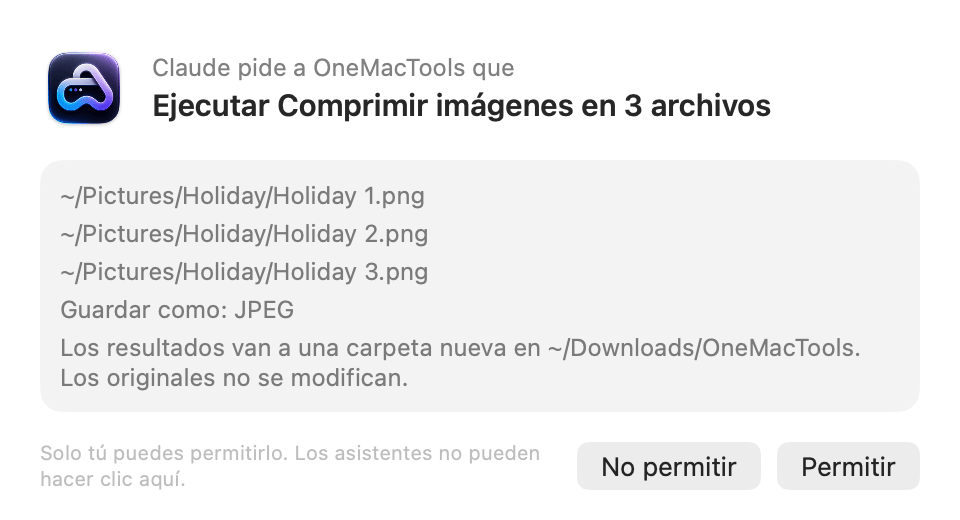
Cada solicitud aparece en una pequeña ventana flotante delante de tus otras apps:
- Quién lo pide: “Claude pide a OneMacTools que”, con el nombre que dio el asistente al conectarse.
- Lo que va a hacer, como título: “Ejecutar Comprimir imágenes en 3 archivos”, “Salir de Google Chrome”, “Detener una sesión de Claude Code”, “Trasladar 4 elementos (1,2 GB) a la papelera”.
- Los detalles: cada ruta de archivo, las opciones que eligió el asistente, los comandos e ID de los procesos, o la imagen y los puertos del contenedor. Se muestran hasta 12 líneas y después “y … más”. Para las herramientas, la última línea dice adónde van los resultados y que los originales no se modifican.
- Un aviso en naranja, cuando hay algo que debes saber antes de permitirlo.
- No permitir y Permitir. Retorno pulsa Permitir y Esc pulsa No permitir.
El pie dice “Solo tú puedes permitirlo. Los asistentes no pueden hacer clic aquí.” La ventana pertenece a OneMacTools, no al asistente, así que un asistente no tiene forma de pulsar el botón por ti.
Qué acciones piden permiso siempre
| Acción | Lo que verás | Comprobaciones que hace primero OneMacTools |
|---|---|---|
| Ejecutar una herramienta | “Ejecutar Comprimir PDF en 2 archivos”, los archivos, las opciones y la carpeta de salida | La herramienta existe, los archivos existen, hay suficientes y la herramienta no necesita que estés delante del Mac. Las opciones que no encajan con la herramienta se ignoran y se informa al asistente |
| Salir de una app | “Salir de Slack” y que puede pedir que guardes el trabajo sin guardar | La app está abierta; el nombre coincide con una app; no es el Finder |
| Detener un proceso | El comando y el ID de proceso, y la carpeta en la que se ejecuta | Es uno de tus propios procesos y no pertenece a ninguna app (las apps hay que cerrarlas) |
| Detener una sesión de agente | El agente y todos los procesos que inició | El proceso es realmente una sesión de un agente de IA |
| Detener un contenedor de Docker | La imagen, el estado y los puertos del contenedor | Docker está en ejecución y el contenedor está |
| Iniciar o detener una grabación | Qué se registra y durante cuánto tiempo | Que no haya ya una grabación en curso (o que sí la haya, para detenerla) |
| Trasladar a la papelera | Cada ruta y tamaño, y el total | Todas las rutas existen, están dentro de tu carpeta de inicio y son archivos tuyos, una caché o una carpeta de compilación |
| Leer un documento | El nombre del documento, dónde está y qué tipo de papel es | Archivos está activado, el documento está en un lugar que cubre Archivos y su texto se puede leer |
Si una comprobación falla, no aparece ninguna ventana; el asistente recibe una explicación clara, como “No hay ninguna app abierta llamada “Zoom”.” o “El proceso 4512 pertenece a una app; usa quit_app en su lugar.”
Leer el texto de un documento siempre pide permiso, cada vez
Los resúmenes de tus papeles, de Papeleo, gastos y papeles fiscales, son de solo lectura y libres, porque nunca incluyen los números de tus documentos. El resumen de Papeleo indica a un asistente cuántos archivos contienen números de identidad, de tarjeta o de cuenta, y sus nombres, pero no los números en sí.
Obtener el texto en sí de un documento es distinto. Cuando un asistente llama a read_document, la ventana muestra el nombre del archivo, dónde está (por ejemplo, iCloud Drive › Home), como qué tipo de documento lo ha reconocido OneMacTools y cuánto va a recibir el asistente: el texto del documento, hasta 20.000 caracteres.
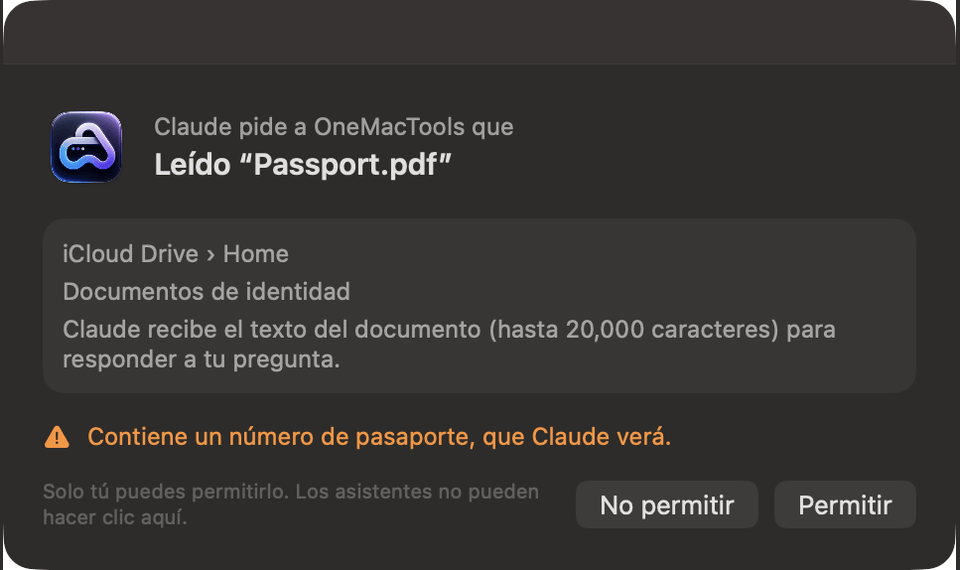
Con los documentos no existe “permitir siempre”. Preguntar hoy por tu pasaporte y mañana por tu póliza de seguro supone dos aprobaciones, y preguntar dos veces por el mismo pasaporte, también. Se indica a los asistentes que pidan los documentos de uno en uno.
Avisos de datos confidenciales
OneMacTools añade una línea de aviso naranja cuando permitirlo expondría algo que quizá no esperas:
- Documentos con números sensibles. Si Papeleo encontró en el documento un número de pasaporte, de tarjeta, de cuenta o similar, el aviso lo indica: “Contiene un número de pasaporte, que Claude verá.”
- Tus propios archivos en la papelera. Cuando un traslado a la papelera incluye archivos que creaste tú, no solo cachés o carpetas de compilación, el aviso dice “Incluye tus propios archivos. Puedes devolverlos desde Historial.”
El aviso no bloquea nada. Está ahí para que decidas con conocimiento de causa. Si no quieres que el asistente vea el número, haz clic en No permitir y consulta tú mismo el documento.
¿Se recuerdan las decisiones? Tiempos de espera y colas
No. OneMacTools nunca recuerda un Permitir. Cada solicitud de acción tiene su propia ventana, aunque hayas permitido lo mismo hace un minuto. Es deliberado: un asistente que puede cerrar apps o mover archivos nunca debería tener un permiso permanente.
- De uno en uno. Si un asistente envía varias solicitudes, se ponen en cola y aparecen una tras otra.
- Sin respuesta, la respuesta es no. Una ventana sin respuesta durante cinco minutos se cierra y cuenta como No permitir. Al asistente se le dice “El usuario no ha respondido, así que no se ha hecho nada.” Si OneMacTools no responde en seis minutos, el asistente recibe el mismo resultado.
- No permitir es definitivo. Al asistente se le dice “El usuario ha dicho que no, así que no se ha hecho nada.” Puede volver a preguntar, pero eso abre una ventana nueva.
Revocar el acceso
Para detener todos los asistentes a la vez, abre Ajustes › Asistentes de IA y desactiva Permitir que los asistentes de IA usen OneMacTools. A partir de entonces, cada lectura y cada acción devuelven un rechazo, y cualquier solicitud que llegue se rechaza sin mostrar ninguna ventana. Para desconectar solo un asistente, elimina la entrada onemactools del archivo de configuración MCP de ese asistente; consulta desactivar el servidor MCP.
Desactivar Archivos también detiene las búsquedas de archivos, los resúmenes de papeles y la lectura de documentos, mientras que Salud del Mac y las herramientas de desarrollo siguen funcionando.
El registro de auditoría en el Historial
Todo lo que ha hecho un asistente con tu permiso queda registrado en Historial, junto a las tareas que iniciaste tú:
- Las herramientas que ha ejecutado un asistente aparecen como tareas normales, con el nombre del asistente (por ejemplo, Claude) donde las demás tareas dicen App, Finder o Atajos. Desde ahí puedes abrir la carpeta de resultados.
- Los traslados a la papelera aparecen como “Se han trasladado 3 elementos (850 MB) a la papelera — Lo ha pedido Claude”, con un botón Devolver que los devuelve a donde estaban.
- Las grabaciones que inicia un asistente se guardan en Salud del Mac › Historial.
Las lecturas no aparecen en la lista, porque no cambian nada.
Preguntas
¿Pueden Claude o Cursor hacer clic en Permitir por mí?
No. La ventana de aprobación forma parte de la app OneMacTools en tu Mac, y MCP no da al asistente ninguna forma de pulsar sus botones. El asistente solo conoce el resultado después de que tú decidas.
¿Puedo hacer que OneMacTools permita siempre a un asistente de confianza?
No. No hay ninguna opción de permitir siempre; cada acción pregunta. Si quieres menos avisos, pide al asistente que agrupe el trabajo en una sola solicitud, como ejecutar una herramienta en diez archivos a la vez.
¿Qué pasa si no estoy delante del Mac cuando un asistente pregunta?
La solicitud espera cinco minutos y luego cuenta como No permitir. No pasa nada, y se informa al asistente de que no has respondido.
¿Puede un asistente leer mis documentos sin preguntar?
No. Puede ver resúmenes, como cuándo caduca tu pasaporte o cuántos archivos contienen números de cuenta, pero leer el texto de cualquier documento necesita tu permiso cada vez.
¿Por qué mi asistente ha dicho que OneMacTools lo rechazó antes de que apareciera ninguna ventana?
OneMacTools comprueba cada solicitud antes de mostrarla. Si la app que hay que cerrar no está abierta, un archivo no existe, la ruta está fuera de tu carpeta de inicio o la herramienta necesita que estés delante del Mac, el asistente recibe el motivo al instante y no se abre ninguna ventana.
¿Cómo deshago algo que he permitido?
Los archivos trasladados a la papelera se pueden devolver desde Historial con Devolver. Los resultados de las herramientas son archivos nuevos en su propia carpeta, así que basta con eliminar esa carpeta; los originales nunca se modifican.
¿Permitir una acción envía mis archivos a la empresa de IA?
Ejecutar una herramienta, cerrar una app o detener un proceso ocurre en tu Mac; el asistente recibe una breve respuesta de texto, como el lugar donde se guardaron los resultados. Leer un documento es la excepción: el asistente recibe su texto, que luego va a donde ese asistente envíe tus conversaciones.
