
Permissões de assistentes de IA: como o OneMacTools pergunta antes de o Claude ou o Cursor agir
As permissões de assistentes de IA no OneMacTools seguem uma regra: os assistentes podem olhar, mas só você pode agir. Ler a Saúde do Mac, o armazenamento e resumos de arquivos é livre. Executar uma ferramenta, encerrar um app, parar um processo, mover arquivos para o Lixo ou ler o texto de um documento abre uma janela de aprovação com Permitir e Não permitir, todas as vezes. Nada fica memorizado, pedidos sem resposta são recusados e tudo o que foi permitido aparece no Histórico.
Nesta página
- O modelo de aprovação em um parágrafo
- O que a janela de aprovação mostra
- Quais ações sempre pedem permissão
- Ler o texto de um documento sempre pede permissão, todas as vezes
- Avisos de dados confidenciais
- As escolhas ficam memorizadas? Tempos limite e filas
- Revogar o acesso
- O registro de auditoria no Histórico
- Perguntas
O modelo de aprovação em um parágrafo
Quando você conecta um assistente via MCP (veja configuração do servidor MCP), o OneMacTools divide o que oferece em dois tipos. As ferramentas de leitura só olham: Saúde do Mac, apps abertos, portas, servidores de dev, sessões de agentes, Docker, Espaço de IA, armazenamento, buscas de arquivos e resumos de documentos. Elas respondem na hora. As ações mudam algo no seu Mac. O assistente só pode dizer qual ação quer; o OneMacTools confere o pedido por conta própria, mostra exatamente o que aconteceria e não faz nada a menos que você clique em Permitir.
O OneMacTools também avisa isso ao assistente logo de início: as instruções dele dizem que toda ação é mostrada a você e só acontece se você permitir, então o assistente deve explicar o motivo antes de pedir.
O que a janela de aprovação mostra
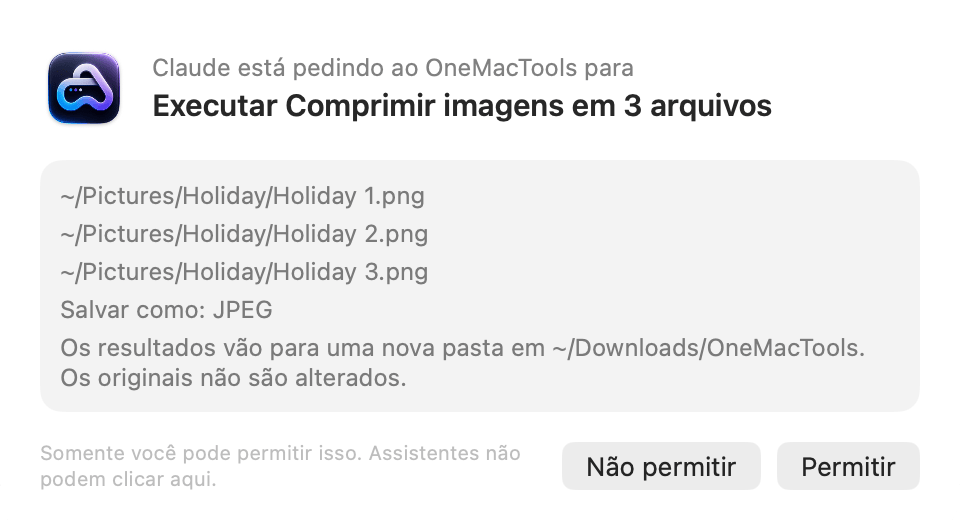
Cada pedido aparece em uma pequena janela flutuante na frente dos seus outros apps:
- Quem está pedindo: “O Claude está pedindo ao OneMacTools para”, usando o nome que o assistente informou ao se conectar.
- O que ele vai fazer, como título: “Executar Comprimir imagens em 3 arquivos”, “Encerrar o Google Chrome”, “Parar uma sessão do Claude Code”, “Mover 4 itens (1,2 GB) para o Lixo”.
- Os detalhes: cada caminho de arquivo, as opções que o assistente escolheu, os comandos e IDs dos processos, ou a imagem e as portas do contêiner. Até 12 linhas são mostradas, seguidas de “e mais …”. Para ferramentas, a última linha diz para onde vão os resultados e que os originais não são alterados.
- Um aviso em laranja, quando há algo que você deve saber antes de permitir.
- Não permitir e Permitir. Return clica em Permitir e Esc clica em Não permitir.
O rodapé diz “Somente você pode permitir isso. Assistentes não podem clicar aqui.” A janela pertence ao OneMacTools, não ao assistente, então um assistente não tem como apertar o botão por você.
Quais ações sempre pedem permissão
| Ação | O que você verá | Verificações que o OneMacTools faz primeiro |
|---|---|---|
| Executar uma ferramenta | “Executar Comprimir PDF em 2 arquivos”, os arquivos, as opções e a pasta de saída | A ferramenta existe, os arquivos existem, há arquivos suficientes e a ferramenta não precisa de você no Mac. Opções que não se aplicam à ferramenta são ignoradas e o assistente é avisado |
| Encerrar um app | “Encerrar o Slack” e que ele pode pedir para salvar o trabalho não salvo | O app está aberto; o nome corresponde a um único app; não é o Finder |
| Parar um processo | O comando e o ID do processo, e a pasta onde ele roda | É um dos seus próprios processos e não pertence a um app (apps precisam ser encerrados em vez disso) |
| Parar a sessão de um agente | O agente e todos os processos que ele iniciou | O processo é mesmo uma sessão de agente de IA |
| Parar um contêiner do Docker | A imagem, o status e as portas do contêiner | O Docker está rodando e o contêiner está |
| Iniciar ou parar uma gravação | O que é registrado e por quanto tempo | Uma gravação não está em andamento (ou está, para parar) |
| Mover para o Lixo | Cada caminho e tamanho, e o total | Todos os caminhos existem, estão dentro da sua pasta pessoal e são seus próprios arquivos, um cache ou uma pasta de build |
| Ler um documento | O nome do documento, onde ele está e que tipo de documento é | Arquivos está ativado, o documento está em um lugar que Arquivos cobre e o texto dele pode ser lido |
Se uma verificação falhar, nenhuma janela aparece; o assistente recebe uma explicação simples, como “Nenhum app chamado “Zoom” está aberto.” ou “O processo 4512 pertence a um app; use quit_app.”
Ler o texto de um documento sempre pede permissão, todas as vezes
Os resumos dos seus documentos, da Papelada, de gastos e de documentos de impostos, são somente leitura e liberados, porque nunca incluem os números dos seus documentos. O resumo da Papelada diz ao assistente quantos arquivos contêm números de documentos de identidade, cartões ou contas, e os nomes deles, mas não os números em si.
Obter o texto de um documento é diferente. Quando um assistente chama read_document, a janela mostra o nome do arquivo, onde ele está (por exemplo, iCloud Drive › Casa), que tipo de documento o OneMacTools reconheceu e o quanto o assistente vai receber: o texto do documento, até 20.000 caracteres.
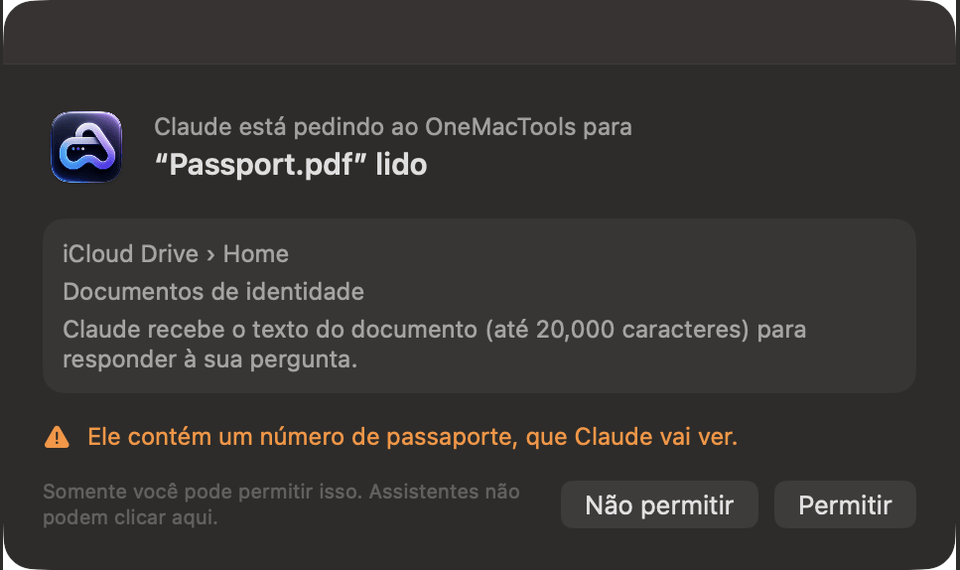
Não existe “sempre permitir” para documentos. Perguntar sobre seu passaporte hoje e sobre sua apólice de seguro amanhã significa duas aprovações, e perguntar duas vezes sobre o mesmo passaporte também. Os assistentes são orientados a pedir um documento de cada vez.
Avisos de dados confidenciais
O OneMacTools adiciona uma linha de aviso laranja quando permitir exporia algo que você talvez não espere:
- Documentos com números sensíveis. Se a Papelada encontrou um número de passaporte, de cartão, de conta ou algo parecido no documento, o aviso diz qual: “Ele contém um número de passaporte, que o Claude verá.”
- Seus próprios arquivos no Lixo. Quando uma ida para o Lixo inclui arquivos que você criou, e não só caches ou pastas de build, o aviso diz “Inclui seus próprios arquivos. Você pode colocá-los de volta pelo Histórico.”
O aviso não bloqueia nada. Ele está ali para você decidir sabendo o que faz. Se não quiser que o assistente veja o número, clique em Não permitir e olhe o documento você mesmo.
As escolhas ficam memorizadas? Tempos limite e filas
Não. O OneMacTools nunca memoriza um Permitir. Cada pedido de ação ganha sua própria janela, mesmo que você tenha permitido a mesma coisa um minuto antes. Isso é proposital: um assistente que pode encerrar apps ou mover arquivos nunca deve ter permissão permanente.
- Um de cada vez. Se um assistente envia vários pedidos, eles entram em fila e aparecem um após o outro.
- Sem resposta é não. Uma janela deixada por cinco minutos se fecha e conta como Não permitir. O assistente recebe “O usuário não respondeu, então nada foi feito.” Se o OneMacTools não responder em seis minutos, o assistente recebe o mesmo resultado.
- Não permitir é definitivo. O assistente recebe a mensagem “O usuário disse não, então nada foi feito.” Ele pode pedir de novo, mas será uma nova janela.
Revogar o acesso
Para parar todos os assistentes de uma vez, abra Ajustes › Assistentes de IA e desative Permitir que assistentes de IA usem o OneMacTools. A partir daí, toda leitura e toda ação retorna uma recusa, e qualquer pedido que chegar é recusado sem janela. Para desconectar só um assistente, remova a entrada onemactools do arquivo de configuração MCP desse assistente; veja como desativar o servidor MCP.
Desativar Arquivos também interrompe buscas de arquivos, resumos de documentos e a leitura de documentos, enquanto a Saúde do Mac e as ferramentas de desenvolvimento continuam funcionando.
O registro de auditoria no Histórico
Tudo o que um assistente fez com o seu Permitir fica registrado no Histórico, junto com as tarefas que você mesmo iniciou:
- As ferramentas que um assistente executou aparecem como tarefas normais, com o nome do assistente (por exemplo, Claude) onde as outras tarefas dizem App, Finder ou Atalhos. Você pode abrir a pasta de resultados a partir dali.
- Movidos para o Lixo aparecem como “3 itens (850 MB) movidos para o Lixo — Pedido pelo Claude”, com um botão Colocar de Volta que os devolve para onde estavam.
- As Gravações que um assistente iniciou ficam salvas em Saúde do Mac › Histórico.
As leituras não aparecem na lista, porque não mudam nada.
Perguntas
O Claude ou o Cursor podem clicar em Permitir por mim?
Não. A janela de aprovação faz parte do app OneMacTools no seu Mac, e o MCP não dá ao assistente nenhuma forma de pressionar os botões dela. O assistente só fica sabendo do resultado depois que você decide.
Posso configurar o OneMacTools para sempre permitir um assistente de confiança?
Não. Não existe opção de permitir sempre; toda ação pergunta. Se você quer menos pedidos, peça ao assistente para juntar o trabalho em um único pedido, como executar uma ferramenta em dez arquivos de uma vez.
O que acontece se eu estiver longe do Mac quando um assistente pedir algo?
O pedido espera cinco minutos e depois conta como Não permitir. Nada acontece, e o assistente é informado de que você não respondeu.
Um assistente pode ler meus documentos sem perguntar?
Não. Ele pode ver resumos, como quando seu passaporte vence ou quantos arquivos contêm números de conta, mas ler o texto de qualquer documento precisa do seu Permitir todas as vezes.
Por que meu assistente disse que o OneMacTools recusou antes de qualquer janela aparecer?
O OneMacTools verifica cada pedido antes de mostrá-lo. Se o app a encerrar não estiver aberto, um arquivo não existir, o caminho estiver fora da sua pasta pessoal ou a ferramenta precisar de você no Mac, o assistente recebe o motivo na hora e nenhuma janela se abre.
Como desfaço algo que permiti?
Os arquivos movidos para o Lixo podem ser devolvidos pelo Histórico com Colocar de Volta. Os resultados das ferramentas são arquivos novos em uma pasta própria, então basta apagar essa pasta; os originais nunca são alterados.
Permitir uma ação envia meus arquivos para a empresa de IA?
Executar uma ferramenta, encerrar um app ou parar um processo acontece no seu Mac; o assistente recebe uma resposta curta em texto, como o local onde os resultados foram salvos. Ler um documento é a exceção: o assistente recebe o texto dele, que vai para onde quer que esse assistente envie suas conversas.
