
Verifique a temperatura da CPU, a velocidade das ventoinhas, a GPU e o Neural Engine do seu Mac
A aba Temperatura da Saúde do Mac é um monitor de temperatura da CPU e de velocidade das ventoinhas do Mac em um só lugar. Ela mostra as temperaturas da CPU, do sensor mais quente da CPU, da GPU, do SSD e da bateria, a velocidade de cada ventoinha em rpm, quanto a GPU e o Neural Engine estão ocupados e, o mais importante, se o macOS está deixando seu Mac mais lento para mantê-lo fresco. Ela só lê os sensores e nunca altera a velocidade das ventoinhas.
Nesta página
- Onde encontrar temperaturas e ventoinhas
- Meu Mac está quente demais? O que o estado térmico significa
- Quais sensores de temperatura a Saúde do Mac lê
- Como verificar a velocidade das ventoinhas do Mac
- Uso da GPU e do Neural Engine
- Temperatura ao longo do tempo, alertas e a barra de menus
- O que fazer quando o Mac esquenta
- Perguntas
Onde encontrar temperaturas e ventoinhas
Abra a Saúde do Mac e escolha a aba Temperatura. Ela tem quatro cartões: Temperaturas, Ventoinhas, Gráficos e Neural Engine e Trabalhando mais. Os blocos Temperatura e GPU no topo da Saúde do Mac mostram a versão resumida o tempo todo, em qualquer aba.
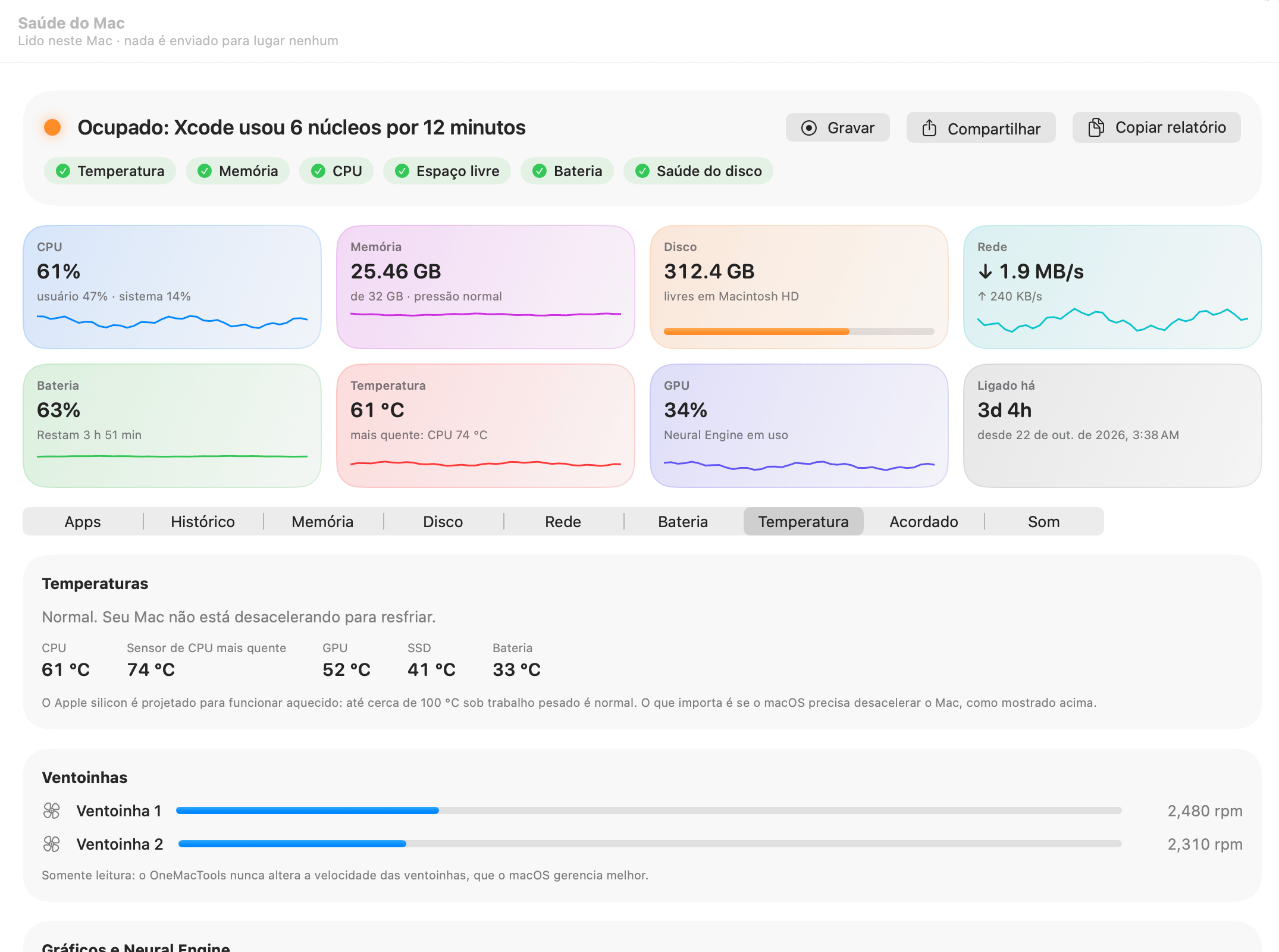
As temperaturas aparecem na unidade da sua região, a menos que você escolha outra em Ajustes › Aparência › Temperaturas em: Unidade da sua região, Celsius (°C) ou Fahrenheit (°F). O ajuste vale em todo lugar: o bloco, esta aba, o gráfico do Histórico, a barra de menus e as mensagens dos alertas.
Para um panorama mais amplo do que está deixando seu Mac lento (memória, disco e CPU, além do calor), consulte a visão geral da Saúde do Mac.
Meu Mac está quente demais? O que o estado térmico significa
A primeira linha do cartão Temperaturas é a que importa. Não é uma opinião da Saúde do Mac: é a avaliação do próprio macOS sobre se ele precisa deixar o Mac mais lento para mantê-lo fresco. Há quatro estados:
| O que o cartão diz | O que significa |
|---|---|
| Normal. Seu Mac não está desacelerando para resfriar. | Está tudo bem, digam o que disserem os números abaixo. |
| Morno, mas nada está sendo desacelerado. | Mais quente que o normal, ainda sem efeito na velocidade. |
| Quente: o macOS está desacelerando para resfriar. Estes apps são os que mais estão trabalhando. | A limitação térmica começou. O texto fica vermelho, e Trabalhando mais mostra a causa. |
| Muito quente: o macOS está deixando tudo mais lento. Encerre o que você não precisa. | Desaceleração forte. Encerrar os apps mais ocupados é a solução mais rápida. |
Quando o estado é Quente ou Muito quente, a verificação Temperatura no topo da Saúde do Mac fica laranja ou vermelha, e a manchete passa a ser “Esquentando”, citando a parte mais quente e o app que mais usa CPU, por exemplo “Esquentando: CPU 96 °C, o Xcode está usando 6 núcleos”.
Um kernel_task ocupado na aba Apps costuma ser sinal de calor, e não um problema em si: ele é o núcleo do macOS e usa tempo de CPU de propósito para segurar outras tarefas quando o Mac está quente demais.
Quais sensores de temperatura a Saúde do Mac lê
Abaixo do estado térmico, o cartão mostra até cinco valores em °C ou °F:
| Valor | O que é |
|---|---|
| CPU | A média dos sensores da CPU. É esse o número do bloco Temperatura e da barra de menus. |
| Sensor de CPU mais quente | O sensor de CPU mais quente. Só aparece quando está pelo menos 3 graus acima da média, para você ver um grupo de núcleos quente. |
| GPU | A média dos sensores do chip gráfico. |
| SSD | A temperatura do disco interno. |
| Bateria | A temperatura da bateria, em notebooks. |
Os sensores de um Mac variam conforme o chip. Na primeira vez que a Saúde do Mac roda em um Mac, ela encontra os sensores daquele Mac uma vez e guarda a lista para aquele modelo e versão do macOS, depois lê só esses. Sensores que informam valores sem sentido (um sensor que não está instalado pode marcar 0 ou 7 °C) são ignorados. Se nenhum puder ser lido, o cartão diz “Não foi possível ler os sensores de temperatura deste Mac.”
O bloco Temperatura no topo também diz qual parte está mais quente no geral, por exemplo “mais quente: CPU 74 °C”, comparando o sensor mais quente da CPU, a GPU, o SSD e a bateria.
Como verificar a velocidade das ventoinhas do Mac
O cartão Ventoinhas lista cada ventoinha como Ventoinha (quando há só uma) ou Ventoinha 1, Ventoinha 2 e assim por diante, com a velocidade em rpm. Quando o Mac informa a velocidade mínima e máxima de uma ventoinha, uma barra mostra a que velocidade ela está girando entre as duas; a barra fica vermelha acima de 80% da faixa. Um MacBook Pro trabalhando pesado pode mostrar duas ventoinhas a cerca de 2.400 rpm, com as barras bem abaixo da metade.
As velocidades das ventoinhas são somente leitura. Como o cartão diz: “O OneMacTools nunca altera a velocidade das ventoinhas, que o macOS gerencia melhor.” Se você quer ventoinhas mais silenciosas, reduza o trabalho: o cartão Trabalhando mais, no fim da aba, lista os cinco apps que mais usam CPU (pelo menos 5% de um núcleo), cada um com um menu para encerrar.
Macs sem ventoinhas
O MacBook Air não tem ventoinhas. Nesses Macs, o cartão diz “Sem ventoinhas: este Mac tem resfriamento passivo, então ele se desacelera um pouco quando esquenta.” Por isso, em um Mac sem ventoinhas, o estado térmico no topo da aba é o melhor guia: ele avisa quando essa desaceleração começou. Se um Mac tem ventoinhas mas não as informa, você verá “As velocidades das ventoinhas não estão disponíveis neste Mac.”
Uso da GPU e do Neural Engine
O cartão Gráficos e Neural Engine mostra:
- GPU: o quanto o chip gráfico está ocupado, em porcentagem.
- Neural Engine: Em uso ou Ocioso. O Neural Engine executa a IA no dispositivo, como ditado, Texto ao Vivo, busca de fotos e modelos locais. O macOS mostra se ele está trabalhando, mas não o quanto nem para qual app, então a Saúde do Mac não consegue detalhar mais.
- Os apps que mais usam a GPU agora (os que estão em 1% ou mais), com a parte de cada um.
Quando a IA no dispositivo está trabalhando, incluindo os próprios recursos de IA no dispositivo do OneMacTools, é aqui que você verá o Neural Engine mudar para Em uso, e o bloco GPU no topo mostra “Neural Engine em uso”.
Potência em watts de cada chip
Com o auxiliar de administrador opcional instalado (Ajustes › Auxiliar de administrador), o cartão adiciona Energia da CPU, Energia da GPU, Energia do Neural Engine e Energia da memória em watts. Algumas versões do macOS mantêm os contadores da CPU, do Neural Engine e da memória parados mesmo com direitos de administrador; nesse caso, só a energia da GPU aparece, e o cartão explica o motivo. Sem o auxiliar, ele diz que a energia em watts precisa do auxiliar de administrador.
Temperatura ao longo do tempo, alertas e a barra de menus
A aba Temperatura mostra o presente. Para o passado, abra Saúde do Mac › Histórico: quando houver temperaturas registradas, você encontrará um gráfico Temperatura da CPU, e quando a GPU ou o Neural Engine tiverem sido usados, também os gráficos GPU e Neural Engine em uso (como porcentagem do tempo). Clique em qualquer ponto para ver quais apps estavam mais ocupados naquele momento. Veja histórico de desempenho e alertas.
Os alertas de calor são de dois tipos:
- O Mac fica quente por 5 minutos vem integrado e ativado por padrão. Ele dispara quando o estado térmico do macOS fica em Quente ou acima, e diz qual app está trabalhando mais.
- Você pode adicionar os seus em Ajustes › Alertas › Adicionar alerta…: escolha O Mac e depois Temperatura da CPU (em °C), GPU (em %) ou Temperatura (1 morno, 2 quente, 3 muito quente), um valor e por quantos minutos a condição precisa durar.
Para ficar de olho no calor sem abrir nada, adicione o indicador Temperatura à barra de menus. Ele mostra a temperatura da CPU como um número curto, como “61°”, com um pequeno gráfico entre 30 °C e 110 °C, e fica vermelho quando o Mac está quente a ponto de ficar mais lento. O menu da barra de menus também mostra a parte mais quente. Veja o monitor do sistema na barra de menus.
O que fazer quando o Mac esquenta
A Saúde do Mac diz o que está causando o calor. Veja como usá-la:
- Olhe a primeira linha do cartão Temperaturas. Se disser Normal ou Morno, nada está sendo desacelerado e não há nada a corrigir.
- Se aparecer Quente ou Muito quente, confira Trabalhando mais no fim da aba, ou ordene a aba Apps por CPU.
- Encerre ou pause o que não precisa agora. Uma aba de navegador descontrolada aparece na linha expandida do Chrome, em Abas.
- Se o calor vem da GPU (jogos, exportações de vídeo, modelos de IA locais), a lista de GPU em Gráficos e Neural Engine mostra o nome do app.
- Se o calor volta sempre no mesmo horário, abra Histórico, escolha 7 dias e clique nos picos do gráfico de temperatura da CPU para ver quais apps estavam por trás deles.
Para uma exportação de vídeo longa ou um build, pressione Gravar antes de começar. A Saúde do Mac passa a ler o Mac a cada segundo, incluindo temperatura e GPU, e mostra o pico e o app por trás dele quando você para.
Perguntas
Qual é a temperatura normal da CPU de um Mac?
No Apple silicon, até cerca de 100 °C sob trabalho pesado é normal e faz parte do projeto. Em vez de julgar o número, olhe a primeira linha da aba Temperatura: ela diz se o macOS está mesmo desacelerando o Mac para resfriá-lo.
O OneMacTools pode alterar a velocidade das ventoinhas do meu Mac?
Não. As velocidades das ventoinhas aparecem só para leitura, porque o macOS as gerencia melhor. Para deixar as ventoinhas mais silenciosas, reduza o trabalho: o cartão Trabalhando mais lista os apps que mais usam CPU.
Por que a Saúde do Mac não mostra ventoinhas no meu MacBook Air?
O MacBook Air não tem ventoinhas; ele se resfria de forma passiva e fica um pouco mais lento quando esquenta. A Saúde do Mac avisa isso no cartão Ventoinhas, e a linha de estado térmico diz quando essa desaceleração começou.
O que é limitação térmica em um Mac?
É o macOS reduzindo a velocidade do chip para evitar que ele esquente demais. A Saúde do Mac mostra isso como Quente ou Muito quente na aba Temperatura, deixa a verificação Temperatura laranja ou vermelha e pode alertar você quando isso durar cinco minutos.
Posso ver qual app está usando o Neural Engine?
Não. O macOS só informa se o Neural Engine está trabalhando, não o quanto nem para qual app. A Saúde do Mac mostra Em uso ou Ocioso e, com o auxiliar de administrador, a potência em watts nas versões do macOS compatíveis.
Como mostro a temperatura da CPU na barra de menus?
Abra Ajustes › Indicadores da barra de menus e ative Temperatura. Escolha Valor, Gráfico ou Ambos; ele fica vermelho quando o Mac está quente a ponto de ficar mais lento.
