
查看 Mac 的 CPU 温度、风扇转速、GPU 和神经网络引擎
“Mac 健康”中的“热量”标签页集 Mac CPU 温度监控和风扇转速检查于一体。它显示 CPU、最热的 CPU 传感器、GPU、SSD 和电池的温度,每个风扇的转速(rpm),GPU 和神经网络引擎的繁忙程度,以及最重要的一点:macOS 是否正在为降温而让你的 Mac 降速。它只读取传感器,绝不会更改风扇转速。
在哪里查看温度和风扇
打开 Mac 健康并选择热量标签页。它有四张卡片:温度、风扇、图形和神经网络引擎以及工作最繁重。无论你在哪个标签页,“Mac 健康”顶部的温度和 GPU 磁贴都会一直显示简要信息。
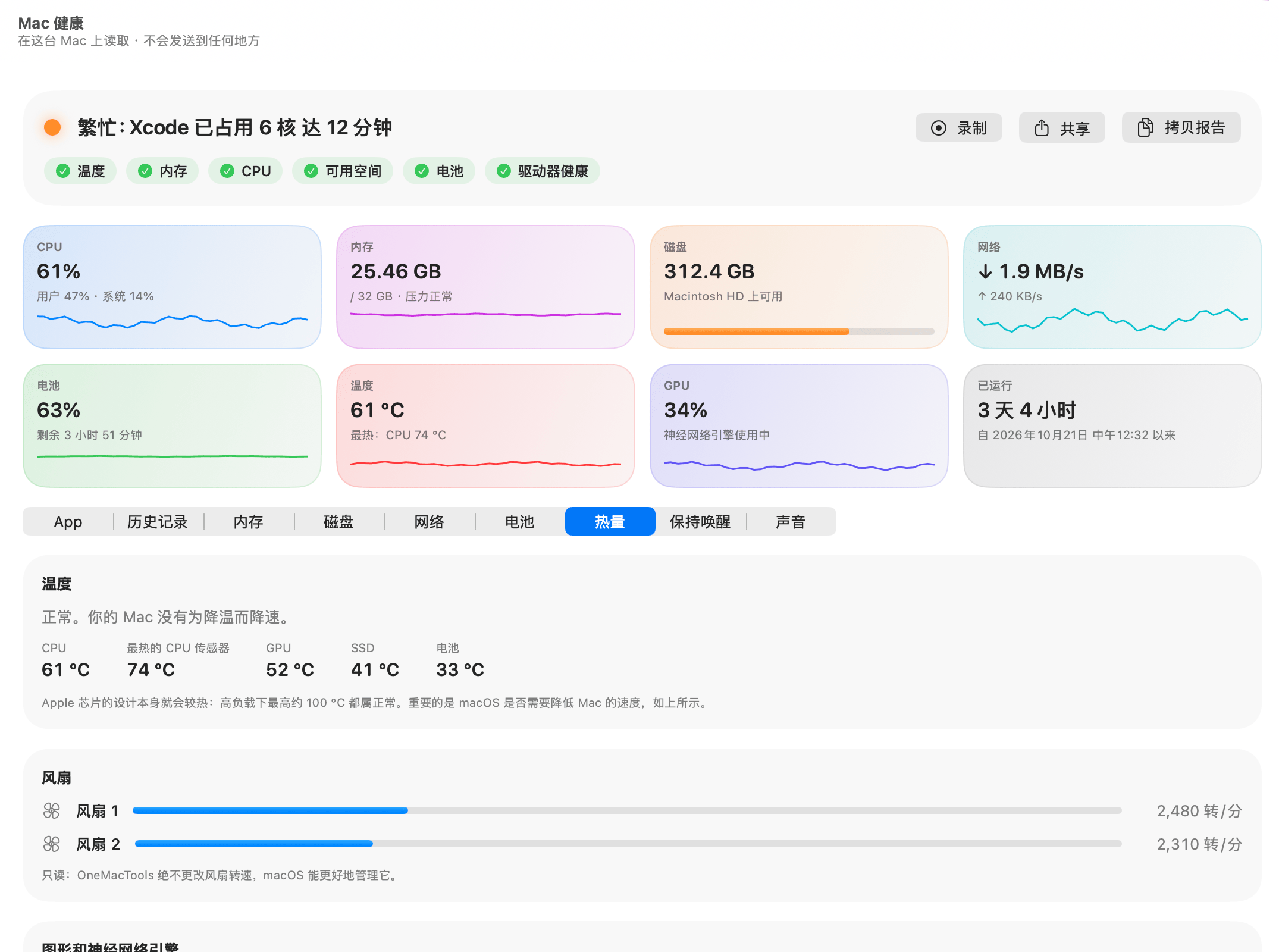
温度以你所在地区的单位显示,除非你在设置 › 外观 › 温度单位中另行选择:你所在地区的单位、摄氏度(°C)或华氏度(°F)。该设置适用于所有位置:磁贴、此标签页、“历史记录”图表、菜单栏以及提醒信息。
如需全面了解是什么让 Mac 变慢(内存、磁盘、CPU 以及发热),请参阅 Mac 健康概览。
我的 Mac 太热了吗?热状态的含义
温度 卡片的第一行最重要。这不是 Mac 健康的看法,而是 macOS 自己的判断:是否需要让 Mac 降速来保持凉爽。共有四种状态:
| 卡片显示的内容 | 含义 |
|---|---|
| 正常。你的 Mac 没有为降温而降速。 | 一切正常,无论下面的数字显示什么。 |
| 有点热,但没有任何降速。 | 比平时热,但尚未影响速度。 |
| 过热:macOS 正在降速以保持凉爽。以下 App 工作最繁重。 | 已开始热降频。文字变为红色,工作最繁重 会显示原因。 |
| 严重过热:macOS 正在全面降速。请退出你不需要的 App。 | 严重降速。退出最繁忙的 App 是最快的解决办法。 |
当状态为“过热”或“严重过热”时,Mac 健康顶部的 温度 检查会变成橙色或红色,标题会变为“温度过高”,并指出最热的部件和占用 CPU 最多的 App,例如“温度过高:CPU 96 °C,Xcode 正在使用 6 个核心”。
在“App”标签页中,忙碌的 kernel_task 往往是过热的信号,而本身并不是问题:它是 macOS 的核心,Mac 过热时会有意占用 CPU 时间来抑制其他工作。
Mac 健康读取哪些温度传感器
在热状态下方,卡片会以 °C 或 °F 显示最多五个数值:
| 数值 | 它是什么 |
|---|---|
| CPU | CPU 各传感器的平均温度。这就是“温度”磁贴和菜单栏中显示的数值。 |
| 最热的 CPU 传感器 | 温度最高的单个 CPU 传感器。只有在比平均值高出至少 3 度时才会显示,让你看到某一组核心过热。 |
| GPU | 显卡芯片各传感器的平均温度。 |
| SSD | 内置驱动器的温度。 |
| 电池 | 电池温度(仅限笔记本电脑)。 |
不同芯片的 Mac 拥有的传感器不同。Mac 健康首次在一台 Mac 上运行时,会找出这台 Mac 的传感器,并按机型和 macOS 版本记住这份列表,之后只读取这些传感器。报告异常数值的传感器(未安装的传感器可能读数为 0 或 7 °C)会被忽略。如果一个都无法读取,卡片会显示“无法读取这台 Mac 的温度传感器。”
顶部的“温度”磁贴还会比较 CPU 最热的传感器、GPU、SSD 和电池,告诉你整体上哪个部分最热,例如“最热:CPU 74 °C”。
如何查看 Mac 风扇转速
风扇卡片会列出每个风扇,显示为风扇(只有一个时)或 风扇 1、风扇 2 等,并显示其转速(rpm)。当 Mac 报告风扇的最低和最高转速时,会有一条条形显示其在两者之间的转速;超过其范围的 80% 时条形会变为红色。一台高负载运行的 MacBook Pro 可能会显示两个风扇的转速都在 2,400 rpm 左右,条形远不到一半。
风扇转速是只读的。正如卡片所说:“OneMacTools 从不更改风扇转速,这由 macOS 管理更为妥当。”如果想让风扇安静些,请减少工作负载:标签页底部的工作最繁重卡片列出 CPU 占用最高的五个 App(至少占单核的 5%),每个都带有退出菜单。
没有风扇的 Mac
MacBook Air 没有风扇。在这类 Mac 上,卡片会显示“没有风扇:这台 Mac 采用被动散热,因此过热时会稍微降速。”所以在无风扇的 Mac 上,标签页顶部的热状态更有参考价值:它会告诉你降速何时开始。如果 Mac 有风扇但没有报告风扇信息,你会看到“这台 Mac 无法获取风扇转速。”
GPU 和神经网络引擎使用情况
图形和神经网络引擎卡片显示:
- GPU:图形芯片的忙碌程度,以百分比表示。
- 神经网络引擎:使用中或闲置。神经网络引擎负责运行设备端 AI,例如听写、实况文本、照片搜索和本地模型。macOS 只显示它是否在工作,而不显示工作强度或为哪个 App 工作,因此“Mac 健康”无法进一步细分。
- 当前使用 GPU 最多的 App(占用 1% 或以上)及其占比。
当设备端 AI 工作时(包括 OneMacTools 自己的设备端 AI 功能),你会在这里看到神经网络引擎切换为 使用中,顶部的 GPU 磁贴会显示“神经网络引擎使用中”。
各芯片的功率(瓦)
安装可选的管理员助手(设置 › 管理员助手)后,该卡片会增加以瓦为单位的 CPU 功率、GPU 功率、神经网络引擎功率 和 内存功率。某些版本的 macOS 即使在管理员权限下也不会更新 CPU、神经网络引擎和内存的计数器;此时只显示 GPU 功率,卡片会说明原因。没有安装助手时,卡片会提示以瓦为单位的功率需要管理员助手。
温度变化、提醒和菜单栏
“热量”标签页显示的是当前情况。如需查看过去的情况,请打开 Mac 健康 › 历史记录:记录了温度时,你会看到 CPU 温度图表;使用过 GPU 或神经网络引擎时,还会看到 GPU 和神经网络引擎使用中(以时间百分比表示)图表。点按任意点即可查看当时最忙碌的 App。请参阅性能历史记录与提醒。
过热提醒分为两种:
- Mac 持续过热 5 分钟为内置提醒,默认打开。当 macOS 的热状态持续处于“过热”或更高级别时触发,并指出工作最繁重的 App。
- 你可以在 设置 › 提醒 › 添加提醒… 中添加自己的规则:选择 整机,然后选择 CPU 温度(°C)、GPU(%)或 热量(1 温热,2 热,3 很热),设定数值以及必须持续的分钟数。
如果想不打开任何东西就留意温度,可以在菜单栏中添加 温度 读数。它以简短数值(例如“61°”)显示 CPU 温度,并附带一个 30 °C 到 110 °C 之间的小图表,当 Mac 热到需要降速时会变成红色。菜单栏下拉菜单还会显示最热的部件。请参阅菜单栏系统监视器。
Mac 过热时怎么办
“Mac 健康”会告诉你是什么导致了发热。使用方法如下:
- 查看温度卡片的第一行。如果显示“正常”或“温热”,说明没有任何东西被降速,无需处理。
- 如果显示“过热”,请查看该标签页底部的工作最繁重,或将 App 标签页按 CPU 排序。
- 退出或暂停你当前不需要的内容。失控的浏览器标签页会显示在 Chrome 展开行的标签页下。
- 如果热量来自 GPU(游戏、视频导出、本地 AI 模型),图形和神经网络引擎中的 GPU 列表会列出对应的 App。
- 如果每天同一时间都会发热,请打开历史记录,选择 7 天,然后点按 CPU 温度图表中的峰值,查看是哪些 App 造成的。
在导出长视频或构建之前,先按录制。“Mac 健康”随后会每秒读取一次 Mac(包括温度和 GPU),并在你停止时显示峰值以及背后的 App。
问题
Mac 的 CPU 正常温度是多少?
在 Apple 芯片上,高负载下温度达到约 100 °C 属于正常现象,也是设计使然。与其看数字,不如看“热量”标签页的第一行:它会告诉你 macOS 是否真的在为降温而让 Mac 降速。
OneMacTools 能调节 Mac 的风扇转速吗?
不能。风扇转速仅供查看,因为 macOS 能更好地管理风扇。如果想让风扇更安静,就要减少工作量:“工作最繁重”卡片列出了占用 CPU 最多的 App。
为什么我的 MacBook Air 上的 Mac 健康不显示风扇?
MacBook Air 没有风扇;它采用被动散热,发热时会稍微降低自身速度。“Mac 健康”会在“风扇”卡片中说明这一点,热状态行会告诉你何时开始降速。
Mac 上的热降频是什么?
这是 macOS 降低芯片速度,以防止其过热。“Mac 健康”会在“热量”标签页中将其显示为“过热”,将“温度”检查项变为橙色或红色,并可在持续五分钟时提醒你。
能看到是哪个 App 在使用神经网络引擎吗?
不能。macOS 只会告诉你神经网络引擎是否在工作,而不会说明工作强度或为哪个 App 工作。“Mac 健康”会显示“使用中”或“闲置”,在受支持的 macOS 版本上安装管理员辅助程序后还会显示其功率(瓦)。
如何在菜单栏中显示 CPU 温度?
打开“设置 › 菜单栏读数”并打开“温度”。选择“值”“图表”或“两者”;当 Mac 热到需要降速时,它会变为红色。
