
菜单栏系统监控:在 Mac 菜单栏中实时显示 CPU、内存等
OneMacTools 内置 Mac 菜单栏系统监控。你可以为 CPU、内存、磁盘、网络、电池、温度、GPU 和麦克风打开实时读数,每项都可以显示为数值、小图表或两者兼有;资源紧张时会变为红色。点按其中一项会打开下拉菜单,显示所有数据、最忙碌的五个 App、一个“录制”按钮,以及每个正在播放声音的 App 的音量滑块。旁边的 OneMacTools 图标提供快捷工具和最近的结果。
本页内容
菜单栏中的两样东西
OneMacTools 可以在菜单栏中放置两种项目,它们的用途不同:
- 读数:实时的“Mac 健康”数据,例如 CPU 显示“61%”并附一张小图表。默认关闭,需要你手动打开。点按读数可打开下拉菜单。
- OneMacTools 图标:一个包含快捷工具、最近结果和 App 控制项的菜单,也是文件的拖放目标。它始终用于执行操作;读数位于它旁边。
该图标由 设置 › 在菜单栏中显示 OneMacTools 控制。只有在 在程序坞中显示 OneMacTools 开启时才能关闭它,这样 App 始终至少有一个入口。
读数是 Mac 健康的一部分,后者提供每项数据背后的完整信息。
如何在 Mac 菜单栏中添加系统监控
最快的方法:打开 Mac 健康,点按标题旁的 在菜单栏中显示。它会添加 CPU(数值和图表)和内存(数值)。只有在没有开启任何读数时才会出现此按钮。
如需完全控制,请打开设置 › 菜单栏读数:
- 开启你需要的每个读数。它会以 两者 样式添加到末尾。
- 为每一项用分段控件选择值、图表或两者。
- 使用 ‹ 和 › 按钮将读数向左或向右移动。读数会按此顺序显示在菜单栏中。
- 开启 紧凑,适合较小屏幕,可让每个读数都更窄,适合菜单栏拥挤的 13 英寸 MacBook。
可以显示的读数
| 读数 | 显示的内容 | 何时变红 |
|---|---|---|
| CPU | 总体 CPU 使用率,例如 61% | CPU 达到 90% 或以上 |
| 内存 | 已用内存,例如 25.5G | 内存承压 |
| 磁盘 | 启动磁盘的可用空间,例如 312G | 少于 10 GB 或可用空间低于 5% |
| 网络 | 上传和下载速度上下叠放显示,↑ 和 ↓ | 永不 |
| 电池 | 电量,例如 63% | 使用电池且电量在 20% 或以下 |
| 温度 | CPU 温度,例如 61° | macOS 正在让 Mac 降速以保持凉爽 |
| GPU | 图形芯片使用率,例如 34% | GPU 达到 90% 或以上 |
| 麦克风使用中 | 任何 App 录音时亮起橙色的麦克风符号 | 从不;将指针悬停可查看是哪个 App |
图表显示最近 40 次读数。网络图表按自身峰值缩放,温度图表的范围为 30 °C 到 110 °C。麦克风读数没有图表。网速单位遵循设置 › 外观 › 网速单位:以比特为单位时,“40M”表示 40 Mbps。
读数下拉菜单
点按任意读数,其下方会打开一个下拉菜单。下拉菜单打开期间,“Mac 健康”每 2 秒读取一次 Mac,而不是每 5 秒。
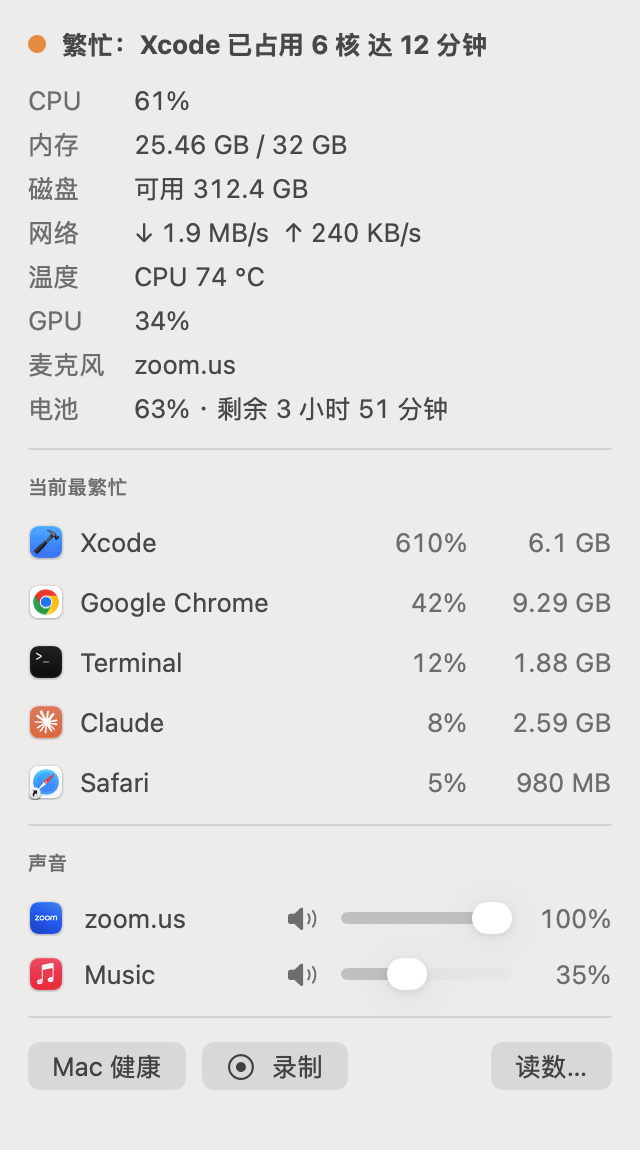
从上到下依次为:
- 标题结论及其彩色圆点,与“Mac 健康”顶部的结论相同,例如“繁忙:Xcode 已占用 6 个核心 12 分钟”或“一切平稳”。
- 每项数值:CPU、内存(已用/总量)、磁盘(可用)、网络(下行和上行)、温度(最热的部件)、GPU、麦克风(仅在有 App 使用时显示,并指明是哪个 App)和电池(附剩余时间或充满所需时间)。数值变红的规则与对应读数相同。
- 当前最繁忙:CPU 占用最高的五个 App,各自附带 CPU 和内存数据。点按其中一个,即可打开“Mac 健康”的“App”标签页并展开该 App,显示其进程。
- 声音:为每个正在播放声音的 App(或你已调低音量的 App)提供音量滑块和静音按钮。没有任何声音播放时,会显示“没有 App 在播放声音。”
- Mac 健康会打开完整窗口,录制会开始逐秒记录,读数…会打开“设置”。
各 App 音量 (Beta)
调低某个 App 的音量时,会先静音它自己的声音,再按你设定的音量重新播放,延迟只有几毫秒。音量为 100% 的 App 不受影响;OneMacTools 退出后,一切都会恢复正常。首次使用时,macOS 会请求允许 OneMacTools 录制其他 App 的音频:它正是通过这种方式获取声音再重新播放的。不会录制或存储任何内容。同样的滑块以及 全部重置 也位于 Mac 健康 › 声音 中。
从菜单栏录制
下拉菜单中的录制与“Mac 健康”中的完全相同:每秒读取一次 Mac,直到你停止,然后显示峰值以及造成峰值的 App。请参阅性能历史与提醒。
键盘快捷键:打开下拉菜单和退出最耗资源的 App
两个系统级快捷键可在任何 App 中使用,无需辅助功能权限:
| 快捷键 | 功能介绍 | 更改位置 |
|---|---|---|
| ⌃⌥⌘M | 打开读数下拉菜单;未打开任何读数时,打开“Mac 健康”。 | 设置 › 菜单栏读数 › 读数下拉菜单的快捷键:⌃⌥⌘M、⌃⌥M、⌥⌘M 或关 |
| ⌃⌥⌘H | 提议退出最耗资源的 App。 | 同一部分中的 ⌃⌥⌘H 提议退出最占资源的 App |
用 ⌃⌥⌘H 退出最耗资源的 App
按下 ⌃⌥⌘H,屏幕中央会出现一个小面板:“退出 Xcode?它是目前最耗资源的 App,正在使用 6.1 GB 内存和 610% CPU。”按 Return 键退出它,或按 Esc 键取消。该面板会等待你按下按键之后获取的新读数,因此数据是最新的。
它会选择让 CPU 最忙的 App(前提是该 App 至少占用半个核心);否则选择占用内存最多的 App。它绝不会提议退出 macOS、访达或 OneMacTools 本身,并且会以正常方式退出,因此有未存储工作的 App 会先让你存储。
其他 OneMacTools 快捷键列在键盘快捷键中。
OneMacTools 菜单栏图标中的快捷工具
点按 OneMacTools 图标,打开常用操作菜单:
- 询问 OneMacTools…会在主窗口中打开“询问”。
- 录制屏幕…会以你上次的选项启动屏幕录制;录制进行中则显示停止录制。
- 截取并标注…和滚动截屏…。
- 从屏幕抓取文字和取色器。
- 保持唤醒,包含 1 小时、2 小时、4 小时、直到我关闭和更多选项…,开启时还有关闭。
- 会议录制进行中时显示停止会议录制。
- 开启剪贴板历史记录时显示剪贴板历史记录…,以及摄像头检查(或关闭摄像头检查)。
- 最近的结果:你最近完成的八个任务;选择其中一个可打开其文件夹。
- 打开 OneMacTools、设置…和退出 OneMacTools。
图标也会随状态变化:录制屏幕时显示红色录制符号,后台任务运行时显示沙漏,“保持唤醒”开启时显示一个杯子和剩余时间。
把文件拖到图标上
把文件拖到图标上,会出现一个菜单,列出适用于它们的快速操作,以及打开方式(按类别列出所有能处理这些文件的工具)。在 OneMacTools 激活之前,图标会改为提供激活 OneMacTools…、购买许可证…和退出 OneMacTools;请参阅激活你的许可证。
读数的资源消耗,以及如何关闭它们
读数每 5 秒读取一次 Mac,且仅在至少打开了一项读数时才会读取。如果没有打开任何读数且历史记录已关闭,“Mac 健康”就完全不会采样。设置 › 后台活动会实时显示 OneMacTools 自身的 CPU 和内存占用,列出谁在读取“Mac 健康”以及读取频率(例如“菜单栏:每 5 秒”),并显示菜单栏读数、显示的读数数量以及一个关闭按钮。
要移除单个读数,请在 设置 › 菜单栏读数 中将其关闭。关闭麦克风读数也会停止麦克风检查,除非 Mac 健康窗口处于打开状态。
如果你更喜欢在桌面而不是菜单栏中查看数据,“Mac 健康”也提供桌面小组件。
本页提到的工具
问题
如何在 Mac 菜单栏中显示 CPU 使用率?
打开“Mac 健康”并点按“在菜单栏中显示”,这会添加 CPU 和内存。或者在“设置 › 菜单栏读数”中打开 CPU,然后选择“值”“图表”或“两者”。
为什么菜单栏读数变红了?
当 CPU 或 GPU 达到 90% 或以上、内存承压、磁盘可用空间低于 10 GB 或 5%、使用电池且电量在 20% 或以下,或者 macOS 因过热而让 Mac 降速时,读数会变为红色。点按它即可查看详细信息。
我的菜单栏满了,可以让读数小一点吗?
可以。在“设置 › 菜单栏读数”中开启“紧凑,适合较小屏幕”,选择“值”而不是“两者”,并只显示你需要的读数。
如何查看哪个 App 在使用麦克风?
开启“麦克风使用中”读数。任何 App 录音时,它的符号都会亮起橙色;将指针悬停在上面或打开下拉菜单即可查看是哪个 App。“Mac 健康 › 声音”中也会显示相同内容。
Mac 上可以单独调节某个 App 的音量吗?
可以,使用“各 App 音量 (Beta)”,位于读数下拉菜单和“Mac 健康 › 声音”中。每个正在播放声音的 App 都有自己的滑块和静音按钮。macOS 会请求一次捕获其他 App 音频的权限。
⌃⌥⌘H 有什么作用?
它会显示一个面板,提议退出最耗资源的 App:占用 CPU 最多的 App,如果没有忙碌的 App,则是占用内存最多的 App。按 Return 键以正常方式退出,或按 Esc 键取消。你可以在“设置 › 菜单栏读数”中关闭此功能。
