
浏览磁盘:显示 Mac 上是什么占用了空间的磁盘空间地图
“浏览磁盘”是 OneMacTools 的 Mac 磁盘空间地图。它从你的个人文件夹、某个驱动器或你的云端开始,测量每个文件夹并按从大到小排列,以列表或方块地图的形式显示,方块大小与占用空间成正比。每个项目都有标签(你的、App 数据、缓存、构建文件、App 或 macOS),让你看清是什么占用了空间,并且只把安全的内容移到废纸篓。
本页内容
如何打开“浏览磁盘”
- 从边栏打开 Mac 清理(⇧⌘K)。
- 在顶部的存储空间面板中,点按浏览磁盘。
- “浏览磁盘”在单独的面板中打开,并测量你的个人文件夹。点按完成(或按 Esc)可将其关闭。
它会从你的个人文件夹打开,因为你可以处理的几乎所有内容都在那里。首次测量大型文件夹可能需要几秒钟;完成前你会看到“正在测量…”。
读懂列表视图
列表显示当前文件夹中的所有直接内容,按大小从大到小排列。空项目和符号链接不会列出。每一行包括:
| 行的一部分 | 告诉你什么 |
|---|---|
| 图标和名称 | 访达图标和名称。App 及其他包会显示为一个项目,而不是可以打开的文件夹。 |
| 标签 | 该项目是什么:你的、App 数据、缓存(会重建)、构建文件、App 或 macOS。 |
| 大小条 | 它与该文件夹中其他内容相比有多大,按标签着色。 |
| 大小 | 它在磁盘上实际占用的空间。 |
| 放大镜 | 在访达中显示。 |
| 垃圾桶 | 移到废纸篓…,仅适用于标为“你的”“缓存”或“构建文件”的项目。 |
连按文件夹可将其打开,或右键点按以选择打开和在访达中显示。列表上方的路径栏(个人 › 资源库 › 缓存)显示你所在的位置;点按其中任意部分即可返回上层。
表单打开期间会保留测量结果,因此返回上一级是即时的。将某项移到废纸篓后,其上层文件夹会重新测量,以确保大小准确。
磁盘空间分布图视图
将顶部的列表 / 地图控件切换到地图,即可以方块形式查看同一个文件夹,每个方块的大小与其占用的空间成比例(树状图)。最大的方块就是你应该首先查看的文件夹。它比任何列表都能更快地回答“我的 Mac 上是什么在占用空间?”
- 方块按标签着色,与列表一致:蓝色为“你的”,紫色为“App 数据”,绿色为“缓存”,青色为“构建文件”,橙色为“App”,灰色为“macOS”。
- 名称和大小写在足够容纳它们的方块内。将指针悬停在任意方块上可查看其名称和大小。
- 连按某个方块可打开该文件夹,并绘制其内部内容的地图。
- 最大的 80 个项目各占一个方块;其余较小的项目共用一个名为其他所有内容的灰色方块。
要对某个方块执行操作,请切换回 列表:废纸篓和访达按钮都在那里,因此在分布图上误点永远不会移动任何东西。
各标签的含义,以及哪些可以移到废纸篓
标签决定了废纸篓按钮是否可用。“浏览磁盘”只对属于你的内容或会自动重建的内容提供移到废纸篓。
| 标签 | 涵盖范围 | 可以在这里移到废纸篓? |
|---|---|---|
| 你的 | 你个人文件夹中你自己的文件夹和文件:文稿、桌面、影片等。 | 是,会先给出警告 |
| 缓存(会重建) | 资源库中的 Caches 文件夹、各种工具的缓存(如 .cache),以及需要时会重新获取的下载缓存(如 .npm)。 | 是 |
| 构建文件 | 项目中的构建文件夹,例如 package.json 旁边的 node_modules。 | 是 |
| App 数据 | 资源库中的其余内容,以及各种工具在你的个人文件夹中用于保存设置和数据的隐藏文件夹。 | 否 |
| App | 应用程序,以及你自己的“应用程序”文件夹中的 App。 | 否 |
| macOS | 系统文件夹(/System、/Library、/usr、/private 等)。 | 否 |
将指针悬停在已停用的垃圾桶上会说明原因:“此处不提供:它属于 macOS 或某个 App”。要移除某个 App 的数据,请移除该 App;对于已删除 App 的残留,请使用下方的“系统数据”查看功能。
将内容移到废纸篓时会发生什么
点按垃圾桶会先征求确认:“将“Old exports”(12.4 GB)移到废纸篓?”。对于你自己的文件,还会加上“这些是你自己的文件。请确认你不再需要它们”;对于缓存和构建文件,则是“需要时会重新生成。”项目会被移到废纸篓,底部的一行会确认此操作,历史记录会把它记在“Mac 清理”下,标为浏览磁盘,在你清倒废纸篓之前都可以放回原处。
开始于:你的个人文件夹、其他驱动器或你的云端
开始于菜单用于选择从哪里开始测量:
- 个人文件夹(默认)。
- 每个驱动器:连接到你 Mac 的每个驱动器,按名称列出,包括启动磁盘。从启动磁盘开始会显示整个磁盘,包括 macOS 的文件夹(标为 macOS,绝不会建议移到废纸篓)。在其他驱动器上,所有内容也都标为 macOS,因此那里不会建议移到废纸篓;请使用在访达中显示。
- 云端(来自“文件”),在开启文件时显示。
云端视图
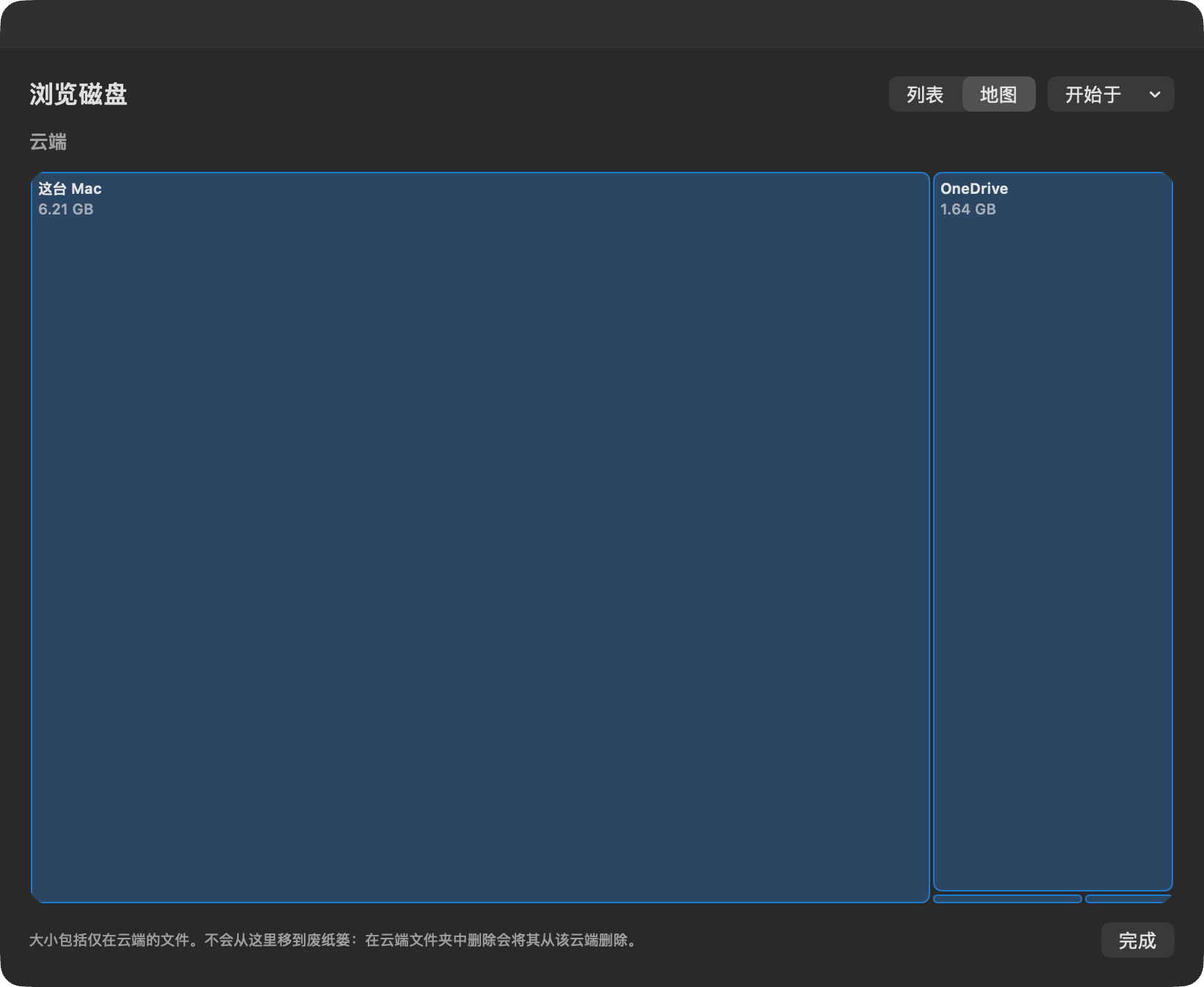
云端将“文件”涵盖的每个云端(iCloud Drive、Google Drive、OneDrive、Dropbox、Box)以及“这台 Mac”显示为方块或行,大小按各自存储的内容多少而定。如果某个服务有多个账户或文件夹,每个都有自己的方块,例如“OneDrive · Personal”。连按某个云端即可查看其中的文件夹。
这里的大小来自“文件”的索引,并且包括仅在云端的文件,因此显示的是每个云端存放了多少内容,而不是在你的 Mac 上占用了多少空间。测量时不会下载任何内容。
如何在 Mac 上查看“系统数据”
“系统数据”通常是存储空间条中最大的灰色部分,也是最难解释的部分。“浏览磁盘”的主视图会显示你的“资源库”文件夹,但更清晰的入口是存储空间面板本身:
- 在“Mac 清理”的存储空间面板中,点按系统数据。
- 阅读系统数据内部下的各个部分:App 缓存、日志、App 数据、虚拟内存、睡眠映像、本地快照和其他所有内容,每一项都附有大小和通俗的说明。
- 点按 App 缓存或日志旁边的查看可跳转到对应的清理组;点按 App 数据或其他所有内容旁边的该按钮则会打开一个查看面板。
- 在表单中,勾选要移除的项目,然后点按将 N 项移到废纸篓…。
检查面板列出超过 1 MB 的文件夹,按大小从大到小排列,每个都带有一个标记:
| 标记 | 含义 | 可以勾选? |
|---|---|---|
| 残留 | 这台 Mac 上没有 App 使用它,而且它已经几个月或几年没有变化了。 | 是 |
| 会自动重建 | 需要时会重新生成的下载或构建缓存,例如 npm 或 Gradle 的缓存。 | 是 |
| 旧备份 | 超过三个月的 iPhone 或 iPad 备份。 | 是 |
| 使用中 | 属于你已安装的某个 App 或 macOS。显示出来是为了让你知道它是什么。 | 否(锁形图标) |
其他所有内容还会用通俗的话解释隐藏的工具文件夹,通常还附有正确清理它们的命令(例如 Docker 的“docker system prune”,或用于清理不用的本地 AI 模型的“ollama rm”)。如果安装了 Xcode,模拟器设备会有一个删除不可用的模拟器按钮。虚拟内存、睡眠映像和快照标记为由 macOS 管理:macOS 会自行缩减或删除它们。
没有完全磁盘访问权限时,App 容器不会列出,部分大小为“至少”数值;请参阅完全磁盘访问权限。如需了解“系统数据”包含哪些内容,请阅读Mac 上的“系统数据”是什么?。
“浏览磁盘”与访达和“系统设置”对比
macOS 只提供了两种不完整的视图。系统设置 › 通用 › 存储空间 显示分类和建议,但不显示哪些文件夹很大。访达 可以计算文件夹大小,但一次只能看一个窗口,而且不会告诉你某个文件夹能否安全移除。
“浏览磁盘”会并行测量每个文件夹,按从大到小排序,绘制地图,为每个项目加标签,并拒绝把任何属于 macOS 或某个 App 的内容移到废纸篓。如果你更想在任意所选文件夹中按大小和类型查找大文件,可以使用大文件查找工具。如需释放空间的分步方案,请参阅如何在 Mac 上释放空间。
本页提到的工具
问题
我的 Mac 上什么占用了这么多空间?
打开“浏览磁盘”,切换到“地图”,查看最大的方块。双击进入,直到找到能解释空间占用的文件夹。常见的罪魁祸首包括“影片”或“下载”中的视频文件、旧的 iPhone 备份、开发者缓存以及“资源库”中的 App 数据。
磁盘空间地图和树状图是一回事吗?
有。矩形树图会将每个文件夹绘制成一个方块,面积与其大小相符,大文件夹一眼就能看出来。“浏览磁盘”的分布图视图就是当前文件夹的矩形树图,连按一个方块即可打开下一级。
为什么在“浏览磁盘”中无法将某些文件夹移到废纸篓?
只有标为“你的”“缓存(会重建)”或“构建文件”的项目才能移到废纸篓。“App 数据”“App”和“macOS”项目属于某个 App 或系统,删除它们可能会丢失数据或导致 App 损坏。请改为移除该 App,或使用“系统数据”检查来处理残留文件。
“浏览磁盘”中的云端大小是否意味着文件在我的 Mac 上?
不是。“云端”视图包括仅存在于云端的文件,因此它显示的是每个云端存放了多少内容,而不是占用了多少磁盘空间。仅在云端的文件不占用你 Mac 上的空间。
从“浏览磁盘”移到废纸篓的内容可以放回吗?
可以,在你清倒废纸篓之前都可以。它会以“浏览磁盘”的名义记录在历史记录中的 Mac 清理下,并带有一个“放回原处”按钮,可将其恢复到原来的位置。
为什么“浏览磁盘”需要完全磁盘访问权限?
某些文件夹(例如邮件、信息、Safari 数据和 App 容器)受 macOS 保护。没有完全磁盘访问权限时无法测量它们,因此其大小会缺失或标为“至少”。OneMacTools 在这些位置只读取文件大小。
