
Explorer le disque : une carte de l’espace disque qui montre ce qui occupe de la place sur votre Mac
Explorer le disque est la carte de l’espace disque de OneMacTools pour Mac. Il mesure chaque dossier, du plus gros au plus petit, à partir de votre dossier de départ, d’un disque ou de vos nuages, et les affiche sous forme de liste ou de carte de cases dimensionnées selon l’espace qu’elles occupent. Chaque élément est étiqueté (À vous, Données d’app, Cache, Fichiers de build, Apps ou macOS) : vous voyez ce qui prend de la place et ne jetez que ce qui peut l’être sans risque.
Sur cette page
- Comment ouvrir Explorer le disque
- Lire la vue en liste
- La vue carte de l'espace disque
- Ce que signifient les étiquettes, et ce que vous pouvez placer dans la corbeille
- Commencer à : votre dossier personnel, un autre disque ou vos nuages
- Comment examiner les Données système sur Mac
- Explorer le disque comparé au Finder et aux Réglages Système
- Outils mentionnés sur cette page
- Questions
Comment ouvrir Explorer le disque
- Ouvrez Nettoyage du Mac depuis la barre latérale (⇧⌘K).
- Dans le panneau Stockage en haut, cliquez sur Explorer le disque.
- Explorer le disque s’ouvre dans sa propre feuille et mesure votre dossier de départ. Cliquez sur Terminé (ou appuyez sur Échap) pour la fermer.
Il s’ouvre sur votre dossier de départ, car c’est là que se trouve presque tout ce sur quoi vous pouvez agir. La première mesure d’un gros dossier peut prendre quelques secondes ; vous verrez « Mesure… » jusqu’à ce qu’elle soit terminée.
Lire la vue en liste
La liste montre tout ce qui se trouve directement dans le dossier actuel, le plus gros d'abord. Les éléments vides et les liens symboliques sont exclus. Chaque ligne comporte :
| Partie de la ligne | Ce qu'il vous indique |
|---|---|
| Icône et nom | L'icône et le nom du Finder. Les apps et autres paquets s'affichent comme un seul élément plutôt que comme des dossiers à ouvrir. |
| Étiquette | La nature de l'élément : Les vôtres, Données d'app, Cache (se reconstruit), Fichiers de build, Apps ou macOS. |
| Barre de taille | Sa taille par rapport à tout le reste de ce dossier, colorée selon son étiquette. |
| Taille | L'espace réellement occupé sur le disque. |
| Loupe | Afficher dans le Finder. |
| Corbeille | Placer dans la corbeille…, seulement pour les éléments étiquetés À vous, Cache ou Fichiers de build. |
Double-cliquez sur un dossier pour l’ouvrir, ou faites un clic droit pour Ouvrir et Afficher dans le Finder. Le fil d’Ariane au-dessus de la liste (Accueil › Library › Caches) indique où vous êtes ; cliquez sur n’importe quelle partie pour remonter.
Les mesures sont conservées tant que la feuille est ouverte : remonter d’un niveau est donc instantané. Après une mise à la corbeille, les dossiers parents sont remesurés pour que les tailles restent justes.
La vue carte de l'espace disque
Basculez la commande Liste / Carte en haut sur Carte pour voir le même dossier sous forme de rectangles, chacun dimensionné selon l'espace qu'il occupe (une carte proportionnelle). Le plus grand rectangle est le dossier à examiner en premier. Il répond à « qu'est-ce qui prend de la place sur mon Mac ? » plus vite que n'importe quelle liste.
- Les cases sont colorées par étiquette, comme dans la liste : bleu pour À vous, violet pour Données d’app, vert pour Cache, bleu-vert pour Fichiers de build, orange pour Apps et gris pour macOS.
- Les noms et tailles sont inscrits dans les cases assez grandes pour les contenir. Survolez une case pour voir son nom et sa taille.
- Double-cliquez sur une case pour ouvrir ce dossier et cartographier son contenu.
- Les 80 plus gros éléments ont chacun leur rectangle ; tout ce qui est plus petit partage un rectangle gris nommé Tout le reste.
Pour agir sur un rectangle, revenez en mode Liste : les boutons Corbeille et Finder s'y trouvent, si bien qu'un clic malencontreux sur la carte ne peut jamais rien déplacer.
Ce que signifient les étiquettes, et ce que vous pouvez placer dans la corbeille
L'étiquette détermine si le bouton de corbeille fonctionne. Explorer le disque ne propose la corbeille que pour ce qui vous appartient ou ce qui se reconstruit tout seul.
| Étiquette | Ce qu'il couvre | Peut être placé dans la corbeille ici ? |
|---|---|---|
| Les vôtres | Vos propres dossiers et fichiers dans votre dossier personnel : Documents, Bureau, Films, etc. | Oui, après un avertissement |
| Cache (se reconstruit) | Le dossier Caches de votre Bibliothèque, les caches d'outils comme .cache, et les caches de téléchargement comme .npm, qui sont récupérés de nouveau au besoin. | Oui |
| Fichiers de build | Les dossiers de build à l’intérieur d’un projet, comme node_modules à côté d’un package.json. | Oui |
| Données d’app | Le reste de votre Bibliothèque, et les dossiers cachés que des outils conservent dans votre dossier personnel pour leurs réglages et leurs données. | Non |
| Apps | Applications, et les apps de votre propre dossier Applications. | Non |
| macOS | Dossiers système (/System, /Library, /usr, /private et similaires). | Non |
Survoler une corbeille désactivée explique pourquoi : « Non proposé ici : appartient à macOS ou à une app ». Pour supprimer les données d’une app, supprimez l’app ; pour les restes d’apps déjà supprimées, utilisez l’examen des Données système ci-dessous.
Ce qui se passe quand vous placez quelque chose dans la corbeille
Cliquer sur la corbeille demande d’abord confirmation : « Placer « Old exports » (12,4 GB) dans la corbeille ? ». Pour vos propres fichiers, il ajoute « Ce sont vos propres fichiers. Vérifiez que vous n’en avez plus besoin » ; pour les caches et fichiers de build, « Il est reconstruit au besoin. » L’élément va dans la corbeille, la ligne du bas le confirme, et Historique l’enregistre sous Nettoyage du Mac en tant que Explorer le disque, avec Remettre jusqu’à ce que vous vidiez la corbeille.
Commencer à : votre dossier personnel, un autre disque ou vos nuages
Le menu Commencer à choisit le point de départ de la mesure :
- Dossier de départ, par défaut.
- Chaque disque connecté à votre Mac, par nom, y compris votre disque de démarrage. Partir du disque de démarrage affiche le disque entier, y compris les dossiers de macOS (étiquetés macOS et jamais proposés pour la corbeille). Sur les autres disques, tout est aussi étiqueté macOS, donc rien n’y est proposé pour la corbeille ; utilisez Afficher dans le Finder.
- Nuages (de Fichiers), quand Fichiers est activé.
La vue des nuages
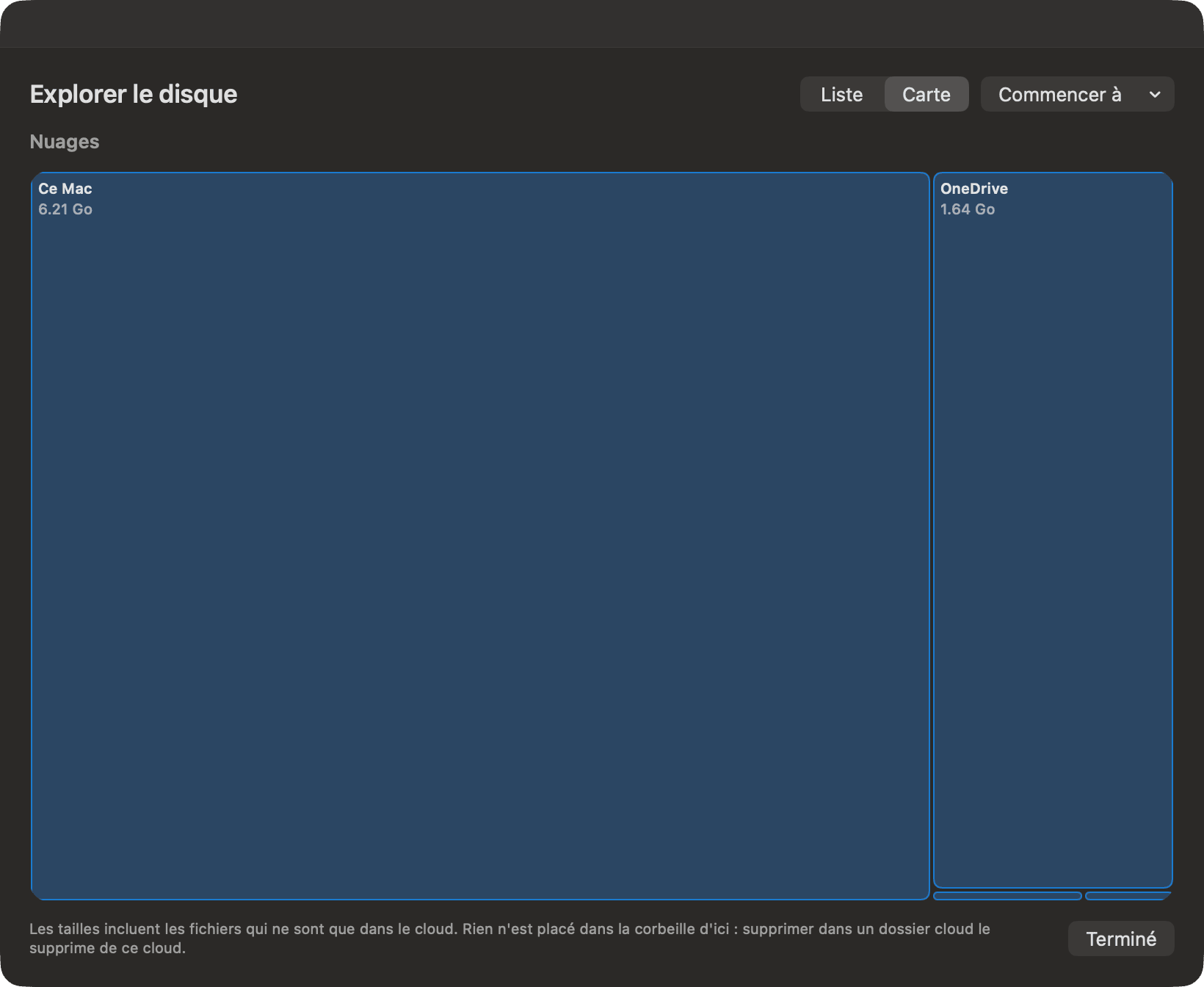
Nuages affiche chaque nuage couvert par Fichiers (iCloud Drive, Google Drive, OneDrive, Dropbox, Box) et Ce Mac sous forme de cases ou de lignes dont la taille dépend de ce que chacun contient. Si un service a plusieurs comptes ou dossiers, chacun a sa propre case, par exemple « OneDrive · Personal ». Double-cliquez sur un nuage pour voir ses dossiers.
Les tailles affichées ici viennent de l'index de Fichiers et incluent les fichiers présents uniquement dans le nuage : elles montrent donc ce que contient chaque nuage, pas la place qu'il prend sur votre Mac. Rien n'est téléchargé pour les mesurer.
Comment examiner les Données système sur Mac
Les Données système forment généralement la plus grande partie grise de la barre de stockage, et la plus difficile à expliquer. La vue d'accueil d'Explorer le disque montre votre dossier Bibliothèque, mais l'accès le plus clair passe par le panneau de stockage lui-même :
- Dans le panneau Stockage de Nettoyage du Mac, cliquez sur Données système.
- Lisez les éléments sous Dans Données système : Caches d'apps, Journaux, Données d'app, Mémoire virtuelle, Image de veille, les instantanés locaux et Tout le reste, chacun avec sa taille et une description simple.
- Cliquez sur Examiner à côté de Caches d’apps ou Journaux pour accéder à ces groupes de nettoyage, ou à côté de Données d’app ou Tout le reste pour ouvrir une feuille d’examen.
- Dans la feuille, cochez les éléments à supprimer et cliquez sur Placer N dans la corbeille….
La fenêtre d'examen liste les dossiers de plus de 1 Mo, le plus gros d'abord, chacun avec un badge :
| Badge | Signification | Peut être coché ? |
|---|---|---|
| Reste | Aucune app de ce Mac ne l’utilise, et il n’a pas changé depuis des mois ou des années. | Oui |
| Se recrée automatiquement | Un cache de téléchargement ou de build recréé au besoin, comme celui de npm ou de Gradle. | Oui |
| Ancienne sauvegarde | Une sauvegarde d’iPhone ou d’iPad de plus de trois mois. | Oui |
| Utilisé | Appartient à une app que vous avez, ou à macOS. Affiché pour que vous sachiez ce que c’est. | Non (icône de cadenas) |
Tout le reste explique aussi en termes simples les dossiers d’outils cachés, souvent avec la commande qui les nettoie correctement (par exemple « docker system prune » pour Docker, ou « ollama rm » pour les modèles d’IA locaux inutilisés). Si Xcode est installé, Appareils du simulateur propose un bouton Supprimer les simulateurs indisponibles. Mémoire virtuelle, Image de veille et les instantanés sont marqués Géré par macOS : macOS les réduit ou les supprime de lui-même.
Sans l'Accès complet au disque, les conteneurs d'apps ne sont pas listés et certaines tailles sont des valeurs minimales ; consultez Accès complet au disque. Pour savoir ce que contiennent les Données système, lisez Que sont les Données système sur Mac ?.
Explorer le disque comparé au Finder et aux Réglages Système
macOS vous offre deux vues partielles. Réglages Système › Général › Stockage affiche des catégories et des recommandations, mais pas les dossiers volumineux. Le Finder peut calculer la taille des dossiers, mais une fenêtre à la fois, et il ne vous dit pas si un dossier peut être supprimé sans risque.
Explorer le disque mesure tous les dossiers en parallèle, les trie du plus gros au plus petit, dessine la carte, étiquette chaque élément et refuse de placer dans la corbeille tout ce qui appartient à macOS ou à une app. Si vous préférez chercher les gros fichiers par taille et par type dans le dossier de votre choix, l’outil Gros fichiers s’en charge. Pour un plan pas à pas pour libérer de l’espace, voir Comment libérer de l’espace sur un Mac.
Outils mentionnés sur cette page
Questions
Qu'est-ce qui prend autant de place sur mon Mac ?
Ouvrez Explorer le disque, passez en mode Carte et regardez le plus grand rectangle. Double-cliquez dessus jusqu'à atteindre le dossier qui explique la taille. Les coupables habituels : des fichiers vidéo dans Films ou Téléchargements, d'anciennes sauvegardes d'iPhone, des caches de développement et des données d'apps dans votre Bibliothèque.
Une carte de l’espace disque est-elle la même chose qu’un treemap ?
Oui. Une carte proportionnelle dessine chaque dossier sous forme de rectangle dont l'aire correspond à sa taille : les gros dossiers sautent aux yeux. La vue Carte d'Explorer le disque est une carte proportionnelle du dossier actuel, et un double-clic sur un rectangle ouvre le niveau inférieur.
Pourquoi ne puis-je pas placer certains dossiers dans la corbeille dans Explorer le disque ?
Seuls les éléments étiquetés Les vôtres, Cache (se reconstruit) ou Fichiers de build peuvent être placés dans la corbeille. Données d'app, Apps et éléments macOS appartiennent à une app ou au système, et les supprimer peut faire perdre des données ou casser l'app. Supprimez plutôt l'app, ou utilisez l'examen des Données système pour les restes.
Les tailles de nuage dans Explorer le disque signifient-elles que les fichiers sont sur mon Mac ?
Non. La vue Nuages inclut les fichiers uniquement dans le nuage : elle montre donc ce que contient chaque nuage, pas l’espace disque qu’il occupe. Les fichiers uniquement dans le nuage ne prennent aucune place sur votre Mac.
Puis-je remettre quelque chose placé dans la corbeille depuis Explorer le disque ?
Oui, tant que vous n'avez pas vidé la corbeille. L'opération est consignée dans l'Historique sous Nettoyage du Mac en tant qu'Explorer le disque, avec un bouton Remettre qui le replace là où il était.
Pourquoi Explorer le disque a-t-il besoin de l'Accès complet au disque ?
Certains dossiers, comme Mail, Messages, les données de Safari et les conteneurs d'apps, sont protégés par macOS. Sans l'Accès complet au disque, ils ne peuvent pas être mesurés : leur taille est absente ou indiquée comme minimale. OneMacTools n'y lit que la taille des fichiers.
