
Dossiers surveillés : traiter automatiquement les nouveaux fichiers sur Mac
Les Dossiers surveillés sont l'automatisation Mac de OneMacTools pour les nouveaux fichiers. Choisissez un dossier, limitez-le éventuellement à un type de fichier, un nom ou une provenance de téléchargement, et choisissez ce qui se passe : exécuter n'importe quel outil, déplacer le fichier dans un autre dossier, ajouter un tag Finder ou le placer dans la corbeille. Chaque nouveau fichier qui y arrive est traité automatiquement, en arrière-plan, et consigné dans l'Historique.
Sur cette page
- Ce que font les Dossiers surveillés
- Comment créer une règle de dossier surveillé
- Conditions : les fichiers qu’une règle prend en charge
- Actions : exécuter un outil, déplacer, étiqueter ou placer dans la corbeille
- Gérer les règles : mettre en pause, appliquer aux fichiers existants, supprimer
- Historique et Remettre : annuler une règle
- Comment fonctionne la surveillance, et ses limites
- Dossiers surveillés, actions de dossier de macOS et Raccourcis
- Outils mentionnés sur cette page
- Questions
Ce que font les Dossiers surveillés
Un dossier surveillé est une règle : ce dossier → faire ceci. OneMacTools garde un œil sur le dossier, et quand un nouveau fichier qui correspond à la règle arrive, il le traite. Règles typiques :
- Bureau → Compresser des images, seulement les captures d’écran : chaque capture que vous faites est compressée dans votre dossier OneMacTools.
- Téléchargements → Déplacer vers « Invoices », seulement les PDF dont le nom contient « invoice » : les factures se rangent toutes seules.
- Téléchargements → Placer dans la corbeille, seulement les programmes d’installation (.dmg, .pkg) : les images disque ne s’accumulent plus une fois l’app installée.
- Téléchargements → Convertir des images, seulement les fichiers de WhatsApp : les photos HEIC qu’on vous envoie arrivent en JPEG.
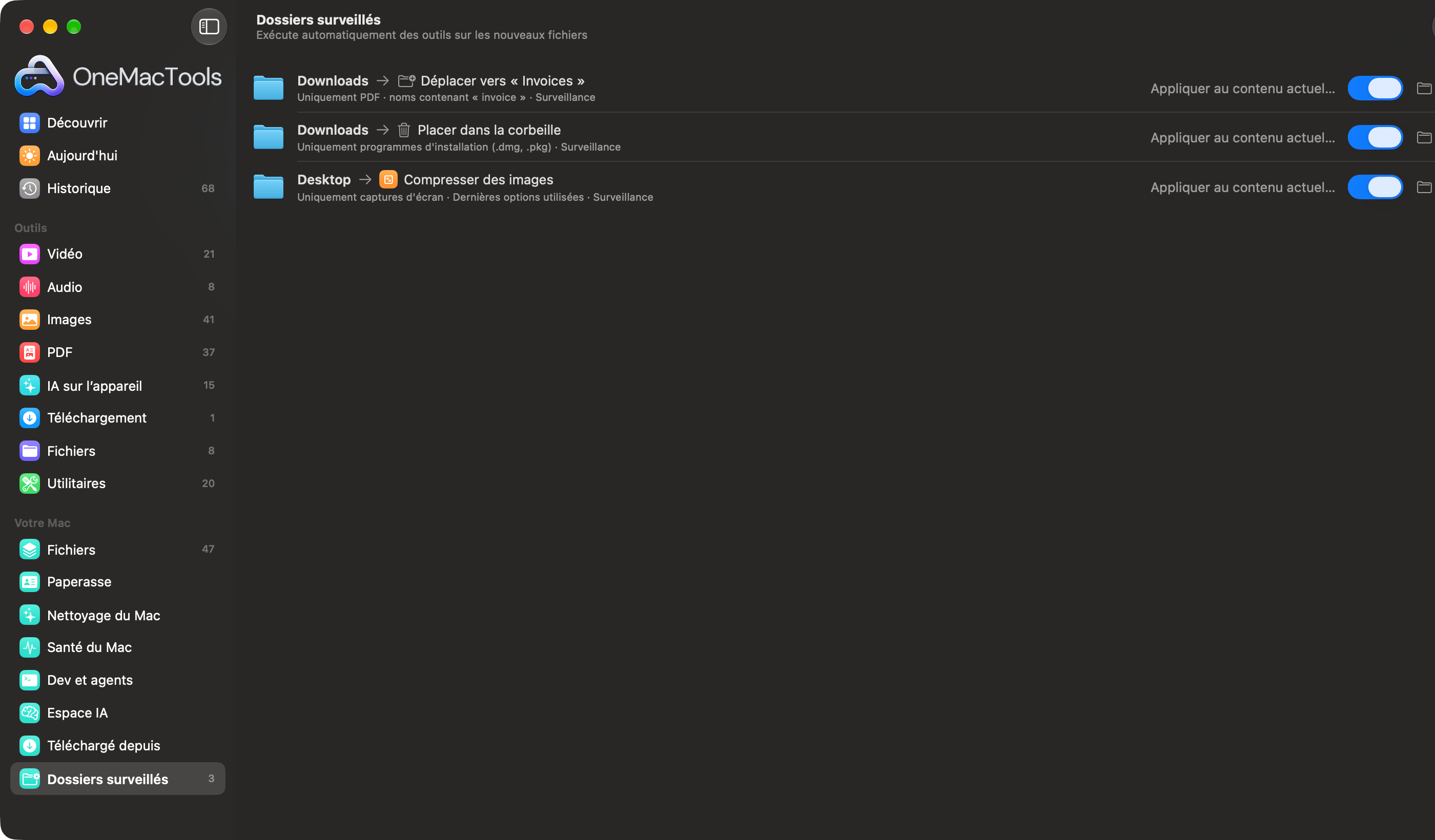
Ouvrez-le depuis la barre latérale : Dossiers surveillés se trouve en bas de la section Votre Mac, avec un badge indiquant combien de règles sont activées. Le sous-titre de l'écran le résume : Exécute automatiquement des outils sur les nouveaux fichiers.
Comment créer une règle de dossier surveillé
- Cliquez sur Ajouter un dossier surveillé… (ou sur le bouton + de la barre d’outils).
- À côté de Dossier, cliquez sur Choisir… et choisissez le dossier à surveiller, comme Téléchargements ou Bureau.
- Si vous le souhaitez, limitez les fichiers concernés avec Uniquement, Le nom contient et Uniquement les fichiers de (expliqués ci-dessous).
- Sous Action, choisissez Lancer un outil, Déplacer dans un dossier, Ajouter un tag Finder ou Placer dans la corbeille, et renseignez ce dont cette action a besoin.
- Cliquez sur Commencer la surveillance. La règle apparaît dans la liste avec l’état Surveillance.
Vous pouvez aussi créer une règle depuis Accueil ou Téléchargé depuis : leurs boutons Automatiser… ouvrent la même fenêtre avec votre dossier Téléchargements et cette source (par exemple WhatsApp) déjà renseignés.
Conditions : les fichiers qu’une règle prend en charge
Une règle sans condition prend chaque nouveau fichier du dossier. Ajoutez des conditions pour la restreindre ; un fichier doit toutes les remplir.
| Réglage | Choix | Notes |
|---|---|---|
| Uniquement | N’importe quel type de fichier, Images, Captures d’écran, Vidéos, Audio, PDF, Documents, Archives, Programmes d’installation (.dmg, .pkg) | Documents couvre les PDF, le texte, les fichiers Word, Pages, Keynote, Numbers, Excel et PowerPoint ; Captures d’écran correspond aux images que macOS a marquées comme captures d’écran |
| Le nom contient | N’importe quel texte, ou vide pour N’importe quel nom | Insensible à la casse : « invoice » trouve « Invoice-0043.pdf » |
| Uniquement les fichiers de | Partout, ou une source comme Gmail, Outlook, WhatsApp, Telegram, Slack, Discord, Microsoft Teams, Zoom, ChatGPT, Claude, Canva, Figma, Notion, X, Google Drive, Dropbox, iCloud, WeTransfer, GitHub, AirDrop, Extensions | Utilise l'information de téléchargement que macOS conserve avec chaque fichier : cela fonctionne donc pour les téléchargements, pas pour les fichiers que vous avez copiés vous-même |
Sous le nom de la règle, la liste affiche ses conditions en une phrase, comme Uniquement les PDF · noms contenant « invoice » · depuis WhatsApp.
Actions : exécuter un outil, déplacer, étiqueter ou placer dans la corbeille
Lancer un outil
Exécuter liste tous les outils qui travaillent sur des fichiers, groupés par catégorie : compresser, convertir, redimensionner, OCR, renommer et plus encore. Les outils qui demandent votre présence, comme les enregistreurs, ou qui demandent un mot de passe ne sont pas proposés. Avec choisit les options : Dernières options utilisées (ce que vous avez utilisé en dernier pour cet outil dans l’app) ou un Préréglage enregistré dans la section Préréglages de l’outil. Utilisez un préréglage quand la règle doit rester identique même si vous utilisez l’outil autrement à la main.
Activez Déplacer ensuite les originaux dans un dossier « Traités » pour ranger : une fois un lot réussi, les originaux sont déplacés dans un sous-dossier Traités du dossier surveillé. Les résultats vont dans votre dossier OneMacTools (par défaut Téléchargements › OneMacTools), dans un nouveau dossier daté à chaque exécution, et chaque exécution apparaît dans l'Historique avec un badge Dossier surveillé et envoie une notification.
Les outils qui ont besoin de plusieurs fichiers — Fusionner des PDF en demande au moins deux — attendent que suffisamment de fichiers correspondants soient arrivés. L'état affiche par exemple En attente de 2 fichiers.
Déplacer dans un dossier
Choisissez une destination avec Choisir… à côté de Vers. Les fichiers sont déplacés, pas copiés ; si un fichier du même nom s’y trouve déjà, le nouveau reçoit un nom unique au lieu de le remplacer.
Ajouter un tag Finder
Saisissez un tag comme Receipts. Le tag est ajouté à chaque nouveau fichier (ceux qui l'ont déjà sont ignorés) : ils apparaissent ainsi sous ce tag dans la barre latérale du Finder.
Placer dans la corbeille
Place les fichiers correspondants dans la corbeille. Comme cette règle attraperait sinon tout, une règle de mise à la corbeille nécessite au moins une condition (un type, un nom ou une source), et la feuille vous avertit tant que vous n’en avez pas ajouté. Les fichiers vont dans la corbeille, ils ne sont pas supprimés directement, et vous pouvez les remettre (voir ci-dessous).
Gérer les règles : mettre en pause, appliquer aux fichiers existants, supprimer
Chaque règle de la liste a quatre commandes à droite :
| Contrôle | Ce qu’il fait |
|---|---|
| Appliquer au contenu actuel… | Exécute la règle une fois sur les fichiers déjà présents dans le dossier. Elle demande d'abord, par exemple, Compresser des images : 12 fichiers déjà dans Bureau ? ; les règles de mise à la corbeille affichent Placer 12 éléments dans la corbeille en rouge. Si rien ne correspond, elle l'indique. |
| Interrupteur | Met en pause ou réactive la règle. Une règle en pause affiche En pause et ignore les nouveaux fichiers ; quand vous la réactivez, les fichiers arrivés pendant qu'elle était désactivée sont considérés comme déjà présents. |
| Bouton de dossier | Ouvre le dossier surveillé dans le Finder. |
| Bouton Corbeille | Arrêter la surveillance et supprimer : supprime la règle. Vos fichiers et résultats ne sont pas touchés. |
Les règles ne peuvent pas être modifiées après leur enregistrement. Pour en changer une, ajoutez une nouvelle règle avec les réglages voulus et supprimez l'ancienne.
L'état en fin de ligne de chaque règle indique ce qu'elle a fait en dernier : Surveillance, Traitement de 3 fichiers…, 3 fichiers traités à 14:03, Déplacer vers « Invoices » : 1 fichier à 09:12, ou Échec de la dernière exécution à 14:03 — voir l'Historique. Dossier introuvable signifie que le dossier a été renommé, déplacé ou se trouve sur un disque non connecté.
Historique et Remettre : annuler une règle
Chaque exécution est listée dans Historique. Les exécutions d’outils apparaissent sous le nom de l’outil avec un badge Dossier surveillé et un lien vers leurs résultats. Les déplacements et mises à la corbeille apparaissent sous forme d’entrées Dossiers surveillés, comme Déplacer vers « Invoices » : 2 fichiers de Téléchargements, avec un bouton Remettre qui replace chaque fichier là où il était.
Cela permet d'essayer une règle sans risque : si une règle de mise à la corbeille attrape quelque chose que vous vouliez garder, ouvrez l'Historique et cliquez sur Remettre. Les tags n'y sont pas enregistrés ; retirez un tag dans le Finder si nécessaire.
Comment fonctionne la surveillance, et ses limites
- Nouveaux fichiers uniquement, premier niveau uniquement. Une règle ne regarde que les fichiers placés directement dans le dossier. Les sous-dossiers, y compris Processed et tout ce qu’ils contiennent, sont ignorés, tout comme les fichiers cachés.
- Elle attend la fin des téléchargements. Les téléchargements inachevés (.download, .crdownload, .part, .partial, .tmp, .icloud) sont ignorés, et un fichier n’est pris qu’une fois que sa taille a cessé de changer : une vidéo de 2 GB encore en cours de copie ne sera donc pas traitée à moitié écrite.
- OneMacTools doit être ouvert. Les règles s’exécutent dans l’app, qui continue de surveiller même fenêtre fermée. Elles ne s’exécutent pas quand l’app est quittée. Activez Ouvrir OneMacTools à la connexion dans Réglages › Historique pour que les règles reprennent après un redémarrage ; les fichiers arrivés pendant que l’app était quittée sont considérés comme déjà présents : utilisez Appliquer au contenu actuel… pour les rattraper.
- Activation. Comme tous les outils OneMacTools, les règles ne s’exécutent qu’une fois votre licence activée.
- Notifications. Les outils vous avertissent quand ils ont terminé, sauf si M’avertir lorsque les tâches en arrière-plan sont terminées est désactivé dans les réglages.
La surveillance utilise les propres événements de modification de dossier de macOS plutôt que de vérifier le dossier en boucle : une règle inactive ne coûte donc rien de perceptible.
Dossiers surveillés, actions de dossier de macOS et Raccourcis
macOS propose deux façons intégrées de réagir aux nouveaux fichiers. Les actions de dossier associent un script AppleScript ou un flux de travail Automator à un dossier ; elles sont puissantes mais vous obligent à écrire ou construire le flux de travail, et il n'existe aucune liste de ce qui a été exécuté. L'app Raccourcis peut aussi exécuter un raccourci quand des fichiers sont ajoutés à un dossier.
Les Dossiers surveillés ne demandent aucun script : choisissez un dossier, une condition et une action dans des menus. Ils savent d'où un fichier a été téléchargé, attendent la fin des téléchargements, exécutent n'importe quel outil OneMacTools avec vos options ou un préréglage, et consignent tout dans l'Historique avec Remettre. Si vous avez besoin d'une chaîne d'étapes à travers plusieurs apps, créez un raccourci qui appelle l'action Exécuter un outil OneMacTools — consultez Raccourcis Apple et Siri. Pour des tâches ponctuelles sur des fichiers que vous choisissez, les Actions rapides du Finder sont plus rapides.
Outils mentionnés sur cette page
Questions
Comment traiter automatiquement les nouveaux fichiers d’un dossier sur Mac ?
Dans OneMacTools, ouvrez Dossiers surveillés, cliquez sur Ajouter un dossier surveillé…, choisissez le dossier et une action comme Exécuter un outil ou Déplacer vers un dossier, puis cliquez sur Commencer la surveillance. Chaque nouveau fichier qui y arrive est traité en arrière-plan.
Comment compresser automatiquement les captures d’écran sur Mac ?
Ajoutez un dossier surveillé pour le dossier où s’enregistrent vos captures d’écran (généralement le Bureau), réglez Uniquement sur Captures d’écran, choisissez Exécuter un outil › Compresser des images, puis lancez la surveillance. Les copies compressées vont dans votre dossier OneMacTools ; les originaux restent en place, sauf si vous activez leur déplacement vers Processed.
Les dossiers surveillés peuvent-ils supprimer automatiquement les anciens programmes d’installation .dmg ?
Oui. Surveillez Téléchargements, réglez Uniquement sur Programmes d'installation (.dmg, .pkg) et choisissez Placer dans la corbeille. Ils vont dans la corbeille, pas directement à la suppression, et Remettre dans l'Historique les rétablit si besoin.
Les dossiers surveillés traitent-ils les fichiers déjà présents dans le dossier ?
Pas automatiquement ; seulement les fichiers ajoutés après l’enregistrement de la règle. Cliquez sur Appliquer au contenu actuel… sur la règle pour l’exécuter une fois sur les fichiers existants, après une confirmation indiquant combien correspondent.
Les dossiers surveillés continuent-ils de fonctionner quand OneMacTools est fermé ?
Ils continuent de fonctionner fenêtre fermée, tant que l'app est ouverte. Ils s'arrêtent quand vous la quittez : activez donc Ouvrir OneMacTools à la connexion dans Réglages › Historique pour qu'ils reprennent après un redémarrage.
Un dossier surveillé peut-il n’agir que sur les fichiers venus de WhatsApp ou de Gmail ?
Oui. Réglez Uniquement les fichiers de sur la source voulue. Cela utilise l'information de téléchargement que macOS enregistre avec chaque fichier : cela fonctionne donc pour les fichiers téléchargés depuis ces services.
