
Carpetas vigiladas: procesa automáticamente los archivos nuevos en el Mac
Carpetas vigiladas es la automatización del Mac de OneMacTools para archivos nuevos. Elige una carpeta, si quieres limítala a un tipo de archivo, un nombre o el lugar del que se descargó el archivo, y elige qué pasa: ejecutar cualquier herramienta, trasladar el archivo a otra carpeta, añadir una etiqueta del Finder o trasladarlo a la papelera. Cada archivo nuevo que llega ahí se procesa automáticamente, en segundo plano, y queda registrado en el Historial.
En esta página
- Qué hace Carpetas vigiladas
- Cómo crear una regla de carpeta vigilada
- Condiciones: qué archivos toma una regla
- Acciones: ejecutar una herramienta, mover, etiquetar o trasladar a la papelera
- Gestionar reglas: pausar, aplicar a los archivos existentes, eliminar
- Historial y Devolver: deshacer una regla
- Cómo funciona la vigilancia y sus límites
- Carpetas vigiladas frente a las Acciones de carpeta de macOS y Atajos
- Herramientas mencionadas en esta página
- Preguntas
Qué hace Carpetas vigiladas
Una carpeta vigilada es una regla: esta carpeta → haz esto. OneMacTools vigila la carpeta y, cuando llega un archivo nuevo que cumple la regla, actúa sobre él. Reglas habituales:
- Escritorio → Comprimir imágenes, solo capturas de pantalla: cada captura que haces se comprime en tu carpeta de OneMacTools.
- Descargas → Trasladar a “Facturas”, solo PDF con “invoice” en el nombre: las facturas se archivan solas.
- Descargas → Trasladar a la papelera, solo instaladores (.dmg, .pkg): las imágenes de disco no se acumulan después de instalar una app.
- Descargas → Convertir imágenes, solo archivos de WhatsApp: las fotos HEIC que te envían llegan como JPEG.
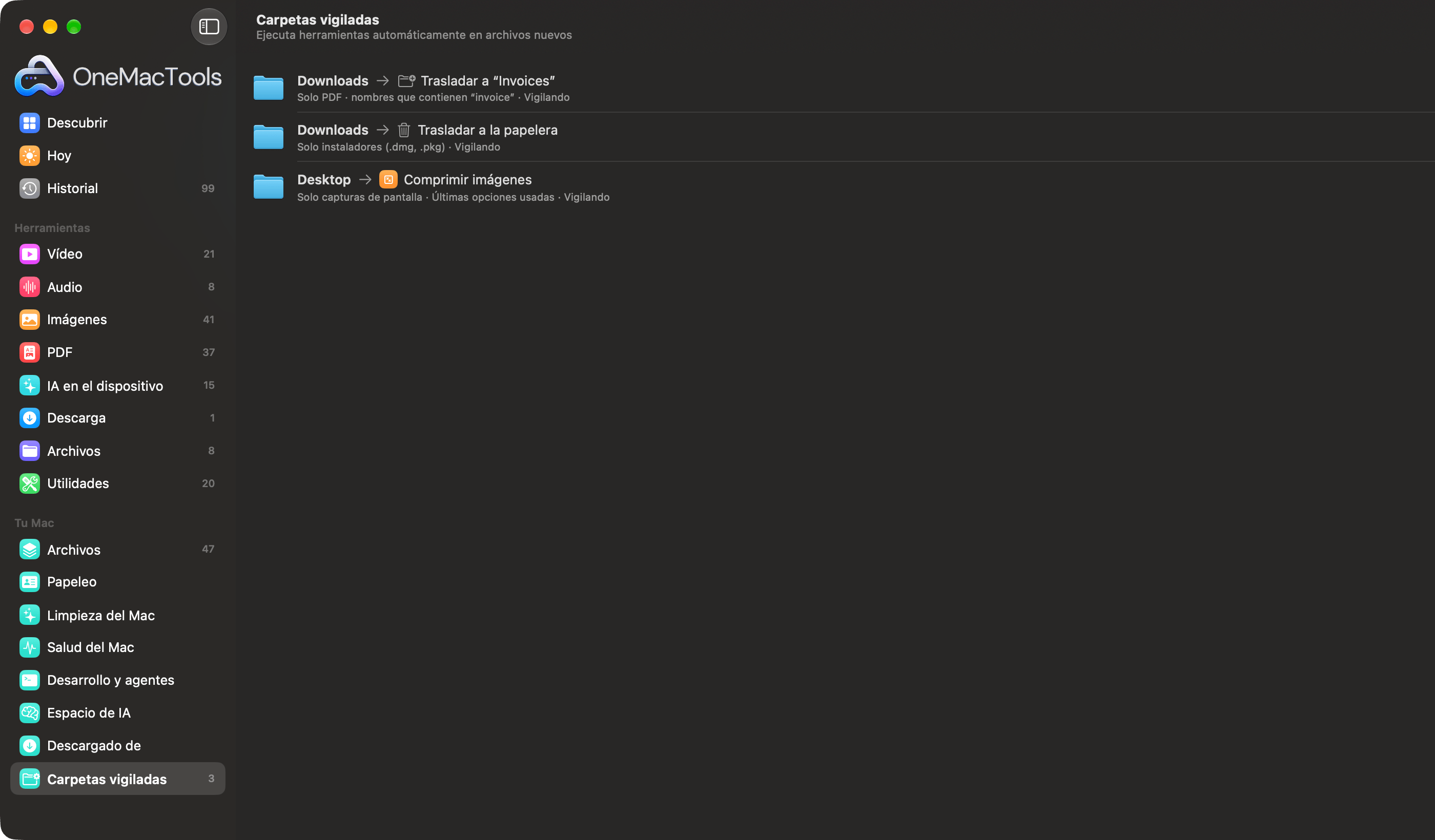
Ábrelo desde la barra lateral: Carpetas vigiladas está al final de la sección Tu Mac, con un indicador que muestra cuántas reglas están activadas. El subtítulo de la pantalla lo resume: Ejecuta herramientas automáticamente en archivos nuevos.
Cómo crear una regla de carpeta vigilada
- Haz clic en Añadir carpeta vigilada… (o en el botón + de la barra de herramientas).
- Junto a Carpeta, haz clic en Elegir… y elige la carpeta que quieres vigilar, como Descargas o Escritorio.
- Si quieres, limita qué archivos cuentan con Solo, El nombre contiene y Solo archivos de (se explican más abajo).
- En Acción, elige Ejecutar una herramienta, Trasladar a una carpeta, Añadir una etiqueta del Finder o Trasladar a la papelera, y completa lo que necesite esa acción.
- Haz clic en Empezar a vigilar. La regla aparece en la lista con el estado Vigilando.
También puedes crear una regla desde Inicio o Descargado de: sus botones Automatizar… abren la misma hoja con tu carpeta Descargas y ese origen (por ejemplo, WhatsApp) ya rellenados.
Condiciones: qué archivos toma una regla
Una regla sin condiciones toma todos los archivos nuevos de la carpeta. Añade condiciones para acotarla; un archivo debe cumplirlas todas.
| Ajuste | Opciones | Notas |
|---|---|---|
| Solo | Cualquier tipo de archivo, Imágenes, Capturas de pantalla, Vídeos, Audio, PDF, Documentos, Archivos comprimidos, Instaladores (.dmg, .pkg) | Documentos abarca archivos PDF, de texto, Word, Pages, Keynote, Numbers, Excel y PowerPoint; Capturas de pantalla son las imágenes que macOS ha marcado como capturas |
| El nombre contiene | Cualquier texto, o en blanco para Cualquier nombre | No distingue mayúsculas y minúsculas: “invoice” coincide con “Invoice-0043.pdf” |
| Solo archivos de | En cualquier sitio, o un origen como Gmail, Outlook, WhatsApp, Telegram, Slack, Discord, Microsoft Teams, Zoom, ChatGPT, Claude, Canva, Figma, Notion, X, Google Drive, Dropbox, iCloud, WeTransfer, GitHub, AirDrop, Extensiones | Usa el registro de descarga que macOS guarda con cada archivo, así que funciona con las descargas, no con los archivos que copiaste tú |
Bajo el nombre de la regla, la lista muestra sus condiciones en una frase, como Solo PDF · nombres que contienen “invoice” · de WhatsApp.
Acciones: ejecutar una herramienta, mover, etiquetar o trasladar a la papelera
Ejecutar una herramienta
Ejecutar muestra todas las herramientas que trabajan con archivos, agrupadas por categoría: comprimir, convertir, redimensionar, OCR, renombrar y más. No se ofrecen las herramientas que necesitan que estés a los mandos, como las grabadoras, ni las que piden una contraseña. Con elige las opciones: Últimas opciones usadas (lo último que usaste con esa herramienta en la app) o un Preajuste que hayas guardado en la sección Preajustes de la herramienta. Usa un preajuste cuando la regla deba mantenerse igual aunque uses la herramienta de otra forma a mano.
Activa Trasladar después los originales a una carpeta “Procesados” para mantener el orden: cuando un lote sale bien, los originales se mueven a una subcarpeta Procesados de la carpeta vigilada. Los resultados van a tu carpeta de OneMacTools (por omisión, Descargas › OneMacTools), en una carpeta nueva con fecha por cada ejecución, y cada ejecución aparece en el Historial con una etiqueta Vigilar carpeta y envía una notificación.
Las herramientas que necesitan varios archivos (Combinar PDF necesita al menos dos) esperan hasta que llegan suficientes archivos que coincidan. El estado muestra, por ejemplo, Esperando 2 archivos.
Trasladar a una carpeta
Elige un destino con Elegir… junto a A. Los archivos se mueven, no se copian; si ya hay un archivo con el mismo nombre, el nuevo recibe un nombre único en lugar de sustituirlo.
Añadir una etiqueta del Finder
Escribe una etiqueta como Receipts. La etiqueta se añade a cada archivo nuevo (los que ya la tienen se omiten), para que aparezcan bajo esa etiqueta en la barra lateral del Finder.
Trasladar a la papelera
Traslada a la papelera los archivos que coinciden. Como de otro modo lo atraparía todo, una regla de papelera necesita al menos una condición (un tipo, un nombre o un origen), y la hoja te avisa hasta que añadas una. Los archivos van a la papelera, no se eliminan directamente, y puedes devolverlos (ver abajo).
Gestionar reglas: pausar, aplicar a los archivos existentes, eliminar
Cada regla de la lista tiene cuatro controles a la derecha:
| Control | Qué hace |
|---|---|
| Aplicar a lo que ya hay… | Ejecuta la regla una vez sobre los archivos que ya están en la carpeta. Primero pregunta, por ejemplo, ¿Comprimir imágenes: 12 archivos que ya están en Escritorio?; las reglas de papelera muestran Trasladar 12 a la papelera en rojo. Si nada coincide, lo indica. |
| Interruptor | Pone en pausa o reanuda la regla. Una regla en pausa muestra En pausa e ignora los archivos nuevos; cuando la vuelves a activar, los archivos que llegaron mientras estaba desactivada se tratan como si ya estuvieran ahí. |
| Botón de carpeta | Abre la carpeta vigilada en el Finder. |
| Botón de la papelera | Dejar de vigilar y eliminar: elimina la regla. Tus archivos y resultados no se tocan. |
Las reglas no se pueden editar después de guardarlas. Para cambiar una, añade una regla nueva con los ajustes que quieras y elimina la antigua.
El estado al final de la línea de cada regla te dice qué hizo por última vez: Vigilando, Procesando 3 archivos…, 3 archivos procesados a las 14:03, Trasladar a “Facturas”: 1 archivo a las 09:12 o La última ejecución falló a las 14:03 — consulta el Historial. Carpeta no encontrada significa que la carpeta se ha renombrado, se ha movido o está en una unidad que no está conectada.
Historial y Devolver: deshacer una regla
Cada ejecución aparece en Historial. Las ejecuciones de herramientas aparecen con el nombre de la herramienta y una insignia Vigilar carpeta, y enlazan a sus resultados. Los traslados y los envíos a la papelera aparecen como entradas de Carpetas vigiladas, como Trasladar a “Facturas”: 2 archivos de Descargas, con un botón Devolver que devuelve cada archivo a donde estaba.
Eso hace que probar una regla sea seguro: si una regla de papelera atrapa algo que querías, abre el Historial y haz clic en Devolver. Las etiquetas no se registran ahí; si lo necesitas, quita la etiqueta en el Finder.
Cómo funciona la vigilancia y sus límites
- Solo archivos nuevos y solo del nivel superior. Una regla mira los archivos que están directamente en la carpeta. Las subcarpetas (incluida Procesados y todo lo que contiene) se ignoran, igual que los archivos ocultos.
- Espera a que terminen las descargas. Las descargas sin terminar (.download, .crdownload, .part, .partial, .tmp, .icloud) se omiten, y un archivo solo se procesa cuando su tamaño ha dejado de cambiar, así que un vídeo de 2 GB que aún se está copiando no se procesará a medio escribir.
- OneMacTools tiene que estar abierto. Las reglas se ejecutan dentro de la app, que sigue vigilando con la ventana cerrada. No se ejecutan mientras la app está cerrada del todo. Activa Abrir OneMacTools al iniciar sesión en Ajustes › Historial para que las reglas vuelvan a funcionar tras reiniciar; los archivos que llegaron mientras la app estaba cerrada cuentan como ya presentes, así que usa Aplicar a lo que ya hay… para ponerte al día.
- Activación. Como todas las herramientas de OneMacTools, las reglas solo se ejecutan cuando tu licencia está activada.
- Notificaciones. Las ejecuciones de herramientas te avisan al terminar, salvo que Avisarme cuando terminen las tareas en segundo plano esté desactivado en Ajustes.
La vigilancia usa los propios eventos de cambios en carpetas de macOS en lugar de revisar la carpeta una y otra vez, así que una regla inactiva no tiene un coste apreciable.
Carpetas vigiladas frente a las Acciones de carpeta de macOS y Atajos
macOS tiene dos formas integradas de reaccionar a archivos nuevos. Las Acciones de carpeta asocian un AppleScript o un flujo de trabajo de Automator a una carpeta; son potentes, pero tienes que escribir o crear el flujo de trabajo, y no hay ninguna lista de lo que se ha ejecutado. La app Atajos también puede ejecutar un atajo cuando se añaden archivos a una carpeta.
Carpetas vigiladas no necesita scripts: elige una carpeta, una condición y una acción en los menús. Entiende de dónde se descargó un archivo, espera a que terminen las descargas, ejecuta cualquier herramienta de OneMacTools con tus opciones o un preajuste y lo registra todo en el Historial con Devolver. Si necesitas una cadena de pasos entre varias apps, crea un atajo que llame a la acción Ejecutar herramienta de OneMacTools; consulta Atajos de Apple y Siri. Para tareas puntuales sobre archivos que elijas, las Acciones rápidas del Finder son más rápidas.
Herramientas mencionadas en esta página
Preguntas
¿Cómo proceso automáticamente los archivos nuevos de una carpeta en el Mac?
En OneMacTools, abre Carpetas vigiladas, haz clic en Añadir carpeta vigilada…, elige la carpeta y una acción como Ejecutar una herramienta o Mover a una carpeta, y haz clic en Empezar a vigilar. Cada archivo nuevo que llega allí se procesa en segundo plano.
¿Cómo comprimo automáticamente las capturas de pantalla en el Mac?
Añade una carpeta vigilada para la carpeta donde se guardan tus capturas de pantalla (normalmente Escritorio), pon Solo en Capturas de pantalla, elige Ejecutar una herramienta › Comprimir imágenes y empieza a vigilar. Las copias comprimidas van a tu carpeta de OneMacTools; los originales se quedan donde están, salvo que actives moverlos a Procesados.
¿Puede Carpetas vigiladas eliminar automáticamente los instaladores .dmg antiguos?
Sí. Vigila Descargas, define Solo como Instaladores (.dmg, .pkg) y elige Trasladar a la papelera. Van a la papelera, no se eliminan directamente, y Devolver en el Historial los recupera si hace falta.
¿Carpetas vigiladas procesa los archivos que ya están en la carpeta?
No automáticamente; solo los archivos añadidos después de guardar la regla. Haz clic en Aplicar a lo que ya hay… en la regla para ejecutarla una vez sobre los archivos existentes, tras una confirmación que muestra cuántos coinciden.
¿Siguen funcionando las carpetas vigiladas cuando OneMacTools está cerrado?
Siguen funcionando con la ventana cerrada, mientras la app esté abierta. Se detienen al salir de ella, así que activa Abrir OneMacTools al iniciar sesión en Ajustes › Historial para que sigan funcionando después de reiniciar.
¿Puede una carpeta vigilada actuar solo sobre archivos de WhatsApp o Gmail?
Sí. Define Solo archivos de con el origen que quieras. Usa el registro de descarga que macOS guarda con cada archivo, así que funciona con los archivos descargados de esos servicios.
