
Descargado de: averigua desde dónde se descargó un archivo en tu Mac
Descargado de es la pantalla de OneMacTools que muestra desde dónde se descargó cada archivo de tu Mac. Lee los datos que macOS guarda con cada descarga, la dirección de la que vino y la app que lo guardó, y agrupa tus archivos en orígenes como Gmail, WhatsApp, Canva, ChatGPT, X, Slack, Google Drive, AirDrop y GitHub, con cualquier otro sitio web en su propio grupo. Haz clic en un origen para ver, ordenar, buscar o automatizar sus archivos.
En esta página
- Cómo abrir Descargado de
- Todos los orígenes que reconoce
- Cómo sabe OneMacTools de dónde viene un archivo
- Trabajar con los archivos de un origen
- Ejemplos reales: para qué lo usa la gente
- Cómo automatizar los archivos de un origen
- Descargado de comparado con el Finder
- Herramientas mencionadas en esta página
- Preguntas
Cómo abrir Descargado de
Haz clic en Descargado de en la barra lateral, bajo Tu Mac, o pulsa ⇧⌘J (Ir › Descargado de). También puedes hacer clic en Ver todas las fuentes en Inicio, donde aparecen los mismos orígenes como etiquetas para los últimos 90 días.
La primera vez que se abre, verás “Revisando tus descargas…” durante un momento. Después, la barra de título muestra un recuento como “72 archivos · 12 orígenes”. Haz clic en Actualizar en la barra de herramientas para volver a mirar después de un día ajetreado.
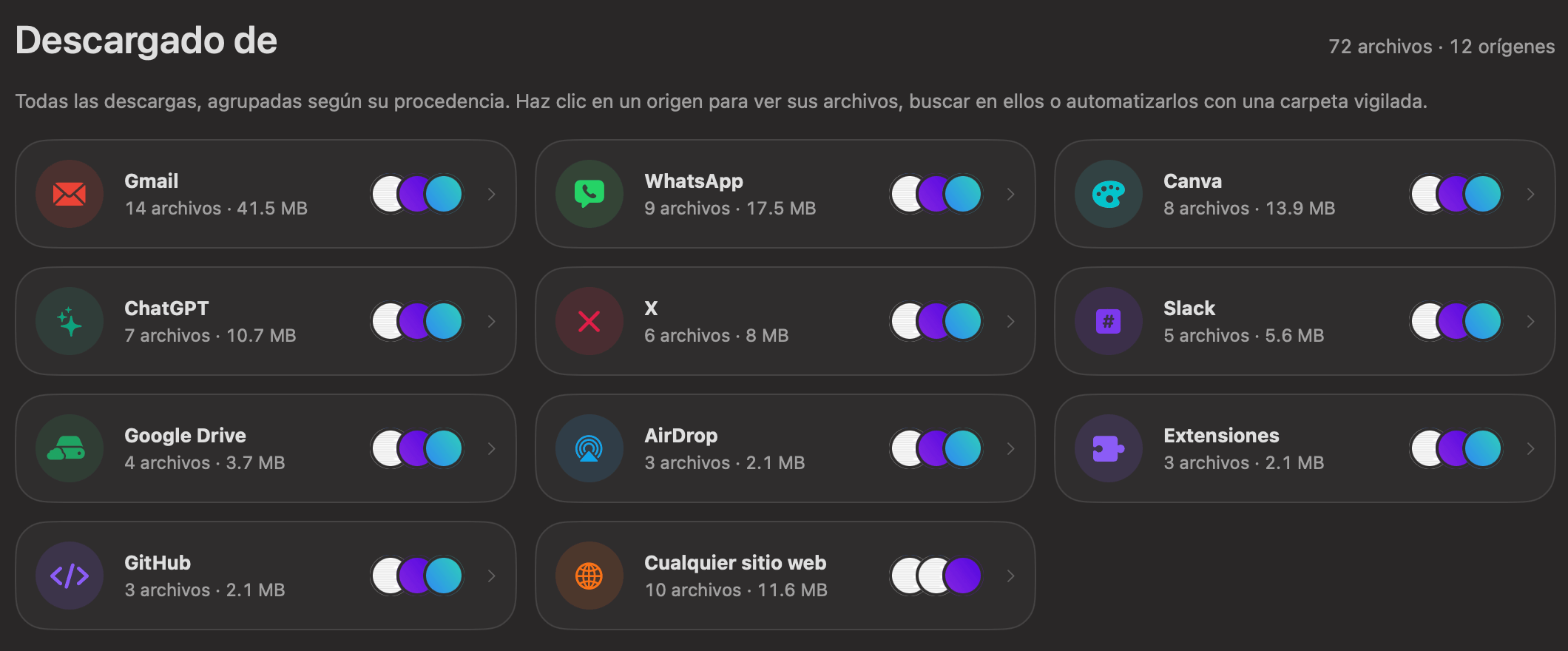
Cada tarjeta muestra el nombre del origen, cuántos archivos hay y cuánto espacio ocupan, y miniaturas de los tres más recientes. Las tarjetas se ordenan por número de archivos, con Cualquier sitio web siempre al final.
Todos los orígenes que reconoce
Los servicios conocidos tienen su propia tarjeta, icono y color. Un archivo se asocia a un servicio según la dirección web de la que vino (incluidos los servidores de archivos de ese servicio, como el servidor de archivos adjuntos de Gmail) o, para las apps que guardan archivos sin dirección, según el nombre de la app.
| Tipo | Fuentes |
|---|---|
| Correo electrónico | Gmail, Outlook, Mail |
| Mensajería y llamadas | WhatsApp, Telegram, Mensajes, Slack, Discord, Microsoft Teams, Zoom |
| Asistentes de IA | ChatGPT, Claude, Gemini |
| Diseño y notas | Canva, Figma, Notion |
| Redes sociales | X (y Twitter), Instagram, Facebook, LinkedIn, Reddit, YouTube |
| Almacenamiento en la nube y transferencia | Google Drive (incluido Docs), Google Fotos, Dropbox, OneDrive (y SharePoint), Box, iCloud, WeTransfer |
| Código | GitHub |
| Cercanos | AirDrop |
| Complementos del navegador | Extensiones: archivos guardados por una extensión del navegador |
Todo lo que viene de otros sitios web va a Cualquier sitio web. Ábrelo y usa el menú Sitio para elegir un sitio; muestra hasta 60 sitios con cuántos archivos vinieron de cada uno, usando el nombre simple del sitio (“example.co.uk”, no “files.cdn.example.co.uk”).
Cómo sabe OneMacTools de dónde viene un archivo
Cuando descargas un archivo, macOS guarda con él dos pequeños datos:
- Procedencia: la dirección del archivo y normalmente la página de la que lo obtuviste. Es lo que el Finder muestra como “Procedencia” en Obtener información.
- El indicador de cuarentena: el nombre de la app que guardó el archivo, que macOS usa para su aviso de “descargado de internet”.
OneMacTools lee ambos datos en tu Mac y deduce el origen en este orden: una dirección de extensión del navegador significa Extensiones; después, la dirección de un servicio conocido; después, el nombre de una app conocida (así se reconocen AirDrop y apps como WhatsApp, que no guardan ninguna dirección); y, por último, el sitio web del que procede la página, dando preferencia a la página frente al servidor de archivos. Para ello no se envía nada a ningún sitio.
Para encontrar archivos, pide a Spotlight todos los archivos de tu carpeta de inicio que tienen una dirección de “procedencia”, y además revisa tu carpeta Descargas y las carpetas que contiene, en busca de archivos de AirDrop y archivos guardados por apps que no tienen dirección. Los archivos de tu carpeta Librería se omiten.
Trabajar con los archivos de un origen
Haz clic en una tarjeta para abrir ese origen. Todos los orígenes, arriba, te devuelve atrás.
| Control | Qué hace |
|---|---|
| Automatizar… | Abre una nueva regla de Carpetas vigiladas para tu carpeta Descargas con este origen elegido. Se muestra para servicios conocidos, no para Cualquier sitio web. |
| Preguntar… | Abre Preguntar con “from Gmail ” (o este origen) ya escrito, listo para que añadas lo que quieras. |
| Sitio | Solo Cualquier sitio web: mostrar todos los sitios web o solo uno. |
| Ordenar | Más recientes, Más antiguos, Más grandes, Mínimo o Nombre. |
Los archivos se muestran como tarjetas, igual que en Inicio: una miniatura, su nombre, tamaño y cuándo llegó, y un siguiente paso a un clic como Convertir a JPEG, Resumir o Comprimir a 25 MB. Haz clic en una miniatura para verla con Vista rápida, haz doble clic para abrirla, arrástrala a otra app o haz clic con el botón derecho para ver Mostrar en el Finder y Abrir con una herramienta…. Se muestran los 600 archivos más recientes de un origen; para ver más, “Usa Preguntar para acotarlos.”
Ejemplos reales: para qué lo usa la gente
- Encuentra ese archivo adjunto. Alguien te envió un contrato por correo el mes pasado y no recuerdas cómo se llamaba. Abre Gmail, ordena por Más recientes y estará en la primera fila. O usa Preguntar: “pdfs from Gmail last month”.
- Ordena lo que ha creado la IA. Todas las imágenes y archivos que has guardado de ChatGPT o Claude están en un solo lugar. Selecciónalos en el Finder desde Mostrar en el Finder, o envíalos a Organizar una carpeta.
- Vacía los archivos multimedia de los chats. Las descargas de WhatsApp y Telegram se acumulan. Abre el origen, ordena por Más grandes y elimina lo que no necesites, o reduce los vídeos grandes con Comprimir vídeo.
- Comprueba el origen de un archivo. ¿No sabes de dónde salió un instalador? Está bajo el sitio web desde el que se descargó, o bajo Extensiones si lo guardó una extensión del navegador.
Cómo automatizar los archivos de un origen
Como cada descarga lleva su origen, puedes crear una regla que solo actúe sobre los archivos de un lugar. Por ejemplo, convertir en JPEG cada foto HEIC que llega de WhatsApp, o archivar en una carpeta Facturas cada PDF de Gmail.
- Abre el origen (o haz clic con el botón derecho en su chip en Inicio) y haz clic en Automatizar… (en Inicio, Automatizar archivos de…).
- Se abre una nueva regla de Carpetas vigiladas, que ya vigila Descargas y ya está limitada a ese origen.
- Elige qué debe pasar con los archivos que coinciden, como una herramienta que ejecutar o una carpeta a la que moverlos, y guarda la regla.
A partir de ese momento, los archivos nuevos de ese origen se procesan a medida que llegan. Las reglas, las condiciones y las acciones se explican a fondo en Carpetas vigiladas.
Usar orígenes en la búsqueda
Los orígenes también funcionan como palabras. En Preguntar (⌘K), “from Slack”, “from WhatsApp” o “from Gmail this week” encuentran esas descargas; consulta Preguntar en lenguaje natural. En Archivos, las palabras gmail, whatsapp, slack, chatgpt, github, canva y telegram filtran los archivos de una carpeta Descargas que proceden de ahí.
Descargado de comparado con el Finder
El Finder puede mostrar la “Procedencia” de un archivo en Obtener información, pero solo de un archivo cada vez, y no hay ninguna vista que agrupe todas las descargas por servicio. Un archivo de WhatsApp y uno de AirDrop se ven igual en el Finder, porque ninguno de los dos tiene dirección web.
Descargado de añade la agrupación, reconoce los servicios tanto por sus servidores de archivos como por sus sitios principales (así una imagen de twimg.com cuenta como X), reconoce AirDrop y las apps de mensajería por la app que guardó el archivo, y deja un siguiente paso y una automatización a un clic. Todo se lee en tu Mac; consulta Privacidad.
Herramientas mencionadas en esta página
Preguntas
¿Cómo averiguo desde dónde se descargó un archivo en un Mac?
En el Finder, selecciona el archivo, elige Archivo › Obtener información y mira Procedencia. Para ver todas las descargas agrupadas por origen a la vez, abre Descargado de en OneMacTools, que lee la misma información y clasifica los archivos en Gmail, WhatsApp, ChatGPT, AirDrop y otros orígenes.
¿Por qué un archivo aparece en Cualquier sitio web en lugar de en el servicio?
Su dirección no coincide con ningún servicio que conozca OneMacTools, así que se agrupa según el sitio web del que vino. Abre Cualquier sitio web y usa el menú Sitio para verlo con el nombre de ese sitio.
¿Cómo reconoce los archivos de AirDrop?
AirDrop no guarda ninguna dirección web, pero macOS registra en el indicador de cuarentena la app que recibió el archivo. OneMacTools reconoce ese nombre y coloca el archivo en AirDrop. Lo mismo funciona con apps como WhatsApp, Slack y Telegram.
¿Por qué faltan algunas de mis descargas?
Un archivo solo aparece si macOS conservó sus datos de descarga. Los archivos que creaste tú, los archivos cuyos datos se eliminaron y los archivos de tu carpeta Biblioteca no aparecen. Haz clic en Actualizar después de nuevas descargas, porque la lista se lee al abrir la pantalla por primera vez.
¿Descargado de mueve o renombra mis archivos?
No. Solo los lee y los agrupa. Los archivos se quedan donde están salvo que actúes sobre ellos tú mismo, por ejemplo con una regla de Carpetas vigiladas, una herramienta o Mostrar en el Finder.
¿Qué significa el origen Extensiones?
Los archivos guardados por una extensión del navegador, como un complemento para hacer capturas o guardar vídeos, llevan la dirección de la propia extensión en lugar de la de un sitio web. OneMacTools los agrupa en Extensiones para que veas lo que han ido guardando tus complementos, separado de los archivos que descargaste tú.
¿Solo busca en mi carpeta Descargas?
No. Se incluye cualquier archivo de tu carpeta de inicio que macOS haya marcado con una dirección de descarga, dondequiera que lo movieras después, siempre que Spotlight pueda verlo. En Descargas y sus carpetas también se buscan archivos de AirDrop y archivos guardados por apps que no tienen dirección. Tu carpeta Biblioteca se omite.
¿Se envía la lista de orígenes a OneMacTools o a alguien más?
No. Las direcciones y los nombres de las apps se leen de tus archivos en tu Mac y se agrupan allí. Nada sobre tus descargas sale de tu Mac.
