
Geladen von: herausfinden, woher eine Datei auf deinem Mac geladen wurde
„Geladen von“ ist der Bereich von OneMacTools, der zeigt, woher jede Datei auf deinem Mac geladen wurde. Er liest die Details, die macOS mit jedem Download sichert, die Herkunftsadresse und die App, die ihn gesichert hat, und gruppiert deine Dateien in Quellen wie Gmail, WhatsApp, Canva, ChatGPT, X, Slack, Google Drive, AirDrop und GitHub, mit jeder anderen Website in einer eigenen Gruppe. Klicke auf eine Quelle, um ihre Dateien zu sehen, zu sortieren, zu durchsuchen oder zu automatisieren.
Auf dieser Seite
So öffnest du „Geladen von“
Klicke in der Seitenleiste unter „Dein Mac“ auf Geladen von oder drücke ⇧⌘J (Gehe zu › Geladen von). Du kannst auch auf Start auf Alle Quellen anzeigen klicken, wo dieselben Quellen als Chips für die letzten 90 Tage erscheinen.
Beim ersten Öffnen siehst du kurz „Downloads werden durchsucht …“. Die Titelleiste zeigt dann eine Zahl wie „72 Dateien · 12 Quellen“. Klicke nach einem ereignisreichen Tag in der Symbolleiste auf Aktualisieren, um erneut nachzusehen.
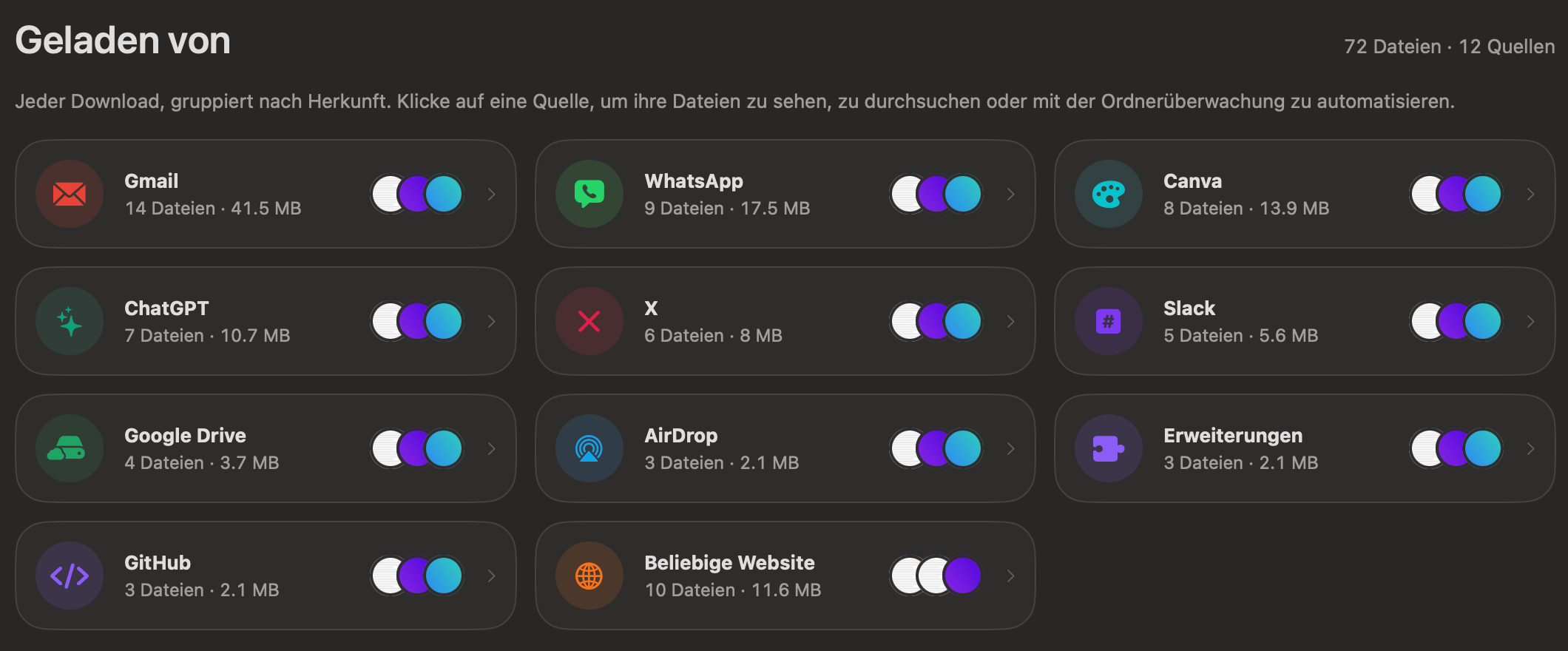
Jede Karte zeigt den Namen der Quelle, wie viele Dateien es sind und wie viel Platz sie belegen, sowie Miniaturen der drei neuesten. Karten sind nach Anzahl der Dateien sortiert, Beliebige Website steht immer am Ende.
Jede Quelle, die es erkennt
Bekannte Dienste bekommen eine eigene Karte, ein eigenes Symbol und eine eigene Farbe. Eine Datei wird einem Dienst anhand der Webadresse zugeordnet, von der sie stammt (einschließlich der Dateiserver dieses Dienstes, etwa des Anhangservers von Gmail), oder, bei Apps, die Dateien ohne Adresse sichern, anhand des App-Namens.
| Art | Quellen |
|---|---|
| Gmail, Outlook, Mail | |
| Messenger und Anrufe | WhatsApp, Telegram, Nachrichten, Slack, Discord, Microsoft Teams, Zoom |
| KI-Assistenten | ChatGPT, Claude, Gemini |
| Design und Notizen | Canva, Figma, Notion |
| Soziale Netzwerke | X (und Twitter), Instagram, Facebook, LinkedIn, Reddit, YouTube |
| Cloud-Speicher und Übertragung | Google Drive (inklusive Docs), Google Fotos, Dropbox, OneDrive (und SharePoint), Box, iCloud, WeTransfer |
| Code | GitHub |
| In der Nähe | AirDrop |
| Browser-Add-ons | Erweiterungen: Dateien, die eine Browsererweiterung gesichert hat |
Alles von einer anderen Website kommt unter Beliebige Website. Öffne es und wähle im Menü Website eine Site; es listet bis zu 60 Sites mit der Anzahl ihrer Dateien, unter dem schlichten Namen der Site („example.co.uk“, nicht „files.cdn.example.co.uk“).
Wie OneMacTools weiß, woher eine Datei stammt
Wenn du eine Datei lädst, speichert macOS zwei kleine Informationen mit ihr:
- Herkunft: die Adresse der Datei und meist die Seite, von der du sie hast. Das zeigt der Finder unter Informationen als „Woher“.
- Das Quarantäne-Attribut: der Name der App, die die Datei gesichert hat; macOS nutzt ihn für seine Warnung „aus dem Internet geladen“.
OneMacTools liest beides auf deinem Mac und ermittelt die Quelle in dieser Reihenfolge: Eine Adresse einer Browsererweiterung bedeutet Erweiterungen; dann die Adresse eines bekannten Dienstes; dann der Name einer bekannten App (so werden AirDrop und Apps wie WhatsApp erkannt, da sie keine Adresse speichern); und schließlich die Website, von der die Seite stammt, wobei die Seite Vorrang vor dem Dateiserver hat. Dafür wird nichts irgendwohin gesendet.
Um Dateien zu finden, fragt es Spotlight nach jeder Datei in deinem Benutzerordner, die eine „Woher“-Adresse hat, und sieht außerdem deinen Ordner „Downloads“ und die Ordner darin nach AirDrop-Dateien und von Apps gesicherten Dateien ohne Adresse durch. Dateien in deinem Library-Ordner werden ausgelassen.
Mit den Dateien einer Quelle arbeiten
Klicke auf eine Karte, um diese Quelle zu öffnen. Alle Quellen oben bringt dich zurück.
| Bedienelement | Was es macht |
|---|---|
| Automatisieren … | Öffnet eine neue Regel der Ordnerüberwachung für deinen Ordner „Downloads“ mit dieser Quelle. Wird für bekannte Dienste angezeigt, nicht für „Beliebige Website“. |
| Fragen … | Öffnet Fragen mit bereits eingegebenem „aus Gmail “ (oder dieser Quelle), bereit für das, was du ergänzen möchtest. |
| Website | Nur „Beliebige Website“: alle Websites oder nur eine zeigen. |
| Sortieren | Neueste, Älteste, Größte, Kleinste oder Name. |
Dateien werden als Karten gezeigt, wie auf „Start“: eine Miniatur, Name, Größe und Eingangszeit sowie ein nächster Schritt mit einem Klick wie In JPEG konvertieren, Zusammenfassen oder Auf 25 MB komprimieren. Klicke auf eine Miniatur für die Übersicht, doppelklicke zum Öffnen, ziehe sie in eine andere App, oder klicke mit der rechten Maustaste für Im Finder zeigen und Mit Werkzeug öffnen …. Die neuesten 600 Dateien einer Quelle werden gezeigt; für mehr: „Grenze sie mit ‚Fragen‘ ein.“
Echte Beispiele: wofür Leute es nutzen
- Finde den Anhang. Jemand hat dir letzten Monat einen Vertrag gemailt, und du weißt den Namen nicht mehr. Öffne Gmail, sortiere nach Neueste, und er steht in der ersten Zeile. Oder nutze „Fragen“: „PDFs aus Gmail letzten Monat“.
- Räume auf, was die KI erstellt hat. Jedes Bild und jede Datei, die du aus ChatGPT oder Claude gesichert hast, liegt an einem Ort. Wähle sie über Im Finder zeigen im Finder aus oder schicke sie an Ordner aufräumen.
- Räume Chat-Medien auf. Downloads von WhatsApp und Telegram stapeln sich. Öffne die Quelle, sortiere nach Größte und lösche, was du nicht brauchst, oder verkleinere große Videos mit Video komprimieren.
- Prüfe die Herkunft einer Datei. Unsicher, woher ein Installationsprogramm stammt? Es steht unter der Website, von der es geladen wurde, oder unter Erweiterungen, wenn eine Browsererweiterung es gesichert hat.
So automatisierst du Dateien aus einer Quelle
Da jeder Download seine Quelle mitträgt, kannst du eine Regel erstellen, die nur für Dateien von einem Ort gilt. Zum Beispiel jedes HEIC-Foto von WhatsApp in ein JPEG umwandeln oder jedes PDF aus Gmail in einem Ordner „Rechnungen“ ablegen.
- Öffne die Quelle (oder klicke mit der rechten Maustaste auf ihren Chip unter „Start“) und klicke auf Automatisieren … (unter „Start“ Dateien automatisieren von …).
- Eine neue Regel der Ordnerüberwachung öffnet sich, die bereits „Downloads“ überwacht und schon auf diese Quelle eingeschränkt ist.
- Wähle, was mit passenden Dateien geschehen soll, etwa ein Werkzeug, das ausgeführt wird, oder einen Ordner, in den sie bewegt werden, und sichere die Regel.
Von da an werden neue Dateien aus dieser Quelle bei ihrer Ankunft bearbeitet. Regeln, Bedingungen und Aktionen erklärt Ordnerüberwachung im Detail.
Quellen in der Suche verwenden
Quellen funktionieren auch als Wörter. In Fragen (⌘K) finden „von Slack“, „von WhatsApp“ oder „von Gmail diese Woche“ diese Downloads; siehe Fragen in Alltagssprache. In Dateien filtern die Wörter gmail, whatsapp, slack, chatgpt, github, canva und telegram auf Dateien in einem Downloads-Ordner, die von dort stammen.
„Geladen von“ im Vergleich zum Finder
Der Finder kann unter Informationen das „Woher“ einer Datei zeigen, aber immer nur für eine Datei, und es gibt keine Ansicht, die jeden Download nach Dienst gruppiert. Eine WhatsApp-Datei und eine AirDrop-Datei sehen im Finder gleich aus, denn keine von beiden hat eine Webadresse.
„Geladen von“ ergänzt die Gruppierung, erkennt Dienste an ihren Dateiservern wie an ihren Hauptseiten (ein Bild von twimg.com zählt also als X), erkennt AirDrop und Messenger an der App, die die Datei gesichert hat, und legt einen nächsten Schritt und eine Automatisierung einen Klick entfernt bereit. Alles wird auf deinem Mac gelesen; siehe Datenschutz.
Auf dieser Seite erwähnte Werkzeuge
Fragen
Wie finde ich heraus, woher eine Datei auf dem Mac geladen wurde?
Wähle im Finder die Datei aus, dann Ablage › Informationen, und sieh unter „Woher“ nach. Um jeden Download auf einmal nach Quelle gruppiert zu sehen, öffne „Geladen von“ in OneMacTools. Es liest dieselben Informationen und sortiert Dateien in Gmail, WhatsApp, ChatGPT, AirDrop und andere Quellen.
Warum erscheint eine Datei unter „Beliebige Website“ statt unter dem Dienst?
Seine Adresse passte zu keinem Dienst, den OneMacTools kennt, daher wird sie nach der Website gruppiert, von der sie stammt. Öffne „Beliebige Website“ und nutze das Menü „Website“, um sie unter dem Namen dieser Site zu sehen.
Wie erkennt es AirDrop-Dateien?
AirDrop speichert keine Webadresse, aber macOS hält im Quarantäne-Attribut fest, welche App die Datei empfangen hat. OneMacTools erkennt diesen Namen und ordnet die Datei unter AirDrop ein. Dasselbe funktioniert bei Apps wie WhatsApp, Slack und Telegram.
Warum fehlen einige meiner Downloads?
Eine Datei erscheint nur, wenn macOS ihre Download-Details behalten hat. Dateien, die du selbst erstellt hast, Dateien, deren Details entfernt wurden, und Dateien in deinem Library-Ordner werden nicht gelistet. Klicke nach neuen Downloads auf „Aktualisieren“, denn die Liste wird beim ersten Öffnen des Bereichs gelesen.
Bewegt oder benennt „Geladen von“ meine Dateien um?
Nein. Es liest und gruppiert sie nur. Dateien bleiben, wo sie sind, außer du handelst selbst, etwa mit einer Regel der Ordnerüberwachung, einem Werkzeug oder „Im Finder zeigen“.
Was bedeutet die Quelle „Erweiterungen“?
Dateien, die eine Browsererweiterung gesichert hat, etwa ein Add-on für Bildschirmfotos oder Videos, tragen die Adresse der Erweiterung statt die einer Website. OneMacTools gruppiert sie unter „Erweiterungen“, damit du siehst, was deine Add-ons gesichert haben, getrennt von Dateien, die du selbst geladen hast.
Sucht es nur in meinem Ordner „Downloads“?
Nein. Jede Datei in deinem Benutzerordner, die macOS mit einer Download-Adresse markiert hat, wird einbezogen, egal wohin du sie danach bewegt hast, solange Spotlight sie sieht. „Downloads“ und die Ordner darin werden außerdem auf AirDrop-Dateien und von Apps gesicherte Dateien ohne Adresse geprüft. Dein Library-Ordner wird übersprungen.
Wird die Liste der Quellen an OneMacTools oder sonst jemanden gesendet?
Nein. Die Adressen und App-Namen werden auf deinem Mac aus deinen Dateien gelesen und dort gruppiert. Nichts über deine Downloads verlässt deinen Mac.
