
Papierkram: Ablaufdaten von Reisepass, Führerschein und Versicherungen auf dem Mac im Blick behalten
„Papierkram“ behält die Ablaufdaten von Reisepass, Führerschein und Versicherungen auf deinem Mac im Blick, indem es die Dokumente liest, die du schon hast. Es findet Ausweise, Policen, Urkunden und Tickets, die ablaufen, Garantien, die enden, und was deine Belege ergeben, und erinnert dich 30 und 7 Tage vor jedem Datum. Alles wird auf deinem Mac gelesen, während er am Netzteil hängt und du nicht da bist, und nichts verlässt ihn.
Auf dieser Seite
- Was Papierkram macht
- So schaltest du „Papierkram“ ein
- Wie „Papierkram“ deine Dokumente liest
- Die Liste „Läuft bald ab“ erklärt
- Erinnerungen 30 und 7 Tage vor Ablauf
- Deine Region wählen: USA oder Indien
- Stelle Fragen zu deinen Unterlagen
- Datenschutz: Ist es sicher, eine App meinen Reisepass lesen zu lassen?
- Auf dieser Seite erwähnte Werkzeuge
- Fragen
Was Papierkram macht
Die meisten merken erst bei der Flugbuchung, dass ihr Reisepass abgelaufen ist. Das Datum war immer da, gedruckt auf einem PDF oder Scan in Dokumente, iCloud Drive oder Google Drive; nur hat es niemand gelesen. Papierkram ist der Bereich in OneMacTools, der diese Unterlagen für dich liest und daraus eine Liste von Daten macht.
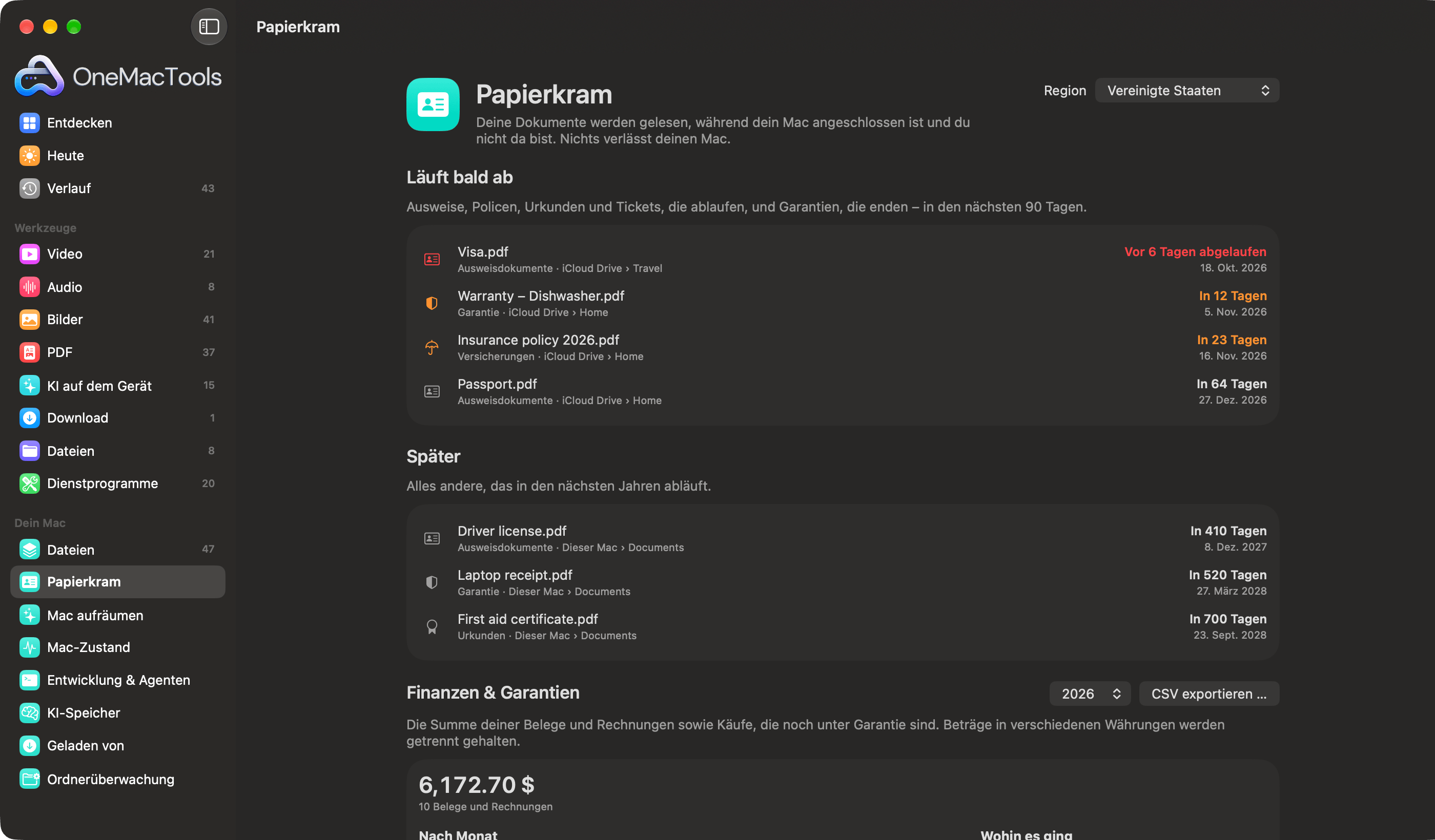
Du findest es in der Seitenleiste unter Dein Mac, zwischen Dateien und Mac aufräumen. Von oben nach unten zeigt die Seite:
| Abschnitt | Was es zeigt |
|---|---|
| Läuft bald ab | Ausweise, Policen, Urkunden und Tickets, die in den nächsten 90 Tagen ablaufen, und Garantien, die in dieser Zeit enden (und alles, was in den letzten 30 Tagen abgelaufen ist). |
| Später | Alles andere, das in den nächsten Jahren abläuft, bis zu 30 Zeilen. |
| Finanzen & Garantien | Was deine Belege und Rechnungen in einem Steuerjahr ergeben, nach Monat und Händler, und Käufe, die noch unter Garantie stehen. |
| Steuerpaket | Die Steuerformulare, Gehaltsabrechnungen, Kontoauszüge, Rechnungen, Belege und Versicherungsunterlagen des Jahres, bereit zum Kopieren in einen Ordner. |
| Sicherheitsnetz | Wichtige Unterlagen, die es nur auf diesem Mac gibt. |
| Vertrauliche Dateien | Dateien, die Ausweis-, Karten- oder Kontonummern oder Passwörter enthalten. |
| Notfallmappe | Die Papiere, die deine Familie bräuchte, in einem passwortgeschützten Image. |
Diese Seite behandelt, wie Papierkram deine Dokumente liest, die Ablaufliste, Erinnerungen, Regionen und das Stellen von Fragen. Die Abschnitte zu Geld und Sicherheit haben ihre eigene Seite: Steuerunterlagen und Notfallmappe.
So schaltest du „Papierkram“ ein
„Papierkram“ liest deine Unterlagen über Dateien, den Index jeder Datei auf deinem Mac und in deinen Clouds. Solange „Dateien“ nicht aktiv ist, zeigt „Papierkram“ Papierkram liest deine Dokumente über Dateien mit einer Taste Dateien öffnen.
- Klicke in der Seitenleiste auf Papierkram und dann auf Dateien öffnen (oder klicke unter „Dein Mac“ auf Dateien).
- Markiere die Orte, die einbezogen werden sollen: deine Benutzerordner und alle Clouds, die OneMacTools gefunden hat, etwa iCloud Drive, Google Drive, OneDrive, Dropbox oder Box.
- Klicke auf Meine Dateien indexieren. Der erste Durchgang dauert ein, zwei Minuten, und macOS fragt eventuell, ob OneMacTools auf Schreibtisch, Dokumente und Downloads zugreifen darf.
- Geh zurück zu Papierkram und wähle oben rechts im Menü Region dein Land.
- Lass deinen Mac am Netzteil. Deine Dokumente werden gelesen, wenn du das nächste Mal eine Pause machst.
Sonst musst du nichts einrichten. Du versiehst Dokumente nicht mit Tags, verschiebst sie nicht in einen besonderen Ordner und gibst keine Daten ein. Dateien und wie es Cloud-Dateien auflistet, ohne sie herunterzuladen, werden unter Alle Cloud-Dateien durchsuchen behandelt.
Wie „Papierkram“ deine Dokumente liest
Gelesen wird im Hintergrund und nur in guten Momenten: Dein Mac hängt am Strom, du hast ihn eine Minute nicht angefasst, er ist nicht heiß und der Stromsparmodus ist aus. Sobald du zurückkommst, pausiert es. Auf einem Laptop im Batteriebetrieb wird nichts gelesen, bis du ihn anschließt.
Welche Dateien gelesen werden
- Dokumente: PDF, Word (
.doc,.docx), RTF, OpenDocument-Text (.odt) und reiner Text. - Bilder, die wie Unterlagen aussehen: Bildschirmfotos sowie Fotos oder Scans, deren Namen auf ein Dokument hindeuten (scan, passport, licence, statement, invoice, receipt, card, insurance, policy, certificate, bill usw.). Ihr Text wird auf deinem Mac erkannt.
- Die neuesten 4.000 Dokumente und 700 Bilder. Das deckt die Papiere von jedem ab, ohne ein zehnjähriges Archiv zu durchforsten.
Jede Datei wird einmal gelesen. Erneut gelesen wird sie nur, wenn sie sich ändert. Eine verlängerte Police, die über das alte PDF gesichert wird, bekommt also ihr neues Datum.
Was es erkennt
Anhand des Namens und der Wörter darin wird jedes Dokument einer Art zugeordnet: Rechnungen, Belege, Kontoauszüge, Gehaltsabrechnungen, Steuerunterlagen, Ausweisdokumente, Tickets & Reisen, Urkunden, Lebensläufe, Verträge, Medizinisch und Versicherungen. Eine US-Gehaltsabrechnung wird an Wörtern wie „gross pay“ und „federal withholding“ erkannt, eine indische an „basic salary“ und „provident fund“. Ein Reisepass, ein Aadhaar-Schreiben, ein Führerschein oder eine Green Card landet in „Ausweisdokumente“.
Bei Ausweisen, Versicherungen, Urkunden, Verträgen, medizinischen Unterlagen und Tickets sucht „Papierkram“ dann nach einem Ablaufdatum, das direkt nach Formulierungen wie „Ablaufdatum“, „läuft ab am“, „gültig bis“, „Verlängerungsdatum“ oder „Vertragsende“ steht. Zeigt ein Dokument mehrere, etwa ein verlängerter Führerschein, auf dem noch das alte Datum steht, gilt das späteste.
Belege und Rechnungen liefern Gesamtbetrag, Händler und Datum sowie das Ende einer Garantie, wenn auf dem Beleg etwa „1 Jahr Garantie“ oder „Garantie: 24 Monate“ steht. So taucht ein Geschirrspüler, der letzten November gekauft wurde, ein Jahr später unter „Läuft bald ab“ auf.
Papiere, die nur in der Cloud liegen
„Dateien“ listet Dateien, die nur in der Cloud liegen, ohne sie zu laden, ihr Inhalt lässt sich also nicht lesen. Sind einige davon eindeutig als wichtige Unterlagen benannt (ein Reisepass, eine Police, eine Urkunde), zeigt „Papierkram“ eine Karte: N wichtige Unterlagen in deinen Clouds wurden nicht gelesen. Klicke auf Lesen …, prüfe die Gesamtgröße und wähle Laden, lesen und zurücklegen. Jede (bis 25 MB, PDF, Word oder ein Bild) wird von ihrer Cloud-App geladen, auf deinem Mac gelesen und wieder an die Cloud übergeben, damit sie hier keinen Platz belegt. Ein paar Hundert dauern ein paar Minuten.
Die Liste „Läuft bald ab“ erklärt
Jede Zeile zeigt den Dateinamen, um welche Art von Dokument es sich handelt und wo es liegt (zum Beispiel Ausweisdokumente · iCloud Drive › Travel), dann die verbleibende Zeit und das Datum.
| Was du siehst | Was es bedeutet |
|---|---|
| Vor 6 Tagen abgelaufen in Rot | Das Datum ist vorbei. Abgelaufene Papiere bleiben 30 Tage in der Liste, damit sie dir auffallen. |
| In 12 Tagen in Orange | Noch 30 Tage oder weniger. |
| In 64 Tagen | Mehr als ein Monat übrig. |
| Heute | Es läuft heute ab. |
| Schildsymbol, Garantie | Ein Kauf, dessen Garantie endet, ausgelesen aus dem Beleg. |
Doppelklicke auf eine Zeile, um das Dokument zu öffnen. Rechtsklick für Öffnen, Im Finder zeigen und Übersicht. Liegt dasselbe Dokument an zwei Orten, etwa in „Downloads“ und in iCloud Drive, erscheint es einmal, bevorzugt die Kopie auf diesem Mac.
Später listet alles, was weiter in der Zukunft liegt. So ist auch dein Führerschein, der 2028 abläuft, dabei, ohne den oberen Teil der Seite zu füllen.
Erinnerungen 30 und 7 Tage vor Ablauf
Nach jedem Lesen setzt „Papierkram“ Mac-Mitteilungen für jedes Dokument, das in den nächsten 13 Monaten abläuft, und jede Garantie, die in dieser Zeit endet. Du bekommst zwei: eine 30 Tage vorher und eine 7 Tage vorher, beide um 9 Uhr morgens.
Eine Erinnerung lautet etwa Ein Ausweisdokument läuft in 30 Tagen ab, mit Dateiname, Ort und Datum darunter. Bei Garantien heißt es Die Garantie für Laptop receipt.pdf endet in 7 Tagen.
- Erinnerungen werden nach jedem Lesen neu erstellt; sobald du also den erneuerten Reisepass sicherst, verschwinden die alten Erinnerungen.
- macOS fragt einmal um Erlaubnis, Mitteilungen anzuzeigen. Wenn du abgelehnt hast, schalte sie unter Systemeinstellungen › Mitteilungen › OneMacTools ein.
- Erinnerungen folgen Benachrichtigen, wenn Hintergrundaufträge fertig sind in den Einstellungen. Schaltest du das aus, werden keine Ablauferinnerungen gesetzt. Siehe die Übersicht der Einstellungen.
- Es werden bis zu 60 Erinnerungen gleichzeitig behalten, die nächsten zuerst.
Das ist anders als bei Erinnerungen oder Kalender von Apple: Du musst nicht erst daran denken, die Erinnerung anzulegen. Das Datum kommt direkt aus dem Papier.
Deine Region wählen: USA oder Indien
Das Menü Region oben in Papierkram ändert drei Dinge:
| USA | Indien | |
|---|---|---|
| Steuerjahr | Januar bis Dezember, angezeigt als 2026 | April bis März, angezeigt als FY 2026-27 |
| Währung, die für einen Beleg angenommen wird, wenn er keine nennt | USD | INR |
| Ausweisnummern, nach denen in „Vertrauliche Dateien“ gesucht wird | Sozialversicherungsnummer, Reisepass, Karte, Bankkonto, Passwort | Aadhaar, PAN, Pass, Karte, Bankkonto, Passwort |
| Beispiele für die Notfallmappe | Reisepass, Führerschein, Sozialversicherungskarte, Green Card | Reisepass, Aadhaar, PAN, Führerschein |
OneMacTools wählt Indien, wenn die Region deines Mac Indien ist, sonst die USA. Großbritannien, Kanada, Australien, die Vereinigten Arabischen Emirate und die Europäische Union sind als bald verfügbar gelistet. Ablaufdaten werden schon jetzt aus Unterlagen jedes Landes gelesen; die Region ist vor allem für Steuerjahre und Ausweisnummern wichtig.
Stelle Fragen zu deinen Unterlagen
Drücke ⌘K (oder wähle Gehe zu › Fragen …) und stell eine Frage in einfachen Worten. Fragen erkennt Fragen zu Papieren und beantwortet sie aus dem, was Papierkram gefunden hat – sofort und ohne etwas erneut zu lesen.
| Frag zum Beispiel | Du erhältst |
|---|---|
| when does my passport expire? | Das Datum und wie viele Tage noch bleiben, mit der Datei und ihrem Ort. |
| is the TV still under warranty? | Garantien, aus Belegen. |
| how much did I spend at Amazon this year? | Eine Summe pro Währung, mit den Belegen dahinter. |
| which papers aren't backed up? | Papiere, die nur auf diesem Mac existieren. |
| tax papers for 2025 | Anzahlen nach Art für dieses Steuerjahr, und die Dateien. |
| which files have my SSN? | Dateien mit dieser Art von Nummer, nie die Nummer selbst. |
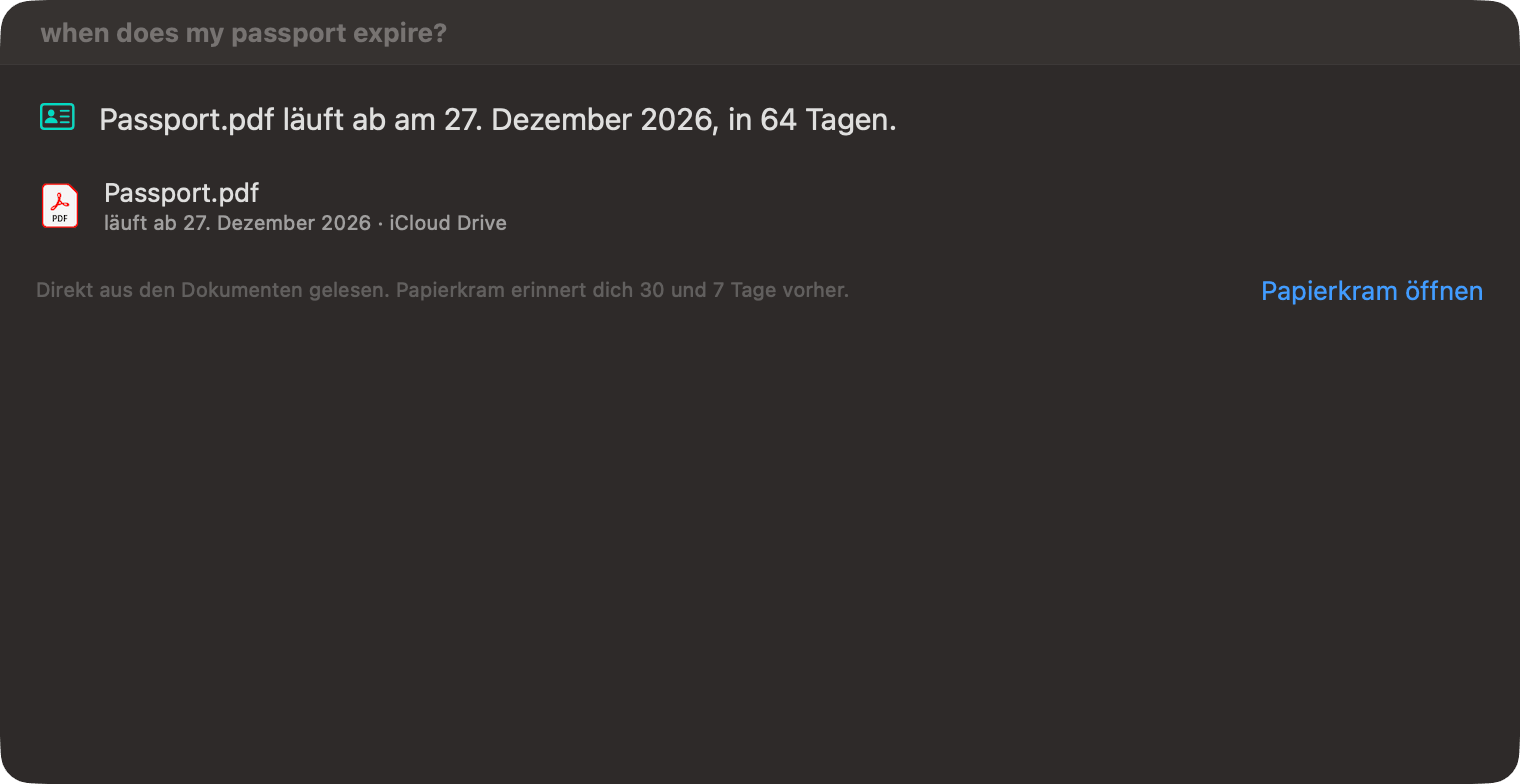
Jede Antwort endet mit einem kurzen Hinweis auf ihre Herkunft und einem Link Papierkram öffnen. Ist „Dateien“ aus, sagt „Fragen“ dir das, statt zu raten. Mehr zu „Fragen“ unter Frag deinen Mac in klaren Worten.
KI-Assistenten, die über den OneMacTools-MCP-Server verbunden sind, können dieselben Fragen zu Ablaufdaten, Ausgaben und Steuerunterlagen stellen. Sie sehen Zusammenfassungen, nie Ausweisnummern, und den Text eines Dokuments zu lesen, braucht jedes Mal deine Zustimmung (so funktionieren Freigaben).
Datenschutz: Ist es sicher, eine App meinen Reisepass lesen zu lassen?
„Papierkram“ ist so gebaut, dass deine Unterlagen deinen Mac nie verlassen müssen:
- Dokumente werden auf deinem Mac mit Apples eigenen Frameworks gelesen, in einem separaten, kurzlebigen Prozess. Kein Dokument, kein Text und keine Nummer wird hochgeladen.
- Was gefunden wird (Arten, Daten, Summen), wird im privaten Index von Dateien auf deinem Mac aufbewahrt.
- Unterlagen, die nur in der Cloud liegen, werden erst geladen, wenn du auf Lesen … klickst, und danach wieder an die Cloud übergeben.
- „Vertrauliche Dateien“ zeigt, welche Arten von Nummern eine Datei enthält; die Nummern selbst werden nirgends in der App angezeigt.
Um es zu stoppen, schalte Dateien im Bereich „Dateien“ aus (Dateien ausschalten …). Ausschalten und Index löschen entfernt alles, was Dateien und Papierkram gelernt haben. Lies die vollständige Datenschutzerklärung und wie OneMacTools Festplattenvollzugriff und andere Berechtigungen nutzt.
Auf dieser Seite erwähnte Werkzeuge
Fragen
Wie lasse ich mich auf dem Mac erinnern, bevor mein Reisepass abläuft?
Schalte Dateien in OneMacTools ein und bewahre den Scan oder das PDF deines Reisepasses an einem Ort auf, den Dateien abdeckt, etwa in „Dokumente“ oder iCloud Drive. Papierkram liest das Ablaufdatum und sendet 30 Tage und 7 Tage vorher um 9 Uhr morgens eine Mitteilung auf dem Mac. Du legst die Erinnerung nicht selbst an.
Warum erscheint meine Versicherungspolice nicht unter „Läuft bald ab“?
Entweder wurde es noch nicht gelesen (gelesen wird, während dein Mac am Netzteil hängt und untätig ist), es liegt nur in einer Cloud (nutze „Lesen …“ auf der Cloud-Karte), oder das Datum steht nicht neben Formulierungen wie „Vertragsende“, „gültig bis“ oder „Ablaufdatum“. Frage mit ⌘K „Wann läuft meine Autoversicherung ab?“, um zu sehen, was „Papierkram“ gefunden hat.
Kann „Papierkram“ gescannte oder fotografierte Dokumente lesen?
Ja. Bei Bildschirmfotos und Bildern, deren Namen auf ein Papier hindeuten (Scan, Reisepass, Führerschein, Beleg, Police und Ähnliches), wird der Text auf deinem Mac erkannt. Ein klarer Scan funktioniert am besten; ein unscharfes Foto liefert vielleicht kein lesbares Datum.
Funktioniert „Papierkram“ im Batteriebetrieb?
Es zeigt jederzeit, was es schon gefunden hat, liest neue Dokumente aber nur, wenn dein Mac am Netzteil hängt, eine Minute untätig ist, nicht heiß ist und nicht im Stromsparmodus läuft. Schließ ihn an und geh kurz weg, dann holt es auf.
Liest es jedes PDF auf meinem Mac?
Es liest die neuesten 4.000 Dokumente und 700 dokumentähnliche Bilder an den Orten, die „Dateien“ abdeckt, jeweils einmal. Dateien, die sich ändern, werden erneut gelesen. Sehr alte Archive darüber hinaus werden nicht gelesen.
Kann ich „Papierkram“ außerhalb der USA und Indiens nutzen?
Ablaufdaten und Garantien werden aus Unterlagen aus jedem Land gelesen. Die Regionseinstellung, die Steuerjahr, Standardwährung und gesuchte Ausweisnummern bestimmt, bietet derzeit die USA und Indien; Großbritannien, Kanada, Australien, die VAE und die EU folgen.
