
Fragen (⌘K): Dateisuche und Befehle in natürlicher Sprache auf dem Mac
„Fragen“ ist die Dateisuche in natürlicher Sprache von OneMacTools für den Mac. Drücke ⌘K und tippe in klaren Worten, was du willst – „Bildschirmaufnahmen von letzter Woche auf 25 MB komprimieren“ oder „WLAN-Passwort“. „Fragen“ liest deine Anfrage als Filter (Dateiart, Datum, Herkunft, Größe), findet die Dateien, auch über Wörter in Bildschirmfotos und PDFs, und öffnet das passende Werkzeug mit den geladenen Dateien. Es beantwortet auch Fragen zu deinem Mac und deinen Unterlagen.
Auf dieser Seite
- So öffnest du „Fragen“
- Tippe, was du möchtest: So liest Fragen deine Anfrage
- Ein Werkzeug aus Fragen mit bereitliegenden Dateien ausführen
- Wörter in Bildschirmfotos und PDFs finden
- Ergebnisse: filtern, sortieren und ansehen
- Fragen zu deinem Mac: Batterie, Verlangsamung und Speicher
- Fragen zu deinen Unterlagen mit „Papierkram“
- „Fragen“ im Vergleich zu Spotlight
- Auf dieser Seite erwähnte Werkzeuge
- Fragen
So öffnest du „Fragen“
- Drücke ⌘K in OneMacTools oder wähle Gehe zu › Fragen … in der Menüleiste.
- Klicke auf das OneMacTools-Symbol in der Menüleiste und wähle OneMacTools fragen … – das holt das Fenster nach vorne und öffnet „Fragen“ aus jeder App.
- Klicke auf Start auf einen der Quellen-Chips; das öffnet „Fragen“ mit einer bereits eingetippten Suche.
„Fragen“ öffnet sich als Bereich über dem Hauptfenster. Fang einfach an zu tippen; esc schließt ihn. Ist das Feld leer, listet „Fragen“ unter Probier Beispielanfragen – klicke auf eine, um zu sehen, wie es funktioniert. Der Hinweis unten sagt es klar: „Fragen“ findet Wörter in Dateinamen, Tags und im Text von Dokumenten und Bildern, und alles läuft auf deinem Mac.
Tippe, was du möchtest: So liest Fragen deine Anfrage
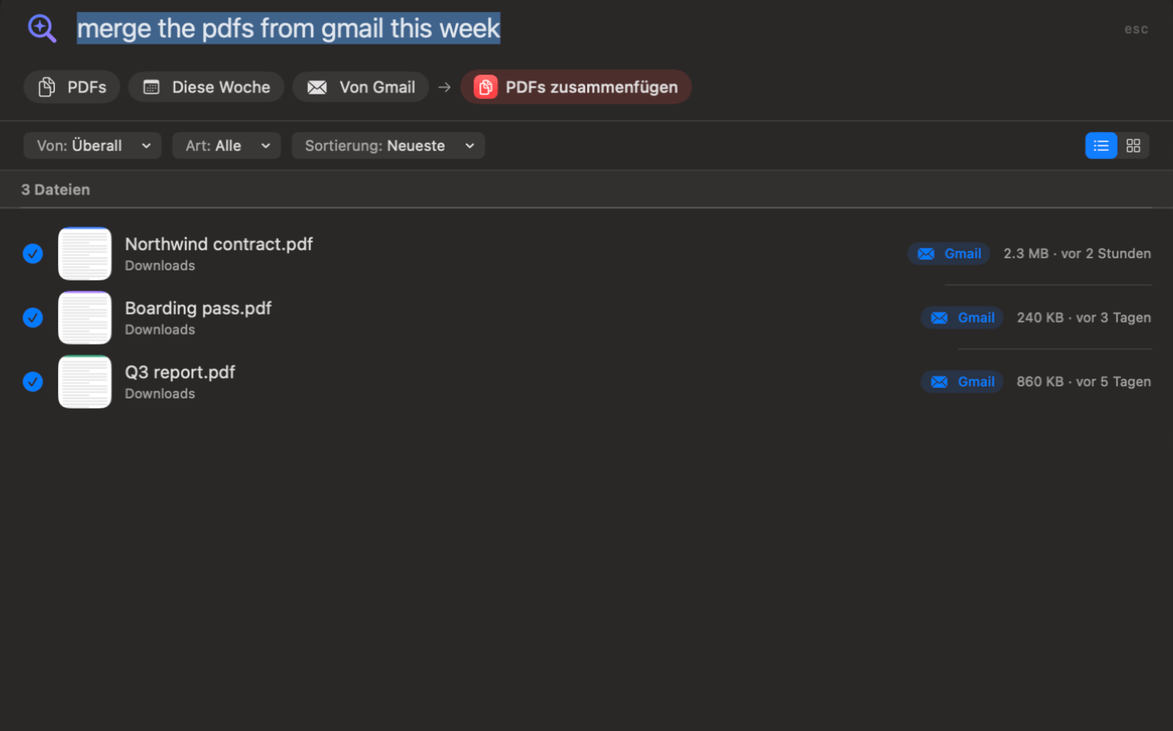
Beim Tippen macht „Fragen“ aus deinen Worten Chips unter dem Feld, damit du genau siehst, was verstanden wurde. Eine Anfrage wie „die PDFs aus Gmail von dieser Woche zusammenfügen“ wird zu PDFs, Diese Woche und Aus Gmail, dann ein Pfeil zu einem Chip PDFs zusammenfügen für die Aktion.
| Chip | Was du eingeben kannst | Beispiele |
|---|---|---|
| Dateiart | pdfs, videos, photos, images, screenshots, screen recordings, audio, documents, spreadsheets, presentations, zips, installers (dmg, pkg) | „bildschirmfotos“, „keynotes“, „mp4“ |
| Zeit | today, yesterday, this week, last week, this month, last month, this year, recent, last 3 days, past 2 weeks | „videos von gestern“ |
| Von | Eine Quelle wie Gmail, WhatsApp, Slack, Telegram, Discord, Canva, ChatGPT, Claude, AirDrop, Google Drive, Dropbox oder „von example.com“ | „rechnungen von slack letzten monat“ |
| Über einer Größe | größer als 500 mb, über 2 gb; „groß“ oder „riesig“ bedeutet über 100 MB | „videos größer als 500 mb“ |
| An einem Ort | in Downloads, on the Desktop, in my Documents folder | „pdfs auf meinem schreibtisch“ |
| Passende Wörter | Alle anderen Wörter, abgeglichen mit Namen, Finder-Tags und dem Text in Dateien | „wlan passwort“, „mietvertrag“ |
„Von“ nutzt die Download-Information, die macOS mit jeder Datei speichert – dieselbe Information, mit der Geladen von deine Downloads sortiert. Wörter, die auch Alltagswörter sind – „mail“, „box“, „x“, „zoom“ –, zählen nur nach „von“ oder „über“ als Quelle, sodass „von x“ X bedeutet, „box mit fotos“ aber nicht.
Kann „Fragen“ mit einer Anfrage nichts anfangen und ist Apple Intelligence verfügbar, bietet es Von Apple Intelligence auswerten lassen an. Das formuliert deine Eingabe in eine Anfrage um, die „Fragen“ versteht. Andernfalls schlägt es vor, eine Dateiart, eine Zeit oder eine Quelle zu nennen.
Ein Werkzeug aus Fragen mit bereitliegenden Dateien ausführen
Wenn deine Anfrage ein Verb enthält, fügt Fragen einen Aktions-Chip und unten rechts eine Taste hinzu, etwa PDFs zusammenfügen · 3 Dateien. Drücke ↩ oder klicke darauf, und das Werkzeug öffnet sich mit den gefundenen Dateien und bereits gesetzten Optionen aus deiner Anfrage. Nichts läuft, bis du die eigene Starttaste des Werkzeugs drückst, sodass du Dateien und Optionen vorher prüfen kannst.
„Fragen“ wählt das Werkzeug anhand des Verbs und der Dateiart:
| Du tippst | „Fragen“ öffnet |
|---|---|
| compress / shrink / make smaller | Video komprimieren, Bilder komprimieren oder PDF komprimieren, je nach Dateien |
| … auf 25 MB (oder 8, 10, 16, 50, 100 MB) | Auf Größe komprimieren mit der passenden Voreinstellung; andere Größen werden zu einem eigenen Ziel |
| merge / combine / join | PDFs zusammenfügen, Videos zusammenfügen oder Audio zusammenfügen |
| convert to jpeg / png / heic / mp4 / mp3 / pdf / webp / word | Der passende Konverter mit eingestelltem Format |
| make searchable, copy text, ocr | PDF durchsuchbar machen oder Text extrahieren |
| redact, sign, split, password-protect, summarise, translate to French | Das passende PDF- oder KI-Werkzeug auf dem Gerät |
| transcribe, add subtitles, make a gif, extract audio | Das passende Audio- oder Videowerkzeug |
| rename, batch rename, zip, unzip, tidy, duplicates, encrypt | Das passende Dateiwerkzeug |
| remove background, resize, beautify, blur faces, remove metadata | Das passende Bildwerkzeug |
Mit einer Aktion markiert Fragen die ersten 50 gefundenen Dateien; bei einer reinen Suche ist nichts markiert, bis du auswählst. Dateien, die das Werkzeug nicht annehmen kann, werden nicht mitgezählt. Wenn du nur den Namen eines Werkzeugs eingibst – „merge pdf“, „qr code“ –, listet Fragen passende Werkzeuge unter Werkzeuge auf wie eine Befehlspalette, und ↩ öffnet das erste.
Ohne Aktion zeigt die Auswahl von Dateien eine Vorschlagstaste mit dem wahrscheinlichsten Werkzeug für sie, dazu Öffnen mit … und Im Finder zeigen. Ist genau eine Datei ausgewählt und sonst nichts zu tun, zeigt ↩ sie im Finder.
Wörter in Bildschirmfotos und PDFs finden
„Fragen“ durchsucht den Text, den der Spotlight-Index von macOS für jede Datei hat, darunter die Wörter in Dokumenten und Bildern. Suche nach „WLAN-Passwort“, und du findest das Bildschirmfoto vom Routeraufkleber und das PDF-Handbuch, das es erwähnt.
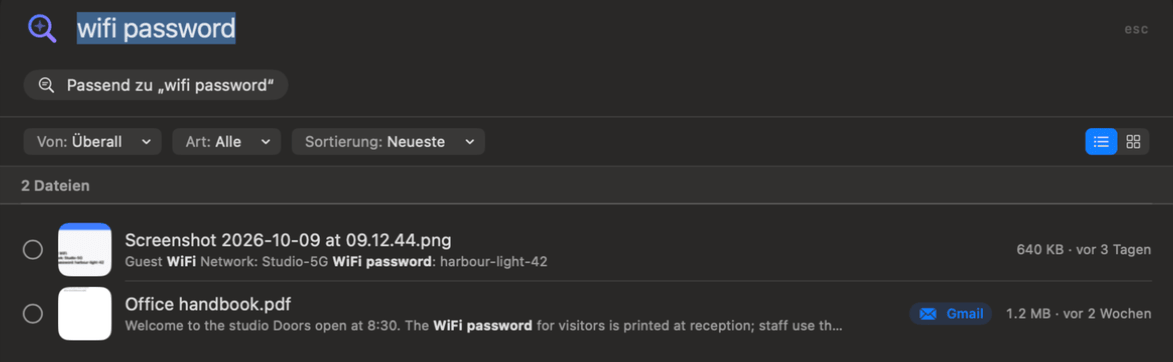
Wenn die Wörter nicht im Dateinamen stehen, liest Fragen die Datei auf deinem Mac (bei langen Dokumenten die ersten zehn Seiten) und zeigt unter dem Namen einen kurzen Auszug mit den passenden Wörtern in Fettschrift, damit du weißt, warum sie gefunden wurde.
Den Text aus Dateien kopieren
Wähle Ergebnisse aus und klicke auf Text kopieren (oder drücke ⇧⌘C), um ihren gesamten Text in die Zwischenablage zu legen. Bilder und gescannte PDFs werden mit der Texterkennung von Apple auf dem Gerät gelesen. Die Fußzeile meldet dann zum Beispiel Text aus 2 Dateien kopiert. Klicke mit der rechten Maustaste auf ein Ergebnis für Übersicht, Öffnen, Im Finder zeigen und Text kopieren.
Außerhalb von Fragen kopiert ⇧⌘C (Gehe zu › Text aus letztem Bildschirmfoto kopieren) die Wörter aus deinem neuesten Bildschirmfoto, ohne etwas zu öffnen.

Dateien, die nur in iCloud liegen, zeigen ein Wolkensymbol und werden nicht gelesen, weil sie sonst geladen würden.
Ergebnisse: filtern, sortieren und ansehen
Die neuesten Ergebnisse stehen oben. Darüber funktioniert eine Leiste wie die Symbolleiste eines Finder-Fensters:
- Von: grenzt auf eine Quelle ein, mit einer Anzahl für jede (Gmail, WhatsApp …), oder Überall.
- Art: grenzt auf PDFs, Bilder, Videos, Audio, Dokumente oder Archive & Installer ein.
- Sortieren: Neueste, Älteste, Größte, Kleinste oder Name.
- Filter zurücksetzen erscheint, wenn ein Filter aktiv ist, und der Listen-/Rasterschalter rechts zeigt Miniaturen statt Zeilen.
Klicke auf eine Zeile, um sie zu markieren oder die Markierung zu entfernen; doppelklicke oder klicke auf ihre Miniatur für eine Vorschau in der Übersicht. Die Fußleiste zeigt, wie viele ausgewählt sind, mit Alle auswählen und Keine auswählen. „Fragen“ zeigt bis zu 200 Dateien; gibt es mehr, lautet die Anzahl 200+ Dateien, und du solltest die Anfrage eingrenzen.
„Fragen“ durchsucht deinen Benutzerordner (ohne die Library und unsichtbare Ordner), außer du nennst einen Ort. Ist Dateien aktiviert, kommen auch Dateien dazu, die nur in deinen Clouds liegen, etwa in Google Drive oder OneDrive.
Fragen zu deinem Mac: Batterie, Verlangsamung und Speicher
Fragen zum Mac selbst werden aus dem Verlauf von Mac-Zustand beantwortet, statt Dateien zu durchsuchen. Fragen erkennt Fragen zu Batterieverbrauch, was den Mac ausgebremst hat, Arbeitsspeicher, Festplattenaktivität, Netzwerknutzung, Energie, Wärme und Lüftern, der GPU, wie gesund deine SSD ist, wann deine Festplatte voll sein wird und wie viel von deinem Nutzungslimit bei Codex oder Claude übrig ist. „Was ist mdworker?“ erklärt einen Prozess.
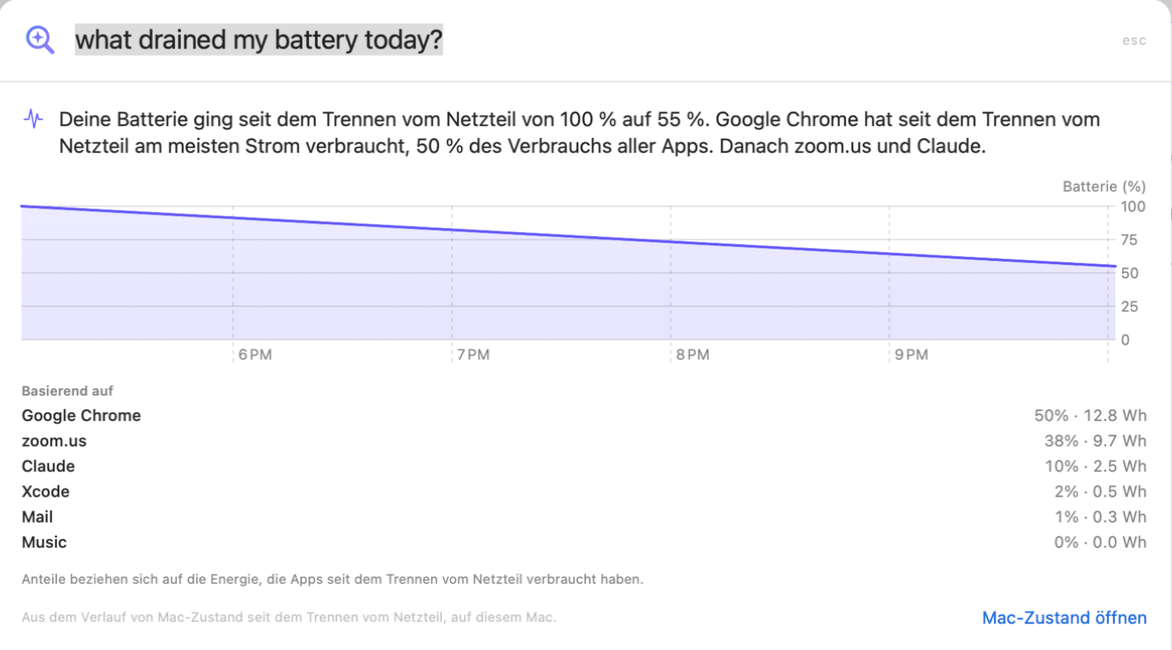
Du erhältst eine Antwort in einem Satz, ein Diagramm des Zeitraums und eine Liste Basierend auf mit den Werten dahinter, dazu Mac-Zustand öffnen, um tiefer einzusteigen. Zeitangaben grenzen den Zeitraum ein: „gerade“, „heute Morgen“, „heute Nachmittag“, „heute Abend“, „heute“, „gestern“, „diese Woche“, „letzte Woche“, „diesen Monat“, „letzte 3 Stunden“. Eine Batteriefrage ohne Zeitangabe im Batteriebetrieb umfasst die Zeit seit dem Trennen vom Netzteil.
Wenn Apple Intelligence eingeschaltet ist, formuliert es die Antwort in einfachen Worten, aber die Zahlen stammen immer aus dem eigenen Verlauf deines Mac. Der Verlauf wird nur aufgezeichnet, solange OneMacTools läuft; schalte OneMacTools bei Anmeldung öffnen unter Einstellungen › Verlauf ein, damit es etwas hat, woraus es antworten kann. Für Batteriefragen im Detail siehe Batteriezustand im Blick.
Fragen zu deinen Unterlagen mit „Papierkram“
Ist Dateien aktiv und hat deine Dokumente gelesen, beantwortet „Fragen“ Fragen zu deinen Unterlagen:
- Ablauf: „Wann läuft mein Reisepass ab?“, „Wann muss ich meine Autoversicherung verlängern?“
- Garantien: „Hat die Spülmaschine noch Garantie?“
- Ausgaben: „Wie viel habe ich dieses Jahr bei Amazon ausgegeben?“, „Was habe ich letzten Monat an Uber gezahlt?“
- Backups: „Welche Unterlagen sind nicht gesichert?“, „Was gibt es nur auf diesem Mac?“
- Steuer: „Steuerunterlagen für 2025“, „Dokumente für meinen Steuerberater“
- Vertrauliche Dateien: „Welche Dateien enthalten meine Passnummer?“
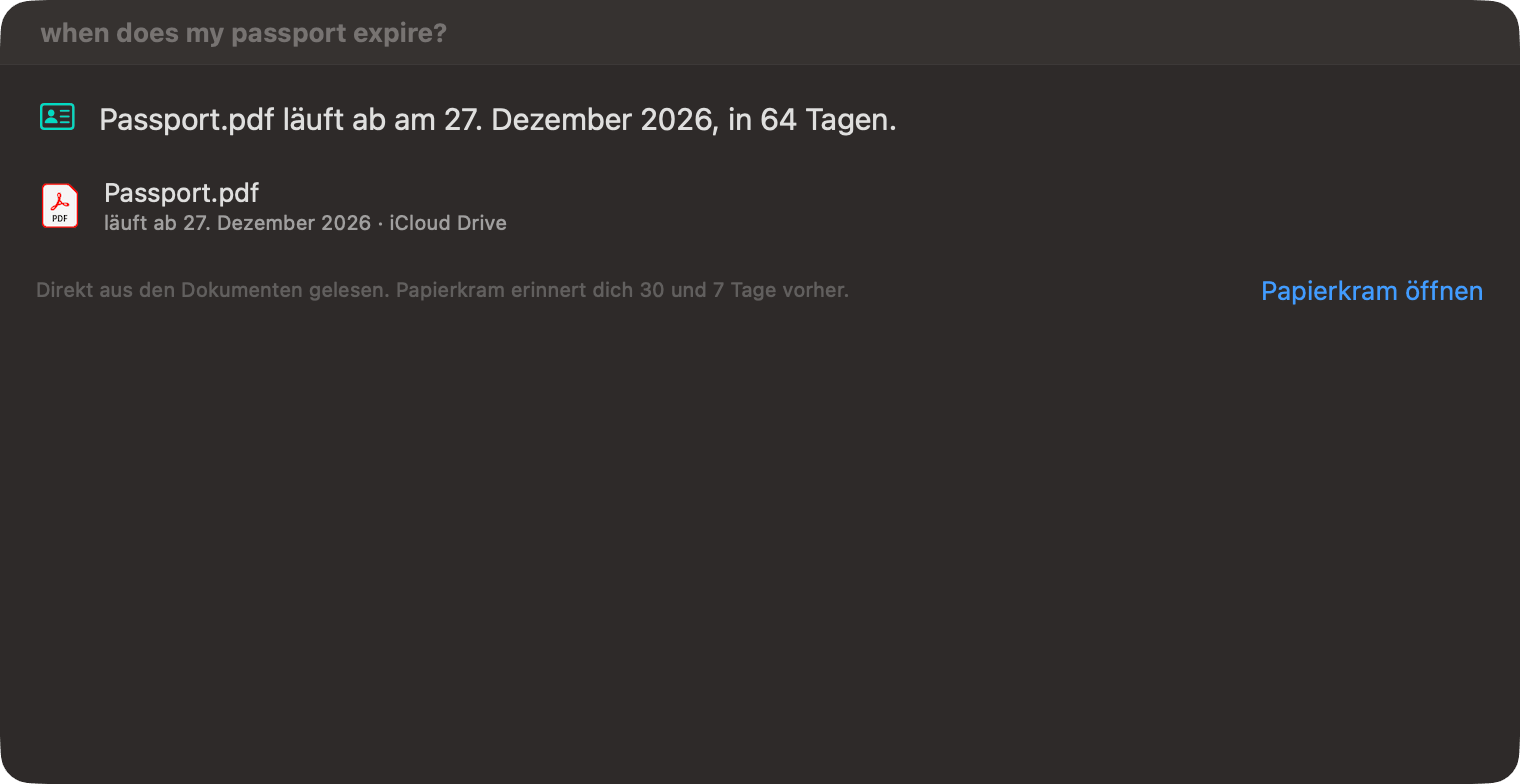
Zuerst kommt die Antwort, dann die Dateien dahinter – doppelklicke auf eine, um sie zu öffnen – und Papierkram öffnen für die vollständige Liste. Fragen zeigt nie die Ausweisnummern selbst. Ist Dateien aus, sagt Fragen das und bietet Dateien öffnen an, um es einzuschalten. Mehr unter Papierkram und Steuerunterlagen.
„Fragen“ im Vergleich zu Spotlight
Spotlight (⌘-Leertaste) ist großartig, um eine App oder Datei zu öffnen, deren Namen du kennst. Fragen baut auf demselben Index auf, versteht aber Anfragen, die Spotlight nicht versteht: woher eine Datei geladen wurde, „letzte Woche“, „größer als 500 MB“ und ein Verb, das die Ergebnisse in einen Auftrag verwandelt. Es zeigt außerdem, warum jede Datei gefunden wurde, lässt dich Text aus vielen Dateien auf einmal kopieren und kann Fragen zum Verlauf deines Mac beantworten.
Für eine schnelle Suche aus jeder App, ohne OneMacTools zu öffnen, nutze die Schnellsuche (⌃⌥⌘F). Alle Tastenkürzel der App findest du unter Tastenkürzel.
Auf dieser Seite erwähnte Werkzeuge
Fragen
Wie suche ich auf dem Mac in klaren Worten nach Dateien?
Drücke in OneMacTools ⌘K und tippe etwa „PDFs aus Gmail letzte Woche“ oder „Videos größer als 500 MB“. „Fragen“ macht daraus Filter, die du als Chips siehst, und listet die passenden Dateien, neueste zuerst.
Kann ich auf dem Mac nach Text in Bildschirmfotos suchen?
Ja. Fragen durchsucht die Wörter, die macOS in Bildern und Dokumenten indexiert hat, sodass die Eingabe „wlan passwort“ ein Bildschirmfoto eines Router-Aufklebers finden kann. Die passenden Wörter erscheinen fett unter jeder Datei.
Braucht „Fragen“ Apple Intelligence?
Nein. „Fragen“ versteht Anfragen mit eigenen Regeln, sofort und auf deinem Mac. Apple Intelligence wird nur genutzt, wenn verfügbar, um eine Anfrage umzuformulieren, die „Fragen“ nicht verstanden hat, und um Antworten zu deinem Mac zu formulieren.
Führt „Fragen“ das Werkzeug sofort aus?
Nein. Es öffnet das Werkzeug mit den geladenen Dateien und den Optionen aus deiner Anfrage, etwa einem Ziel von 25 MB. Du prüfst sie und drückst die Starttaste des Werkzeugs selbst.
Warum findet Fragen nichts zu einer Datei, die es sicher gibt?
„Fragen“ nutzt für Dateien auf deinem Mac den Spotlight-Index. Prüfe also, dass der Ordner nicht unter Systemeinstellungen › Spotlight ausgeschlossen ist. Dateien in deinem Library-Ordner oder in unsichtbaren Ordnern werden ausgelassen, und Dateien, die nur in der Cloud liegen, erscheinen nur, wenn „Dateien“ aktiviert ist.
Kann mir „Fragen“ sagen, was meine Batterie leert?
Ja. Frag „Was hat heute so viel Batterie verbraucht?“, und es antwortet aus dem Verlauf von Mac-Zustand: wie weit die Batterie gefallen ist und welche Apps am meisten Energie verbraucht haben, mit einem Diagramm. Dafür muss OneMacTools gelaufen sein, damit dieser Verlauf existiert.
