
KI auf dem Gerät auf deinem Mac: welche OneMacTools-Funktionen Apple Intelligence nutzen
Die KI auf dem Gerät von OneMacTools läuft auf deinem Mac mit Frameworks, die Apple in macOS mitliefert: Vision liest Text, Gesichter und Objekte, die Spracherkennung von Apple transkribiert, das Translation-Framework übersetzt offline, Natural Language erkennt Namen und Sprachen, und das Modell auf dem Gerät von Apple Intelligence schreibt Zusammenfassungen, Notizen und Antworten. Die meisten KI-Werkzeuge funktionieren auf jedem unterstützten Mac; einige wenige brauchen eingeschaltetes Apple Intelligence. Deine Dateien werden nie hochgeladen.
Auf dieser Seite
- Was „KI auf dem Gerät“ in OneMacTools bedeutet
- Welche Frameworks von Apple jedes Werkzeug nutzt
- Welche KI-Werkzeuge brauchen eingeschaltetes Apple Intelligence?
- Sprachen für OCR, Transkription und Übersetzung
- Modell-Downloads: was macOS beim ersten Mal lädt
- Wie schnell ist KI auf dem Gerät auf einem Mac?
- Datenschutz: Nichts wird hochgeladen
- Wege, KI-Werkzeuge auszuführen, ohne die App zu öffnen
- Auf dieser Seite erwähnte Werkzeuge
- Fragen
Was „KI auf dem Gerät“ in OneMacTools bedeutet
Jede KI-Funktion in OneMacTools nutzt Modelle, die bereits Teil von macOS sind oder die Apple beim ersten Bedarf auf deinen Mac lädt. Es gibt keinen OneMacTools-Server, keinen Account und keinen API-Schlüssel. Legst du einen gescannten Vertrag auf Text extrahieren oder ein 40-minütiges Interview auf Transkribieren, wird die Datei auf deinem Mac geöffnet und verarbeitet, und das Ergebnis wird in einem neuen Ordner neben deinen anderen Ergebnissen gesichert (standardmäßig in ~/Downloads/OneMacTools). Die Originale werden nie verändert.
Die Werkzeuge befinden sich in der Kategorie KI auf dem Gerät in der Seitenleiste, aber KI auf dem Gerät steckt auch in Werkzeugen anderer Kategorien: „Hintergrund entfernen“ und „Passfoto erstellen“ in Bilder, „Auto-Untertitel“ in Video, „PDF schwärzen“ in PDF sowie Fragen (⌘K), das Anfragen in Alltagssprache versteht. Diese Seite erklärt, welches Framework von Apple jede Werkzeugfamilie nutzt, was sich ändert, wenn Apple Intelligence aus ist, welche Downloads macOS eventuell durchführt und was du bei der Geschwindigkeit erwarten kannst. Für die Schritte und Optionen eines einzelnen Werkzeugs öffne seine Werkzeugseite; wie Fragen funktioniert, steht unter Fragen: Befehle in Alltagssprache.
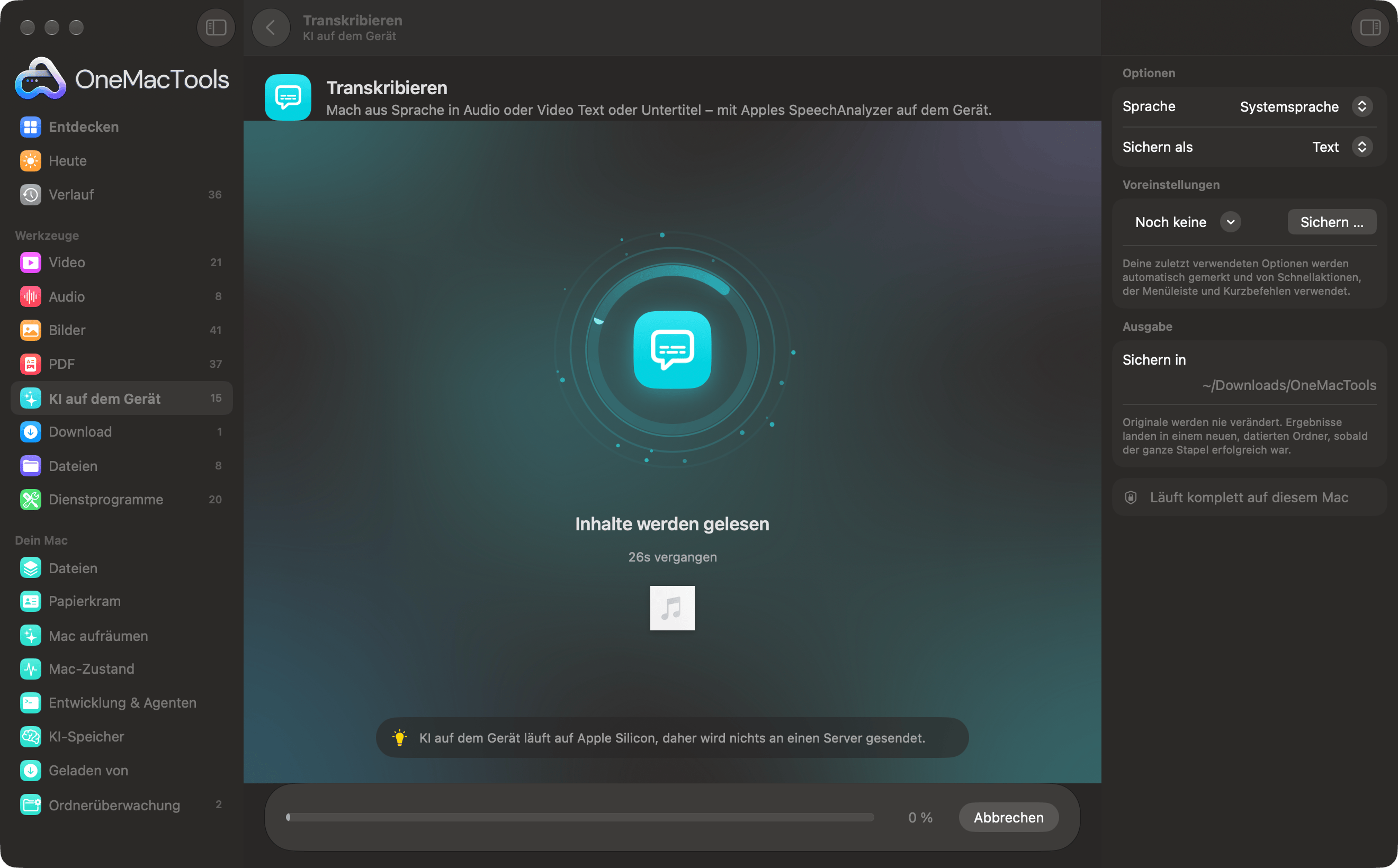
Während ein KI-Werkzeug arbeitet, zeigt der Bearbeitungsbildschirm, was es gerade tut („Inhalte werden gelesen“), die verstrichene Zeit und eine Taste Abbrechen. Der Informationsbereich rechts meldet Läuft komplett auf diesem Mac.
Welche Frameworks von Apple jedes Werkzeug nutzt
OneMacTools bringt keine eigenen großen Modelle mit. Es baut auf fünf Teilen von macOS auf, die jeweils eine Aufgabe gut können:
| Apple-Framework | Was es macht | Werkzeuge, die es nutzen |
|---|---|---|
| Vision (Texterkennung) | Liest gedruckten und handgeschriebenen Text in Fotos, Bildschirmfotos und gescannten Seiten und erkennt die Sprache automatisch | Text extrahieren, PDF durchsuchbar machen, Text vom Bildschirm, PDF schwärzen, Bilder schwärzen, Smart umbenennen, Belege zu Tabelle, Visitenkarte zu Kontakt, Dokument befragen |
| Vision (Dokumente lesen) | Findet Tabellen auf einer Seite und baut sie Zeile für Zeile und Zelle für Zelle neu auf | Tabellen zu Excel, PDF zu Markdown & HTML |
| Vision (Bildanalyse) | Erkennt, was auf einem Foto ist, findet Gesichter und Personen, stellt das Motiv frei und vergleicht, wie ähnlich sich zwei Fotos sind | Fotos automatisch taggen, Alt-Text & Bildunterschriften, Hintergrund entfernen, Gesichter & Text weichzeichnen, Passfoto erstellen, Bilder für Social Media, Kreis-Zuschnitt, die ähnlichen Fotos der Duplikatsuche |
| Sprache (SpeechAnalyzer) | Wandelt Sprache in Audio und Video in Text mit Zeitmarken um | Transkribieren, Auto-Untertitel, Besprechungsnotizen, Meeting aufnehmen, Überall diktieren |
| Translation und Natural Language | Übersetzt offline mit geladenen Sprachen; erkennt die Sprache eines Texts; erkennt Namen, Orte und Organisationen | Übersetzen, Text für KI schwärzen |
| Apple Intelligence (Foundation Models) | Apples Sprachmodell auf dem Gerät: schreibt Zusammenfassungen, Notizen, Namen, Antworten und Umformulierungen | Zusammenfassen, Umschreiben, Quiz & Lernkarten, Dokument befragen, Besprechungsnotizen, Meeting aufnehmen, Smart umbenennen, Belege zu Tabelle, Alt-Text & Bildunterschriften, Visitenkarte zu Kontakt, das Aufräumen von Überall diktieren, Fragen (⌘K) |
Die KI-Bildvergrößerung ist ein sechster Fall: Sie nutzt den Super-Resolution-Skalierer von Apple, der auf der Neural Engine läuft, um Bilder 2× oder 4× zu vergrößern.
Welche KI-Werkzeuge brauchen eingeschaltetes Apple Intelligence?
Apple Intelligence ist der einzige Teil, der separat eingeschaltet werden muss (unter Systemeinstellungen › Apple Intelligence & Siri) und einen Mac braucht, der es unterstützt. OneMacTools prüft bei jedem Werkzeuglauf, ob sein Modell auf dem Gerät bereit ist, und macht eines von drei Dingen:
Erfordert Apple Intelligence
Diese Werkzeuge sind zum Schreiben von Text da, daher halten sie mit einer Meldung an („Apple Intelligence ist auf diesem Mac gerade nicht verfügbar … Schalte es in den Systemeinstellungen ein.“), wenn es aus ist: Zusammenfassen, Umschreiben und Quiz & Lernkarten.
Am besten mit Apple Intelligence, aber auch ohne nützlich
| Werkzeug | Mit Apple Intelligence | Ohne |
|---|---|---|
| Smart umbenennen | Ein kurzer, beschreibender Titel aus dem Inhalt der Datei, plus ihr Datum | Namen entstehen aus dem Text und den Daten in jeder Datei |
| Belege zu Tabelle | Datum, Händler, Kategorie, Steuer, Summe und Währung, vom Modell ausgelesen | Werte, die mit Textregeln gelesen wurden; das Ergebnis weist dich darauf hin, sie zu prüfen |
| Alt-Text & Bildunterschriften | Knapper Alt-Text (unter 125 Zeichen) oder eine Bildunterschrift mit Hashtags | Eine Beschreibung aus den Ergebnissen der Bilderkennung, etwa den Objekten, Personen und Wörtern, die sie erkannt hat |
| Visitenkarte zu Kontakt | Unterscheidet den Namen einer Person zuverlässiger von einem Firmennamen | E-Mail-Adressen, Telefonnummern, Websites und Adressen per Erkennung; Name, Titel und Firma nach einfachen Regeln |
| Dokument befragen | Eine schriftliche Antwort aus den relevantesten Abschnitten, mit den Abschnitten darunter | Die Abschnitte, die am besten zu deiner Frage passen, ohne geschriebene Antwort |
| Besprechungsnotizen | Transkript plus Notizen: Zusammenfassung, wichtige Entscheidungen, Aufgaben, offene Fragen | Nur das Transkript, mit einem Hinweis, warum |
| Meeting aufnehmen | Aufnahme, Transkript mit „Du“ und „Andere“ gekennzeichnet, und Notizen | Aufnahme und Transkript; Notizen werden ausgelassen |
| Überall diktieren | Optionales Aufräumen entfernt „ähm“s und Satzabbrüche | Diktieren funktioniert; Aufräumen ist nicht verfügbar |
Funktioniert auf jedem unterstützten Mac
Alles, was nur Bilderkennung, Sprache, Übersetzung oder Natural Language nutzt, funktioniert, egal ob Apple Intelligence an oder aus ist: Text extrahieren, Transkribieren, Auto-Untertitel, Übersetzen, Tabellen zu Excel, Fotos automatisch taggen, Hintergrund entfernen, Gesichter & Text weichzeichnen, die Schwärzungswerkzeuge und der Rest der ersten Tabelle.
Sprachen für OCR, Transkription und Übersetzung
Jedes Framework unterstützt seine eigenen Sprachen:
- Texterkennung erkennt die Sprache automatisch und wendet eine Sprachkorrektur an, du wählst in „Text extrahieren“ oder „PDF durchsuchbar machen“ also keine Sprache aus.
- Transkription (Transkribieren, Auto-Untertitel, Besprechungsnotizen, Meeting aufnehmen, Überall diktieren) hat ein Menü Sprache: Systemsprache, Englisch (USA), Englisch (UK), Englisch (Indien), Spanisch, Französisch, Deutsch, Italienisch, Portugiesisch, Japanisch, Koreanisch und Chinesisch. Unterstützt Apples Spracherkennung auf dem Gerät die gewählte Sprache nicht, stoppt das Werkzeug vor dem Start mit „Transkription auf dem Gerät unterstützt … noch nicht.“ „Meeting aufnehmen“ prüft das vor der Aufnahme, nicht erst nach einem einstündigen Gespräch.
- Übersetzung erkennt die Ausgangssprache und bietet unter Übersetzen in 12 Zielsprachen: Englisch, Spanisch, Französisch, Deutsch, Italienisch, Portugiesisch, Japanisch, Koreanisch, Chinesisch (vereinfacht), Hindi, Arabisch und Russisch. Untertiteldateien behalten Nummerierung und Zeitangaben; nur die gesprochenen Zeilen werden übersetzt.
- Apple Intelligence schreibt in den Sprachen, die Apple dafür auf deinem Mac unterstützt.
Modell-Downloads: was macOS beim ersten Mal lädt
Manche Modelle von Apple sind erst auf dem Mac, wenn sie gebraucht werden. Diese Downloads kommen von Apple, nicht von OneMacTools, und deine Dateien werden nie mitgesendet:
| Funktion | Was geladen wird | Wie |
|---|---|---|
| Transkription | Das Sprachmodell für die gewählte Sprache | Automatisch, wenn du zum ersten Mal in dieser Sprache transkribierst |
| Übersetzen | Das Sprachpaar (zum Beispiel Französisch → Englisch) | Von dir, unter Systemeinstellungen › Allgemein › Sprache & Region › Übersetzungssprachen. Wird ein Paar unterstützt, ist aber nicht geladen, sagt dir „Übersetzen“ genau, welches du hinzufügen musst |
| KI-Bildvergrößerung | Apples Super-Resolution-Modell, einige Dutzend MB | Automatisch, wenn du zum ersten Mal vergrößerst |
| Apple Intelligence | Apples Sprachmodell auf dem Gerät | Von macOS, nachdem du Apple Intelligence eingeschaltet hast |
Das Textmodell von Vision ist bereits auf deinem Mac, braucht aber beim ersten Mal einen Moment zum Laden (bis zu etwa 20 Sekunden), daher beginnt OneMacTools damit, während du noch Dateien auswählst.
Wie schnell ist KI auf dem Gerät auf einem Mac?
Die Geschwindigkeit hängt vom Auftrag und deinem Mac ab, aber einige Regeln gelten:
- Texterkennung schafft eine Seite in Augenblicken. „Text extrahieren“ nutzt den eigenen Text eines PDF, wenn eine Seite welchen hat (die Option Vorhandenen Text eines PDF verwenden, standardmäßig an), was schneller und exakt ist; nur gescannte Seiten durchlaufen die OCR.
- Transkription meldet laufend den Fortschritt, damit du siehst, wie weit sie in einer langen Aufnahme ist. Bei Videos wird zuerst der Ton herausgelöst.
- Das Modell von Apple Intelligence hat ein kleines Kontextfenster. „Zusammenfassen“ und „Besprechungsnotizen“ teilen langen Text in Teile von etwa 6.000 Zeichen, fassen jeden zusammen und führen sie dann zusammen. Deshalb dauert ein 200-seitiger Bericht länger als ein 5-seitiges Memo. Aus demselben Grund arbeitet „Umschreiben“ immer nur ein paar Absätze auf einmal.
- Dokument befragen liest bis zu 60 Seiten jedes PDF und gibt nur die passendsten Abschnitte an das Modell weiter; „Smart umbenennen“ liest nur die ersten Seiten, denn dort stehen Titel und Datum.
- KI-Bildvergrößerung arbeitet in Kacheln und läuft auf der Neural Engine. Auf einem Mac ohne Apples Skalierer nutzt sie stattdessen eine sorgfältige Standardvergrößerung und sagt dir das.
Um die Neural Engine bei der Arbeit zu sehen, öffne Mac-Zustand; der Tab „Wärme“ zeigt die Nutzung von GPU und Neural Engine. Jeder KI-Auftrag kann wie jeder andere im Hintergrund laufen; siehe Stapelverarbeitung und Fortschritt.
Datenschutz: Nichts wird hochgeladen
KI auf dem Gerät ist der Grund, warum OneMacTools deinen Reisepass, deine Gehaltsabrechnungen oder ein Kundengespräch lesen kann, ohne beim Datenschutz Abstriche zu machen. Die Frameworks oben laufen auf deinem Mac, die Ergebnisse werden auf deine Festplatte geschrieben, und OneMacTools enthält keine Analysefunktionen. Die einzige Netzwerkaktivität im Zusammenhang mit KI sind Apples eigene Modell-Downloads, die oben beschrieben sind. Die vollständige Liste dessen, was online geht, steht unter Berechtigungen und Datenschutz für Mac-Apps und auf der Seite Datenschutz.
Verbindest du einen KI-Assistenten wie Claude über MCP, ist das etwas anderes: Der Assistent läuft außerhalb von OneMacTools, deshalb fragt OneMacTools dich, bevor es ihm den Text eines Dokuments übergibt. Siehe MCP-Server für Claude, Cursor und Codex.
Wege, KI-Werkzeuge auszuführen, ohne die App zu öffnen
Mehrere KI-Werkzeuge sind auch Schnellaktionen im Finder: Text extrahieren, Smart umbenennen, Transkribieren, Tabellen zu Excel, PDF durchsuchbar machen und Auto-Untertitel. Klicke im Finder mit der rechten Maustaste auf Dateien und wähle sie unter „Schnellaktionen“; sie verwenden deine zuletzt genutzten Optionen. Siehe Schnellaktionen im Finder. Du kannst sie auch aus einem überwachten Ordner ausführen, etwa um jeden Scan umzubenennen, der in einem Ordner landet, oder aus der App „Kurzbefehle“.
Auf dieser Seite erwähnte Werkzeuge
Fragen
Funktioniert die KI von OneMacTools offline?
Ja. Texterkennung, Transkription, Übersetzung und Apple Intelligence laufen alle auf deinem Mac. Das Internet brauchst du nur für die einmaligen Modell-Downloads von Apple, etwa eine Transkriptionssprache oder ein Sprachpaar für die Übersetzung.
Brauche ich Apple Intelligence für die KI-Werkzeuge?
Nur für Zusammenfassen, Umschreiben und Quiz & Lernkarten. Smart umbenennen, Belege zu Tabelle, Alt-Text & Bildunterschriften, Visitenkarte zu Kontakt, Dokument befragen und Besprechungsnotizen funktionieren auch ohne, mit einfacheren Ergebnissen. Texterkennung, Transkription, Übersetzung und Bildwerkzeuge nutzen es überhaupt nicht.
Warum meldet „Zusammenfassen“, dass Apple Intelligence nicht verfügbar ist, obwohl es eingeschaltet ist?
macOS lädt das Modell vielleicht noch, oder dein Mac oder deine Region unterstützt Apple Intelligence nicht. Prüfe Systemeinstellungen › Apple Intelligence & Siri, warte, bis der Download fertig ist, und führe das Werkzeug dann erneut aus.
Ist Transkription auf dem Gerät so genau wie Cloud-Dienste?
Apples SpeechAnalyzer ist bei deutlicher Sprache in den unterstützten Sprachen genau und liefert Zeitangaben für Untertitel. Die richtige Sprache im Menü „Sprache“ zu wählen, statt „Systemsprache“ stehen zu lassen, macht bei Aufnahmen in einer anderen Sprache den größten Unterschied.
Nutzt OneMacTools ChatGPT oder eine andere Cloud-KI?
Nein. Die App enthält keinen Cloud-KI-Dienst und keinen API-Schlüssel. Jedes Modell, das sie nutzt, stammt von Apple und läuft auf deinem Mac.
Warum bittet mich „Übersetzen“, Sprachen zu laden?
Apples Übersetzungs-Framework funktioniert nur mit Sprachpaaren, die auf deinem Mac installiert sind. Füge sie unter Systemeinstellungen › Allgemein › Sprache & Region › Übersetzungssprachen hinzu; die Fehlermeldung sagt dir, welches Paar fehlt.
Welchen Mac brauche ich für KI auf dem Gerät?
OneMacTools braucht macOS 26 oder neuer, und die Werkzeuge für Bilderkennung, Sprache und Übersetzung funktionieren auf jedem Mac, auf dem es läuft. Funktionen von Apple Intelligence brauchen einen Mac, der Apple Intelligence unterstützt, mit eingeschaltetem Apple Intelligence.
