
KI-Bildvergrößerung für den Mac
Vergrößere Fotos 2× oder 4× und halte sie scharf – mit Apples KI auf dem Gerät. Mehrere auf einmal.
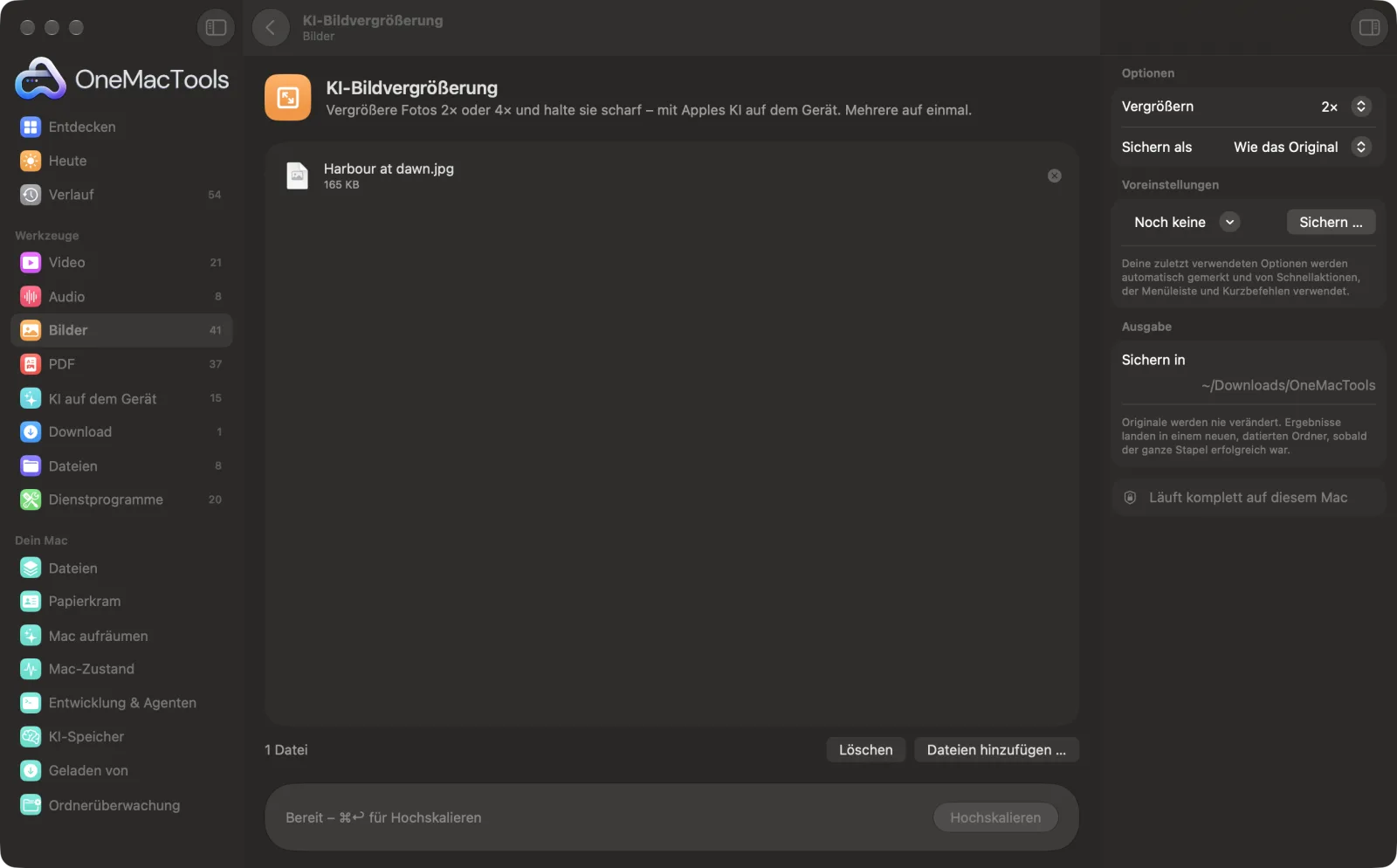
KI-Bildvergrößerung auf einem Mac
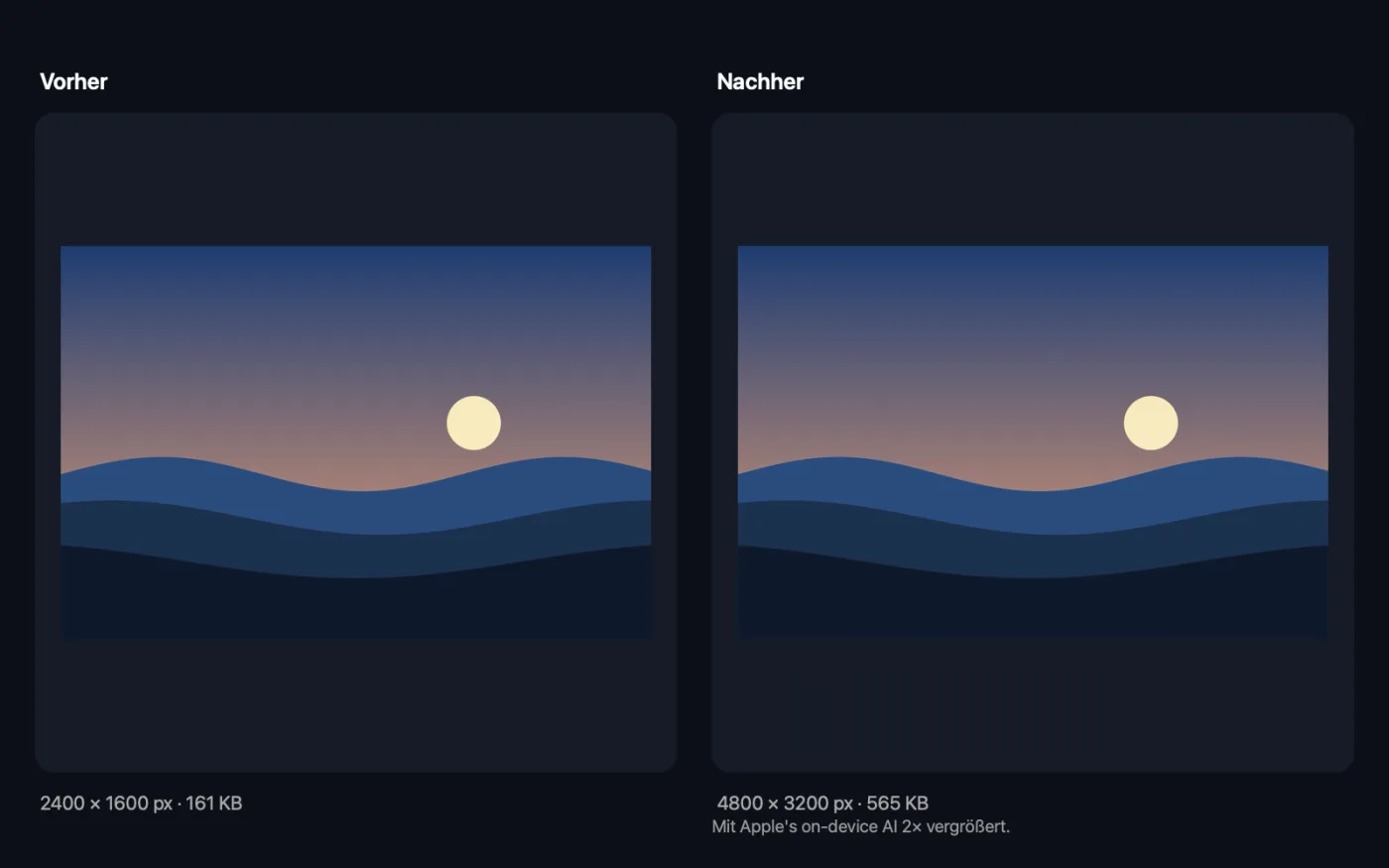
Bildschirmfotos aus der App, mit Beispieldateien.
So verwendest du KI-Bildvergrößerung
- 1
Bilder ablegen
Fotos, Produktaufnahmen oder Grafiken; mehrere auf einmal.
- 2
2× oder 4× wählen
2× verdoppelt Breite und Höhe, 4× vervierfacht sie.
- 3
Auf „Hochskalieren“ klicken
Beim ersten Mal lädt macOS Apples Modell einmalig herunter.
- 4
Vergleichen
Jede Kopie wird neben den anderen mit 2x oder 4x im Namen gesichert.
Was KI-Bildvergrößerung macht
Leg Fotos oder Bilder ab und erhalte sie 2× oder 4× größer – mit Apples Super-Resolution auf dem Gerät, die glaubwürdige Details ergänzt statt der Unschärfe einer einfachen Vergrößerung. Große Bilder werden in überlappenden Teilen verarbeitet, damit keine Nahtstellen entstehen. Nichts wird hochgeladen. Beim ersten Mal lädt macOS Apples Modell einmalig herunter.
Ideal für
- Ein kleines Produktfoto für eine Website vergrößern
- Ein altes Foto größer drucken
- Ein niedrig aufgelöstes Bild für eine Folie schärfen
Optionen erklärt
- Vergrößern
- 2× oder 4×. 2× wird mit 4× berechnet und dann verkleinert – das bleibt schärfer als eine einfache Vergrößerung um 2×.
- Sichern als
- Dasselbe Format wie das Original, PNG (verlustfrei) oder JPEG (kleiner).
Bewährte Vorgehensweisen
- Beginne mit der besten Kopie, die du hast: Hochskalieren fügt glaubwürdige Details hinzu, kann aber nichts zurückholen, was nie da war.
- Nimm 2× für das Web und 4× für den Druck.
- Ergebnisse breiter als 16.000 Pixel werden abgelehnt; wähle 2× oder beschneide vorher.
- Komprimiere das Ergebnis danach mit „Bilder komprimieren“, wenn die Datei groß ist.
- Fotoangaben wie Aufnahmedatum und Kamera bleiben erhalten.
Funktioniert mit
- In
- JPEG, PNG, HEIC, WebP, TIFF und andere Bilder.
- Ende
- Eine Kopie jedes Bildes in 2× oder 4×.
- Nutzt Apples Super-Resolution auf dem Gerät (macOS 26) auf der Neural Engine.
- Auf Macs ohne diese Funktion wird sorgfältig skaliert und nachgeschärft, und das Ergebnis weist darauf hin.
Fragen zu KI-Bildvergrößerung
Wie vergrößere ich auf dem Mac ein Bild?
Leg es in die „KI-Bildvergrößerung“, wähle 2× oder 4× und klicke auf „Hochskalieren“. Du bekommst eine größere, schärfere Kopie.
Ist es besser als Skalieren in Vorschau?
Ja. Eine normale Größenänderung streckt die Pixel und wirkt weich; die KI-Skalierung sagt feinere Details voraus, sodass Kanten und Texturen scharf bleiben.
Wird mein Foto hochgeladen?
Nein. Es läuft auf der Neural Engine deines Mac.
Warum dauert das erste Hochskalieren länger?
macOS lädt Apples Modell einmalig herunter. Danach ist es sofort bereit.
Kann es große Bilder hochskalieren?
Ja. Große Bilder werden in überlappenden Stücken verarbeitet und nahtlos zusammengesetzt, bis zu 16.000 Pixel breit.
Kann ich viele Bilder auf einmal hochskalieren?
Ja. Wähle alle aus; jedes bekommt eine eigene vergrößerte Kopie.
Lädt KI-Bildvergrößerung meine Dateien hoch?
Nein. KI-Bildvergrößerung läuft komplett auf deinem Mac – deine Dateien verlassen ihn nie, und es funktioniert offline.
Verändert KI-Bildvergrößerung meine Originaldateien?
Nein. Ergebnisse werden als neue Dateien in einem datierten Ordner in Downloads › OneMacTools gesichert, und deine Originale bleiben genau, wie sie waren – außer du aktivierst eine Option, die etwas anderes sagt.
Was braucht KI-Bildvergrößerung?
Nur ein Mac mit macOS 26 oder neuer. Sonst musst du nichts installieren.
Als Nächstes
Fotos für E-Mail und Web verkleinern, mit Live-Vorher-nachher-Vorschau.
Hintergrund entfernenLöse das Motiv aus einem Foto als transparentes PNG – auf dem Gerät.
Bilder skalierenSkaliere nach längster Seite, exakten Pixeln, Prozent oder Druckgröße in cm, mm oder Zoll mit der benötigten DPI.
Ähnliche Werkzeuge: Bilder
Konvertiere zwischen PNG, JPEG, HEIC, AVIF und TIFF. Liest WebP, RAW und mehr.
In WebP konvertierenErstelle kleine, webtaugliche WebP-Bilder, verlustbehaftet oder verlustfrei, mit erhaltener Transparenz.
Bilder beschneidenBeschneide auf ein Seitenverhältnis oder einen exakten Bereich oder entferne einfarbige Ränder automatisch – ein Foto oder ein ganzer Ordner.
Bilder drehen & spiegelnDrehe oder spiegle Fotos in einem Rutsch.
Bildschirmfotos verschönernSetz Bildschirmfotos auf einen Verlauf mit Innenabstand, abgerundeten Ecken und weichem Schatten.
Bilder mit WasserzeichenFüge Fotos deinen Namen, einen ©-Hinweis oder ein Logo hinzu – in einer Ecke oder gekachelt über das ganze Bild.

KI-Bildvergrößerung und 150 weitere.
Eine App. Ein Preis.
Alle 151 Werkzeuge. Kostenloser Download, eine Zahlung für eine Lizenz, die dir gehört.