
Ampliador de imágenes con IA para Mac
Amplía fotos 2× o 4× sin perder nitidez, con la IA de Apple en el dispositivo. Varias a la vez.
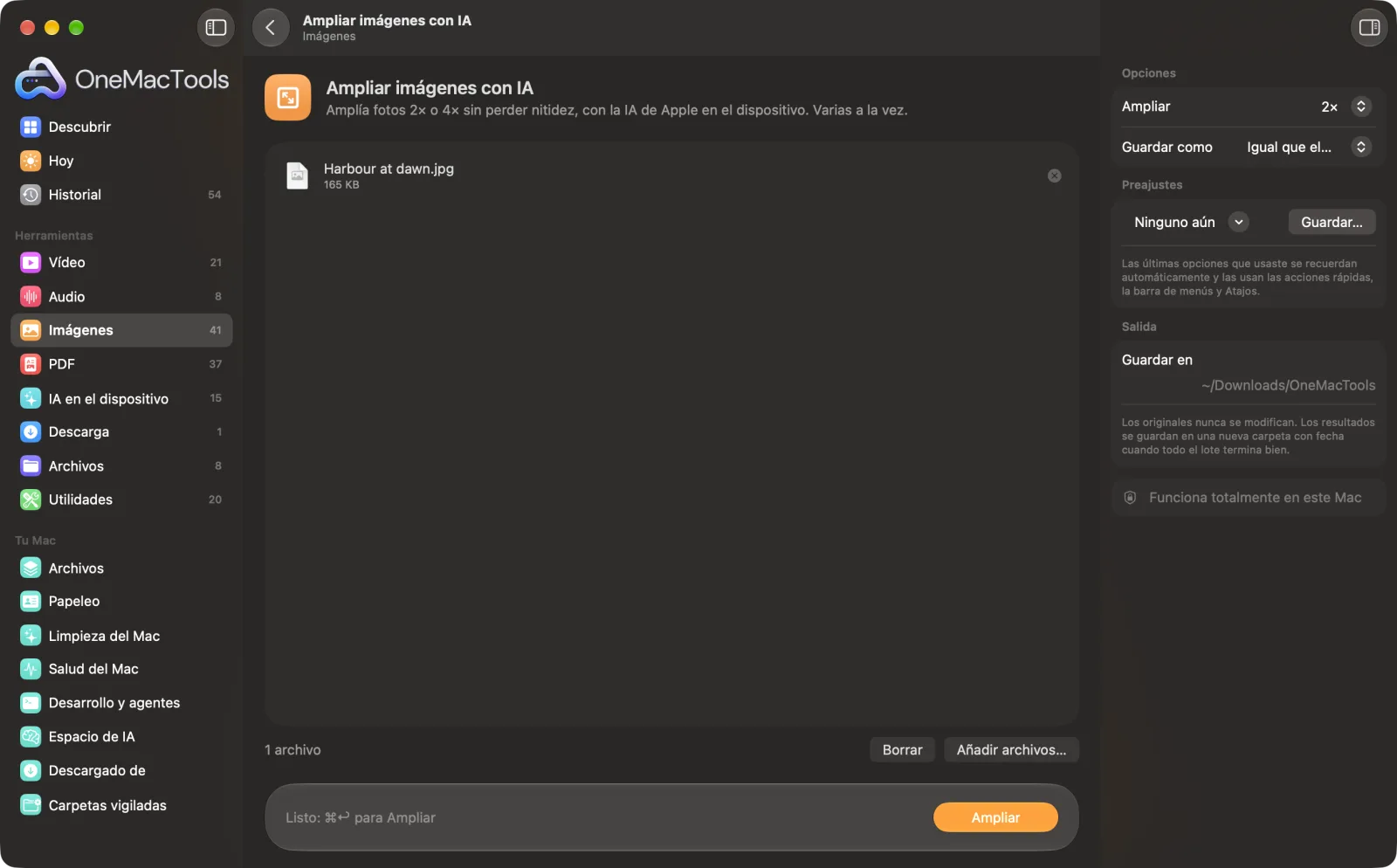
Ampliar imágenes con IA en un Mac
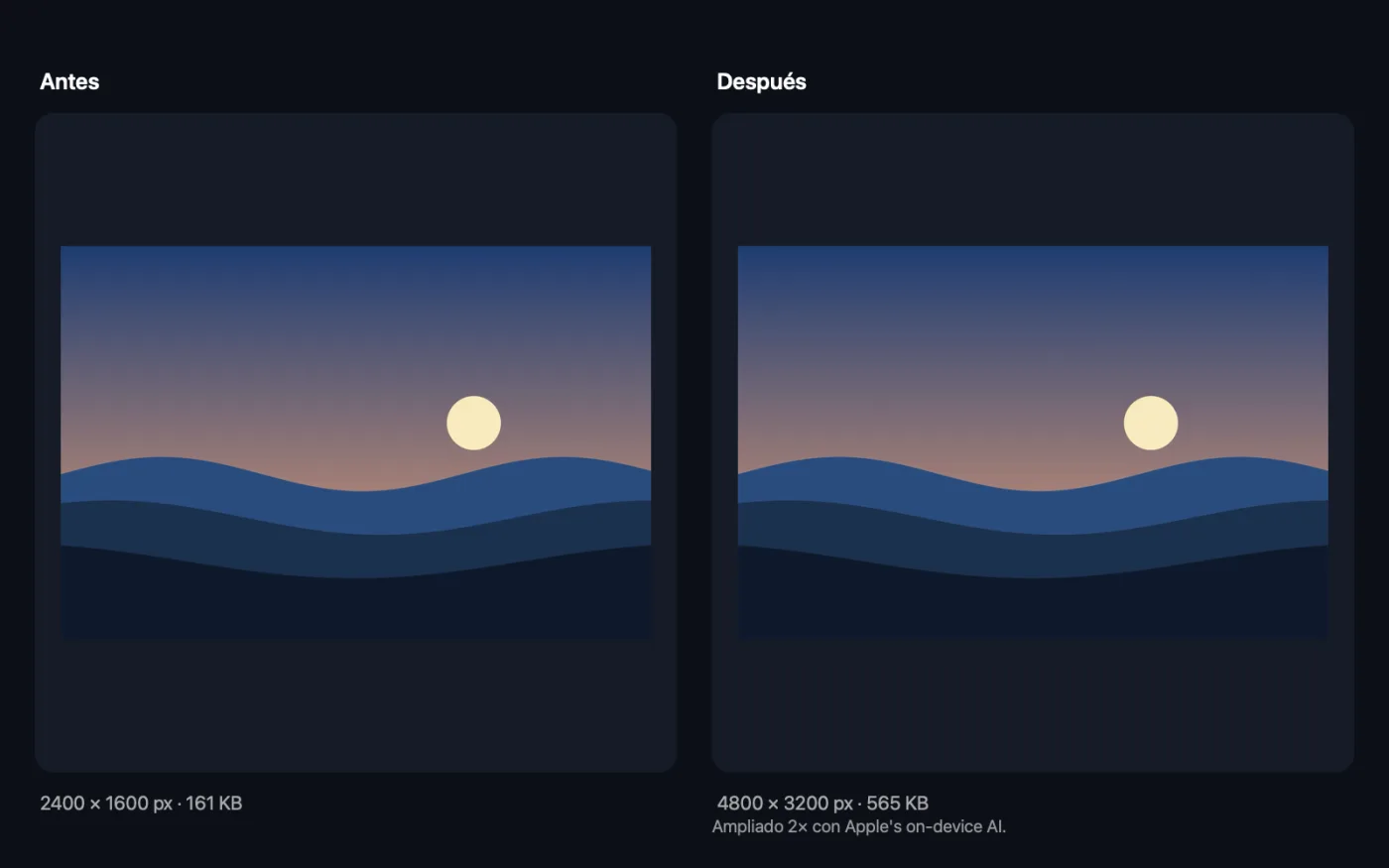
Capturas de pantalla de la app, con archivos de ejemplo.
Cómo usar Ampliar imágenes con IA
- 1
Arrastra imágenes
Fotos, imágenes de producto o gráficos; varios a la vez.
- 2
Elige 2× o 4×
2× duplica el ancho y el alto; 4× los multiplica por cuatro.
- 3
Haz clic en Ampliar
La primera vez, macOS descarga una sola vez el modelo de Apple.
- 4
Comparar
Cada copia se guarda junto a las demás con 2x o 4x en el nombre.
Qué hace Ampliar imágenes con IA
Arrastra fotos o imágenes y obtenlas 2× o 4× más grandes con la superresolución de Apple en el dispositivo, que añade detalle creíble en lugar del desenfoque de un simple cambio de tamaño. Las imágenes grandes se procesan en trozos superpuestos para que no queden costuras. No se sube nada. La primera vez, macOS descarga el modelo de Apple una sola vez.
Ideal para
- Amplía una foto pequeña de producto para una web
- Imprime más grande una foto antigua
- Enfoca una imagen de baja resolución para una diapositiva
Opciones explicadas
- Ampliar
- 2× o 4×. 2× se hace a 4× y luego se reduce, lo que queda más nítido que un simple redimensionado a 2×.
- Guardar como
- El mismo formato que el original, PNG (sin pérdida) o JPEG (más pequeño).
Buenas prácticas
- Parte de la mejor copia que tengas: ampliar añade detalle creíble, pero no puede recuperar lo que nunca estuvo ahí.
- Usa 2× para la web y 4× para imprimir.
- Se rechazan los resultados de más de 16.000 píxeles de ancho; elige 2× o recorta antes.
- Si el archivo es grande, comprime después el resultado con Comprimir imágenes.
- Los datos de la foto, como la fecha de captura y la cámara, se conservan.
Funciona con
- En
- JPEG, PNG, HEIC, WebP, TIFF y otras imágenes.
- Salida
- Una copia a 2× o 4× de cada imagen.
- Usa la superresolución de Apple en el dispositivo (macOS 26) en el Neural Engine.
- En los Mac que no lo tienen, se usa un redimensionado cuidadoso con enfoque, y el resultado lo indica.
Preguntas sobre Ampliar imágenes con IA
¿Cómo amplío una imagen en el Mac?
Suéltala en Ampliar imágenes con IA, elige 2× o 4× y haz clic en Ampliar. Obtienes una copia más grande y nítida.
¿Es mejor que redimensionar en Vista Previa?
Sí. Un redimensionado normal estira los píxeles y se ve poco nítido; el escalador con IA predice detalle más fino, así que los bordes y las texturas siguen nítidos.
¿Se sube mi foto?
No. Funciona en el Neural Engine de tu Mac.
¿Por qué la primera ampliación tarda más?
macOS descarga una sola vez el modelo de Apple. A partir de ahí está listo al instante.
¿Puede ampliar imágenes grandes?
Sí. Las imágenes grandes se procesan en trozos solapados que se unen sin costuras, hasta 16.000 píxeles de ancho.
¿Puedo ampliar muchas imágenes a la vez?
Sí. Selecciónalas todas; cada una obtiene su propia copia ampliada.
¿Ampliar imágenes con IA sube mis archivos?
No. Ampliar imágenes con IA funciona por completo en tu Mac, así que tus archivos nunca salen de él y funciona sin conexión.
¿Ampliar imágenes con IA modificará mis archivos originales?
No. Los resultados se guardan como archivos nuevos en una carpeta con fecha en Descargas › OneMacTools, y tus originales se quedan exactamente como estaban, salvo que actives una opción que diga lo contrario.
¿Qué necesita Ampliar imágenes con IA?
Solo un Mac con macOS 26 o posterior. No hay que instalar nada más.
Haz esto a continuación
Reduce fotos para correo y web, con una vista previa del antes y el después en directo.
Eliminar fondoExtrae el sujeto de una foto a un PNG transparente, en el dispositivo.
Redimensionar imágenesRedimensiona por el lado más largo, píxeles exactos, porcentaje o tamaño de impresión en cm, mm o pulgadas con los PPP que necesites.
Herramientas de Imágenes relacionadas
Convierte entre PNG, JPEG, HEIC, AVIF y TIFF. Lee WebP, RAW y más.
Convertir a WebPCrea imágenes WebP ligeras y listas para la web, con o sin pérdida, conservando la transparencia.
Recortar imágenesRecorta a una proporción o a una zona exacta, o quita automáticamente los bordes lisos: una foto o una carpeta entera.
Girar y voltear imágenesGira o voltea fotos de una vez.
Embellecer capturasColoca capturas de pantalla sobre un degradado con relleno, esquinas redondeadas y una sombra suave.
Marca de agua en imágenesAñade tu nombre, un aviso © o tu logotipo a las fotos: en una esquina o en mosaico por toda la imagen.

Ampliar imágenes con IA y 150 más.
Una app. Un precio.
Las 151 herramientas. Descarga gratuita, un único pago por la licencia, y es tuya para siempre.