
Agrandisseur d’images par IA pour Mac
Agrandissez vos photos 2× ou 4× en gardant leur netteté, grâce à l’IA d’Apple sur l’appareil. Plusieurs à la fois.
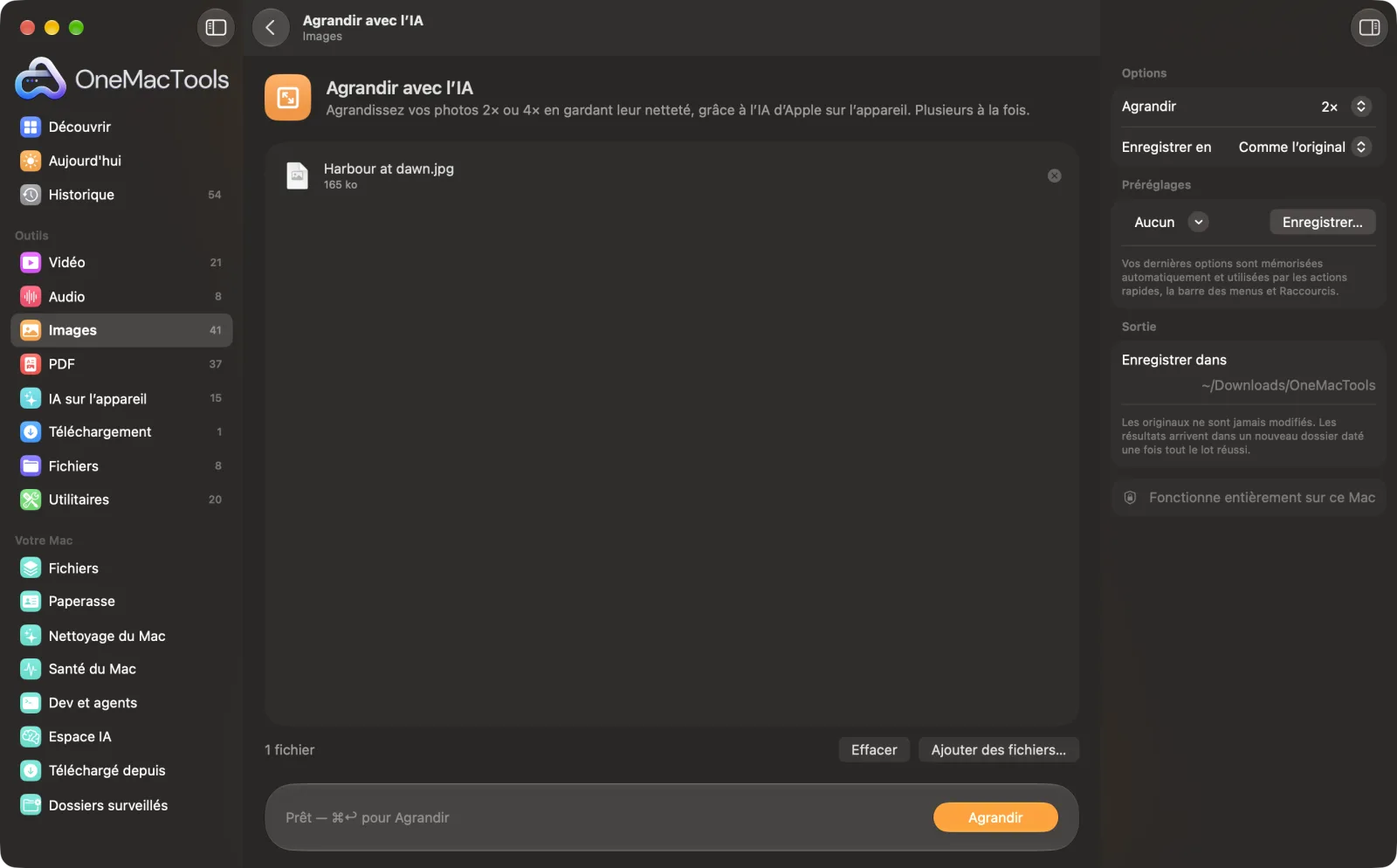
Agrandir avec l’IA sur un Mac
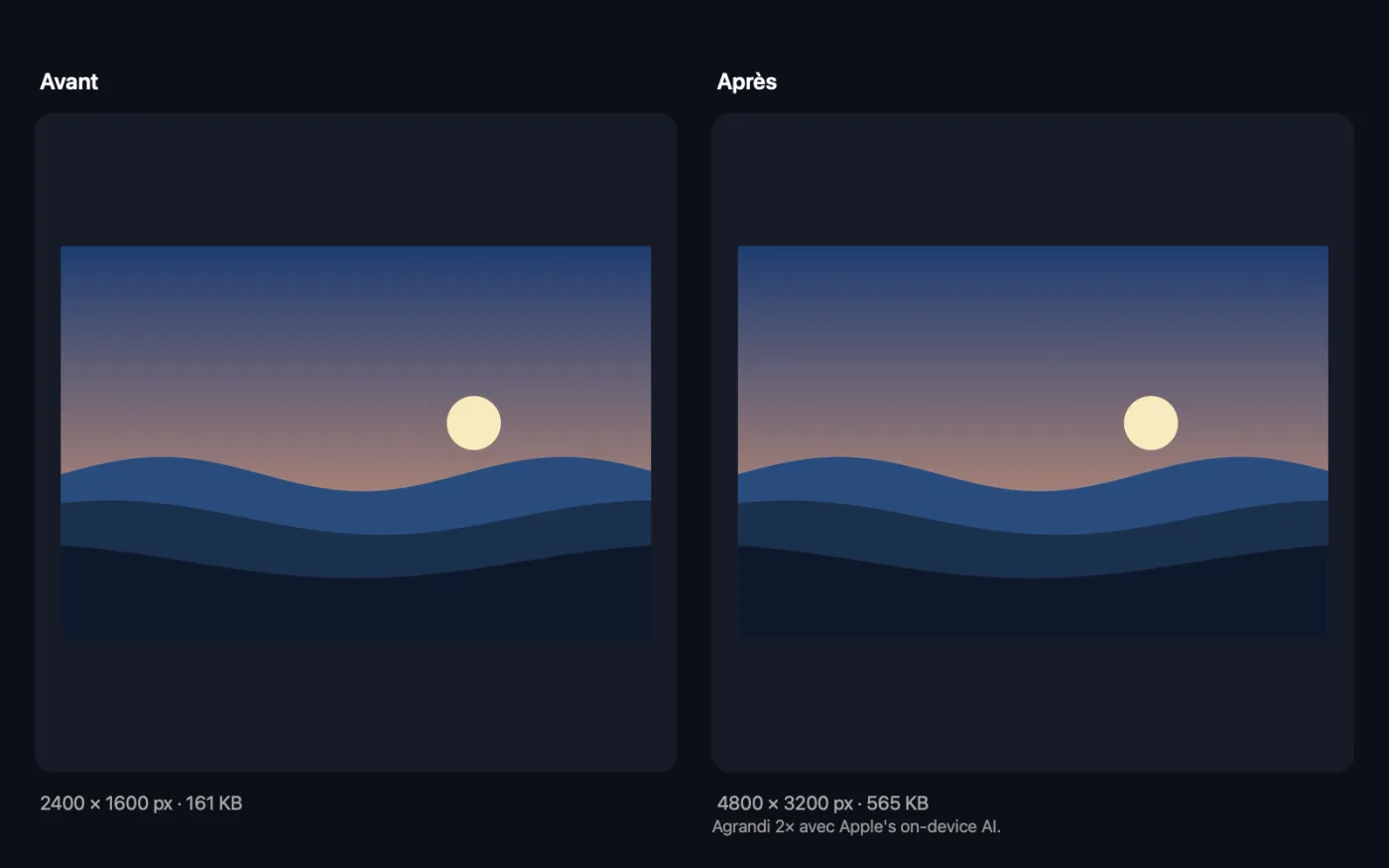
Captures d’écran de l’app, avec des fichiers d’exemple.
Comment utiliser Agrandir avec l’IA
- 1
Déposez des images
Photos, visuels de produits ou graphismes ; plusieurs à la fois.
- 2
Choisissez 2× ou 4×
2× double la largeur et la hauteur ; 4× les rend quatre fois plus grandes.
- 3
Cliquez sur Agrandir
La première fois, macOS télécharge le modèle d’Apple une fois pour toutes.
- 4
Comparer
Chaque copie est enregistrée à côté des autres avec 2x ou 4x dans son nom.
Ce que fait Agrandir avec l’IA
Déposez des photos ou des images et obtenez-les 2× ou 4× plus grandes grâce à la super-résolution d'Apple sur l'appareil, qui ajoute des détails crédibles au lieu du flou d'un simple redimensionnement. Les grandes images sont traitées en morceaux qui se chevauchent, sans raccords visibles. Rien n'est envoyé en ligne. La première fois, macOS télécharge une seule fois le modèle d'Apple.
Idéal pour
- Agrandir une petite photo de produit pour un site web
- Imprimer une vieille photo en plus grand
- Rendre plus nette une image basse résolution pour une diapositive
Options expliquées
- Agrandir
- 2× ou 4×. Le 2× est calculé en 4× puis réduit, ce qui reste plus net qu’un simple agrandissement 2×.
- Enregistrer en
- Le même format que l’original, PNG (sans perte) ou JPEG (plus léger).
Bonnes pratiques
- Partez de la meilleure copie dont vous disposez : l’agrandissement ajoute des détails crédibles, mais ne peut pas recréer ce qui n’a jamais existé.
- Utilisez 2× pour le web et 4× pour l’impression.
- Les résultats de plus de 16 000 pixels de large sont refusés ; choisissez 2× ou recadrez d’abord.
- Compressez ensuite le résultat avec Compresser des images si le fichier est gros.
- Les informations de la photo comme la date de prise de vue et l’appareil sont conservées.
Fonctionne avec
- Dans
- JPEG, PNG, HEIC, WebP, TIFF et autres images.
- Sortie
- Une copie 2× ou 4× de chaque image.
- Utilise la super-résolution d’Apple sur l’appareil (macOS 26), sur le Neural Engine.
- Sur les Mac qui n’en disposent pas, un redimensionnement soigné avec accentuation est utilisé, et le résultat l’indique.
Questions sur Agrandir avec l’IA
Comment agrandir une image sur Mac ?
Déposez-la dans Agrandir avec l’IA, choisissez 2× ou 4×, et cliquez sur Agrandir. Vous obtenez une copie plus grande et plus nette.
Est-ce mieux que de redimensionner dans Aperçu ?
Oui. Un redimensionnement classique étire les pixels et donne un rendu flou ; l’agrandissement par IA prédit des détails plus fins, pour que les contours et les textures restent nets.
Ma photo est-elle envoyée en ligne ?
Non. Il s’exécute sur le Neural Engine de votre Mac.
Pourquoi le premier agrandissement prend-il plus de temps ?
macOS télécharge le modèle d’Apple une fois. Ensuite, il est prêt instantanément.
Peut-il agrandir de grandes images ?
Oui. Les grandes images sont traitées par morceaux qui se chevauchent, puis assemblées sans raccord visible, jusqu’à 16 000 pixels de large.
Puis-je agrandir de nombreuses images d’un coup ?
Oui. Sélectionnez-les toutes ; chacune obtient sa propre copie agrandie.
Agrandir avec l’IA envoie-t-il mes fichiers en ligne ?
Non. Agrandir avec l’IA s’exécute entièrement sur votre Mac : vos fichiers ne le quittent jamais et l’outil fonctionne hors ligne.
Agrandir avec l’IA va-t-il modifier mes fichiers originaux ?
Non. Les résultats sont enregistrés comme nouveaux fichiers dans un dossier daté dans Téléchargements › OneMacTools, et vos originaux restent exactement tels quels, sauf si vous activez une option qui indique le contraire.
De quoi Agrandir avec l’IA a-t-il besoin ?
Simplement un Mac sous macOS 26 ou ultérieur. Rien d'autre à installer.
Étape suivante
Allégez vos photos pour l’e-mail et le web, avec un aperçu avant/après en direct.
Supprimer l’arrière-planDétourez le sujet d’une photo en PNG transparent, sur l’appareil.
Redimensionner des imagesRedimensionnez selon le côté le plus long, en pixels exacts, en pourcentage, ou en taille d’impression en cm, mm ou pouces à la résolution voulue.
Autres outils Images
Convertissez entre PNG, JPEG, HEIC, AVIF et TIFF. Lit aussi WebP, RAW et plus.
Convertir en WebPCréez des images WebP légères pour le web, avec ou sans perte, en gardant la transparence.
Recadrer des imagesRecadrez selon un format ou une zone exacte, ou rognez automatiquement les bordures unies — une photo ou tout un dossier.
Pivoter et retourner des imagesFaites pivoter ou retournez vos photos d’un coup.
Embellir les capturesPlacez vos captures sur un dégradé avec marges, coins arrondis et ombre douce.
Filigrane sur imagesAjoutez votre nom, une mention © ou un logo à vos photos — dans un coin ou en mosaïque sur toute l’image.

Agrandir avec l’IA, plus 150 autres.
Une app. Un prix.
Les 151 outils. Téléchargement gratuit, un seul paiement pour une licence, à vous pour toujours.