
AI-uppskalning av bilder för Mac
Förstora bilder 2× eller 4× och behåll skärpan, med Apples AI på enheten. Flera åt gången.
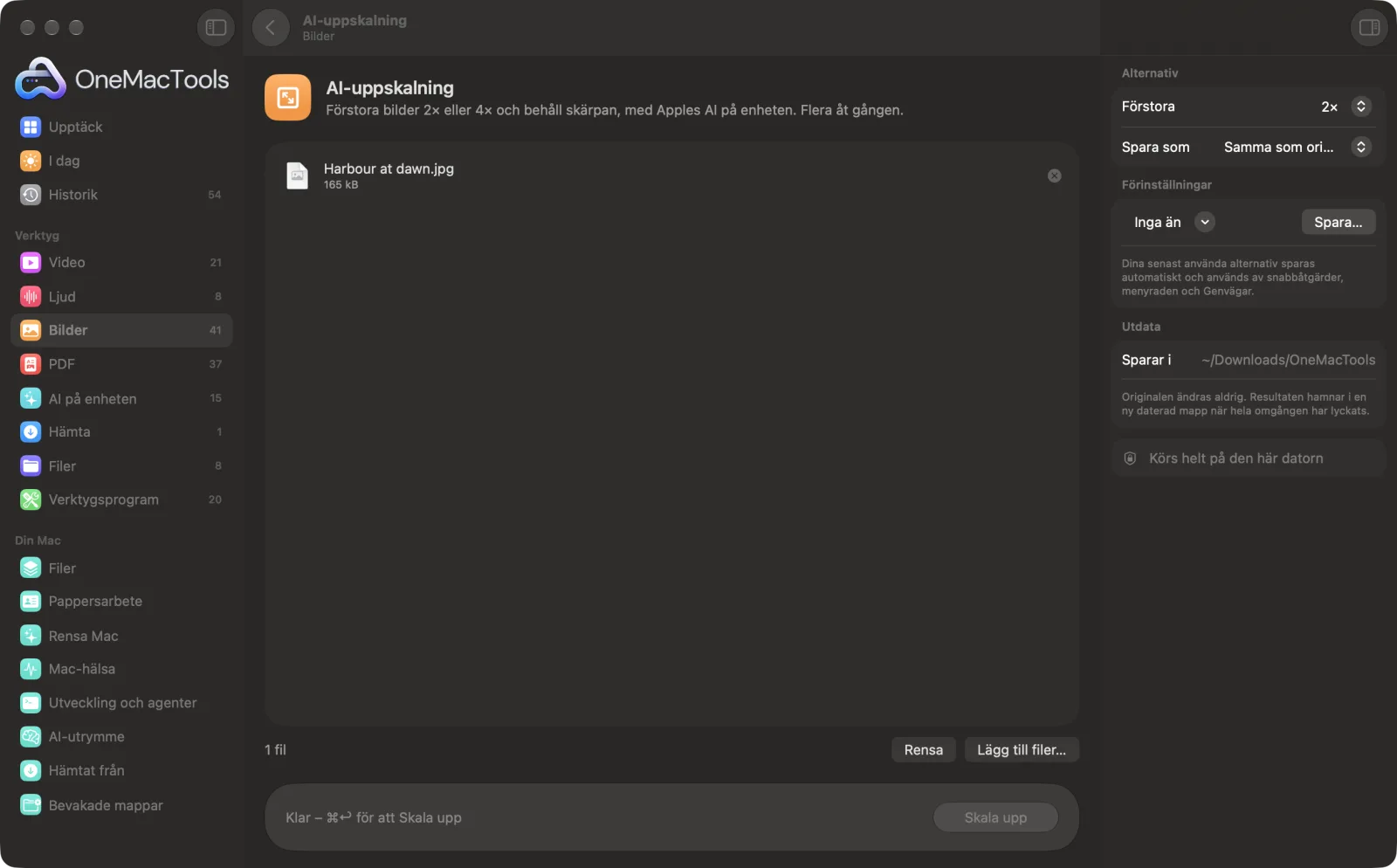
AI-uppskalning på en Mac
Skärmavbilder från appen, med exempelfiler.
Så använder du AI-uppskalning
- 1
Släpp bilder
Foton, produktbilder eller grafik, flera åt gången.
- 2
Välj 2× eller 4×
2× dubblar bredden och höjden; 4× gör dem fyra gånger större.
- 3
Klicka på Skala upp
Första gången hämtar macOS Apples modell en gång.
- 4
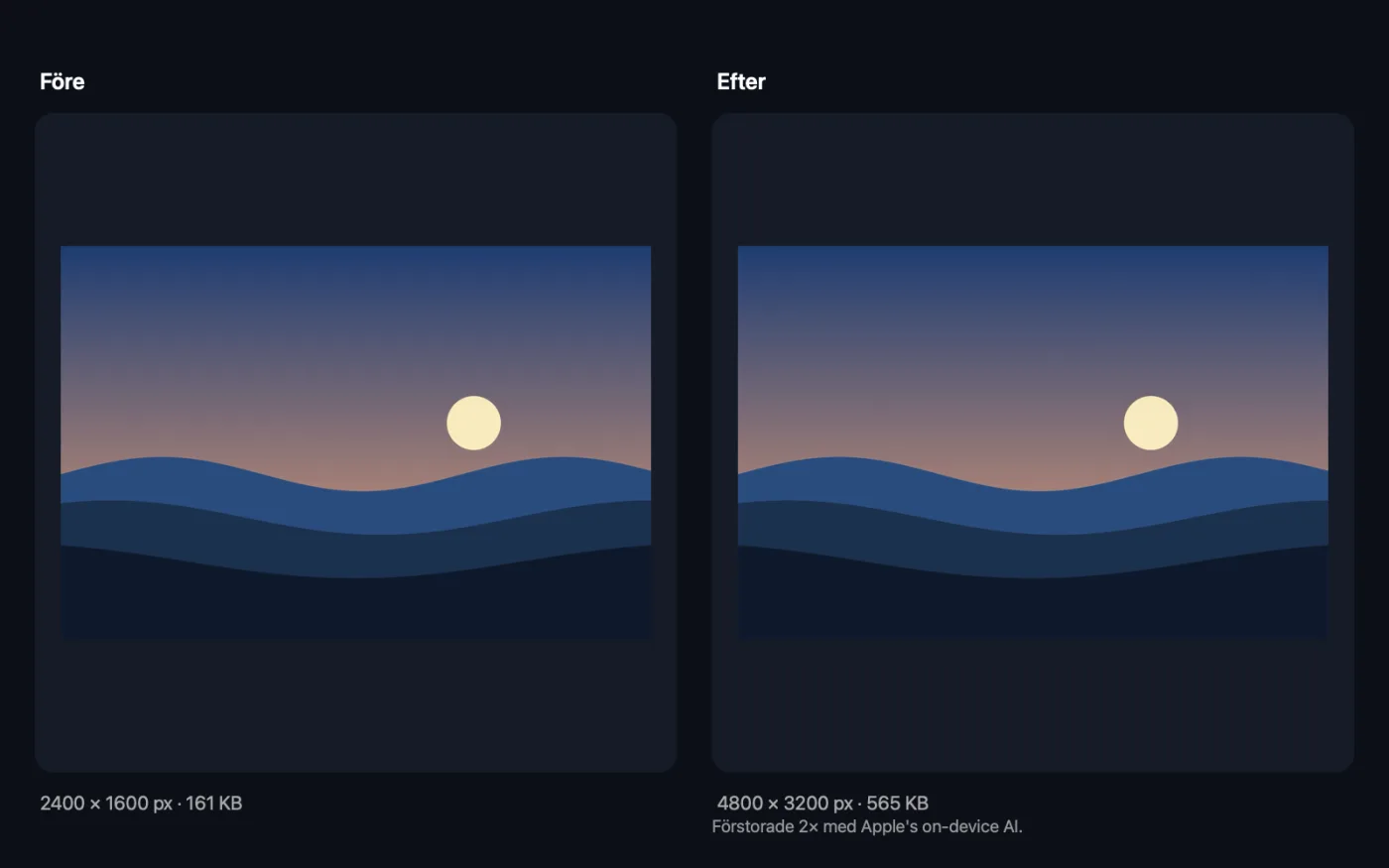
Jämför
Varje kopia sparas bredvid de andra med 2x eller 4x i namnet.
Vad AI-uppskalning gör
Släpp foton eller bilder och gör dem 2× eller 4× större med Apples superupplösning på enheten, som lägger till trovärdiga detaljer i stället för den suddighet en vanlig storleksändring ger. Stora bilder bearbetas i överlappande delar så att inga skarvar syns. Inget laddas upp. Första gången hämtar macOS Apples modell en gång.
Perfekt för
- Förstora en liten produktbild för en webbplats
- Skriv ut ett gammalt foto i större format
- Skärp en lågupplöst bild till en presentation
Alternativen förklarade
- Förstora
- 2× eller 4×. 2× görs i 4× och skalas sedan ned, vilket blir skarpare än en vanlig förstoring till 2×.
- Spara som
- Samma format som originalet, PNG (förlustfritt) eller JPEG (mindre).
Goda råd
- Utgå från den bästa kopian du har: uppskalning lägger till trovärdiga detaljer, men kan inte återskapa det som aldrig fanns.
- Använd 2× för webben och 4× för tryck.
- Resultat som är bredare än 16 000 pixlar avvisas. Välj 2× eller beskär först.
- Komprimera resultatet efteråt med Komprimera bilder om filen är stor.
- Bilduppgifter som fotodatum och kamera behålls.
Fungerar med
- In
- JPEG, PNG, HEIC, WebP, TIFF och andra bilder.
- Ut
- En kopia av varje bild i 2× eller 4×.
- Använder Apples superupplösning på enheten (macOS 26) på Neural Engine.
- På Mac-datorer utan det används en noggrann storleksändring med skärpning, och resultatet säger det.
Frågor om AI-uppskalning
Hur skalar jag upp en bild på en Mac?
Släpp den i AI-uppskalning, välj 2× eller 4× och klicka på Skala upp. Du får en större, skarpare kopia.
Är det bättre än att ändra storlek i Förhandsvisning?
Ja. En vanlig storleksändring sträcker ut pixlarna och ser mjuk ut; AI-skalningen förutspår finare detaljer, så kanter och texturer förblir skarpa.
Laddas min bild upp?
Nej. Den körs på din Macs Neural Engine.
Varför tar den första uppskalningen längre tid?
macOS hämtar Apples modell en gång. Därefter är den redo direkt.
Kan den skala upp stora bilder?
Ja. Stora bilder bearbetas i överlappande delar som sätts ihop utan skarvar, upp till 16 000 pixlar i bredd.
Kan jag skala upp många bilder på en gång?
Ja. Markera alla; var och en får en egen förstorad kopia.
Laddar AI-uppskalning upp mina filer?
Nej. AI-uppskalning körs helt på din Mac, så dina filer lämnar den aldrig och det fungerar offline.
Ändrar AI-uppskalning mina originalfiler?
Nej. Resultaten sparas som nya filer i en daterad mapp i Hämtade filer › OneMacTools, och dina original lämnas exakt som de var om du inte slår på ett alternativ som säger något annat.
Vad behöver AI-uppskalning?
Bara en Mac med macOS 26 eller senare. Det finns inget annat att installera.
Gör det här härnäst
Krymp bilder för e-post och webben, med en förhandsvisning av före och efter.
Ta bort bakgrundLyft ut motivet ur en bild till en genomskinlig PNG, på enheten.
Ändra bildstorlekÄndra storlek efter längsta sidan, exakta pixlar, procent eller utskriftsstorlek i cm, mm eller tum med den DPI du behöver.
Relaterade verktyg för Bilder
Konvertera mellan PNG, JPEG, HEIC, AVIF och TIFF. Läser WebP, RAW med mera.
Konvertera till WebPGör små, webbanpassade WebP-bilder, med förlust eller förlustfria, med bibehållen genomskinlighet.
Beskär bilderBeskär till ett bildformat eller ett exakt område, eller trimma enfärgade kanter automatiskt — ett foto eller en hel mapp.
Rotera bilderVrid eller spegelvänd bilder i ett svep.
Snygga skärmavbilderPlacera skärmavbilder på en gradient med utfyllnad, rundade hörn och mjuk skugga.
Vattenstämpla bilderLägg till ditt namn, en ©-markering eller logotyp på foton — i ett hörn eller upprepad över hela bilden.

AI-uppskalning och 150 till.
En app. Ett pris.
Alla 151 verktyg. Gratis nedladdning, en enda betalning för en licens, som du behåller.