
Mac用AI画像アップスケーラ
AppleのデバイスAIで、写真を鮮明なまま2倍または4倍に拡大します。複数枚まとめて処理できます。
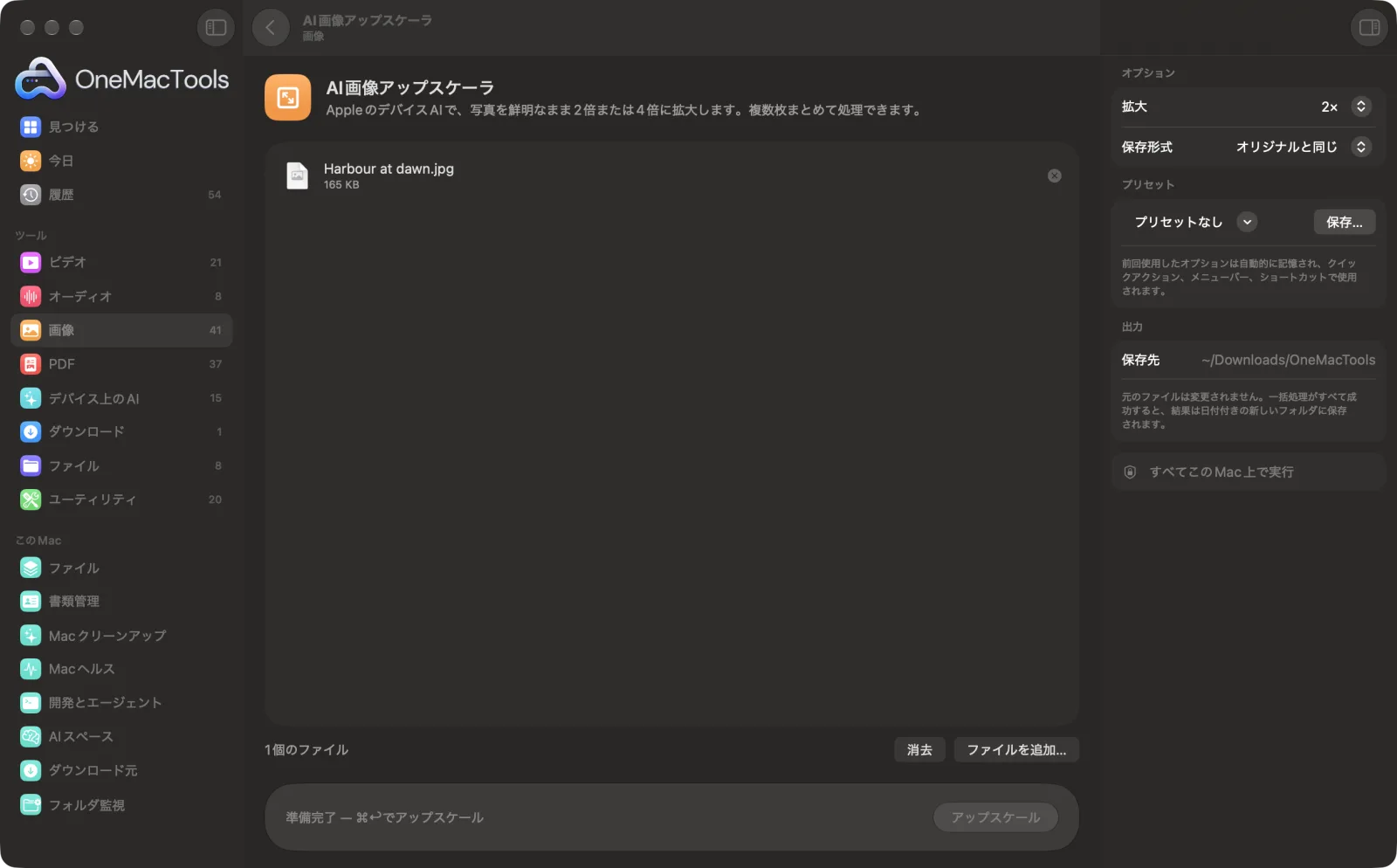
MacでAI画像アップスケーラ
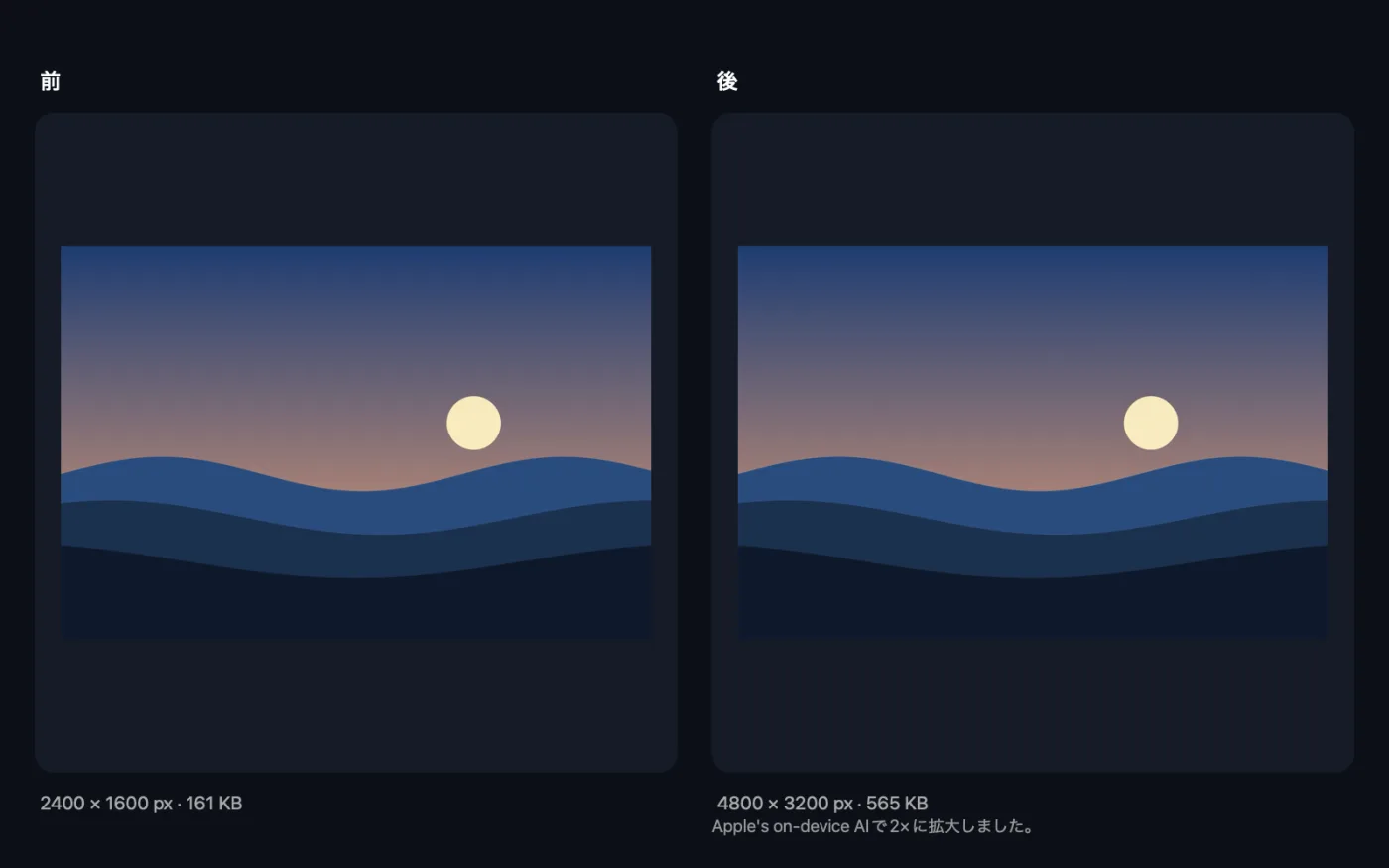
サンプルファイルを使ったアプリのスクリーンショット。
AI画像アップスケーラの使い方
- 1
画像をドロップ
写真、商品写真、グラフィック。複数まとめて処理できます。
- 2
2×または4×を選択
2×で幅と高さが2倍に、4×で4倍になります。
- 3
「拡大」をクリック
初回は、macOSがAppleのモデルを1回だけダウンロードします。
- 4
比較
各コピーは、名前に2xまたは4xが付いて並べて保存されます。
AI画像アップスケーラでできること
写真や画像をドロップすると、Appleのデバイス上の超解像技術で2倍または4倍に拡大されます。単純なサイズ変更のようにぼやけるのではなく、自然なディテールが加わります。大きな画像は重なり合う部分に分けて処理されるので、つなぎ目は出ません。アップロードは一切ありません。初回のみ、macOSがAppleのモデルをダウンロードします。
こんなときに
- Webサイト用に小さな商品写真を拡大する
- 古い写真を大きく印刷する
- スライド用に低解像度の画像を鮮明に
オプションの説明
- 拡大
- 2×または4×。2×は4×で処理してから縮小するので、単純に2倍にするよりシャープに仕上がります。
- 保存形式
- 元と同じフォーマット、PNG(ロスレス)、JPEG(小さい)。
おすすめの使い方
- 手持ちの最も質の良いものから始めましょう。アップスケールは自然なディテールを加えますが、もともとなかった情報は取り戻せません。
- Web用には2倍、印刷用には4倍を使いましょう。
- 幅が16,000ピクセルを超える結果は作成できません。2×を選ぶか、先に切り取ってください。
- ファイルが大きい場合は、あとで「画像を圧縮」で圧縮してください。
- 撮影日やカメラなどの写真の情報は残ります。
対応形式
- 入力
- JPEG、PNG、HEIC、WebP、TIFFなどの画像。
- 出力
- 各画像の2倍または4倍のコピー。
- Neural Engine上で、Appleのデバイス上の超解像(macOS 26)を使用します。
- 対応していないMacでは、シャープ処理を加えた丁寧なサイズ変更が使われ、結果にその旨が表示されます。
AI画像アップスケーラについての質問
Macで画像をアップスケールするには?
「AI画像アップスケーラ」にドロップし、2×または4×を選んで「拡大」をクリックします。より大きく鮮明なコピーができあがります。
プレビューでサイズを変更するより優れていますか?
はい。通常のサイズ変更はピクセルを引き伸ばすのでぼやけますが、AIによる拡大は細部を予測するので、輪郭や質感がくっきりしたままです。
写真はアップロードされますか?
いいえ。MacのNeural Engineで実行されます。
最初の拡大に時間がかかるのはなぜですか?
macOSがAppleのモデルを一度ダウンロードします。その後はすぐに使えます。
大きな画像もアップスケールできますか?
はい。大きな画像は重なり合う部分ごとに処理し、つなぎ目なく結合します。横幅は最大16,000ピクセルまで対応します。
たくさんの画像をまとめてアップスケールできますか?
はい。すべて選択すれば、それぞれ拡大したコピーが作成されます。
AI画像アップスケーラはファイルをアップロードしますか?
いいえ。AI画像アップスケーラはすべてMac上で動作するので、ファイルが外に出ることはなく、オフラインでも使えます。
AI画像アップスケーラは元のファイルを変更しますか?
いいえ。結果は「ダウンロード › OneMacTools」内の日付つきフォルダに新しいファイルとして保存され、元のファイルは、そうする旨のオプションをオンにしない限り、そのまま残ります。
AI画像アップスケーラに必要なものは?
macOS 26以降を搭載したMacだけ。ほかにインストールするものはありません。
次にすること
メールやWeb用に写真を軽く。ビフォー・アフターをライブでプレビューできます。
背景を削除写真から被写体を切り抜いて透明なPNGにします。デバイス上で処理します。
画像のサイズを変更長辺、正確なピクセル、割合、または必要なDPIでのcm・mm・インチの印刷サイズでサイズを変更します。
関連する画像ツール
PNG、JPEG、HEIC、AVIF、TIFFを相互に変換します。WebP、RAWなども読み込めます。
WebPに変換透明部分を保ったまま、非可逆またはロスレスで小さなWeb用WebP画像を作成します。
画像を切り取る縦横比や正確な範囲で切り取ったり、単色の余白を自動でトリミングしたり。写真1枚でもフォルダ全体でも。
画像を回転・反転写真をまとめて回転・反転します。
スクリーンショットを美しくスクリーンショットを余白、角丸、やわらかい影付きでグラデーションの上に配置します。
画像に透かしを入れる写真に名前、©表記、ロゴを入れられます。隅に入れることも、画像全体にタイル状に入れることもできます。
