
Ingranditore di immagini con IA per Mac
Ingrandisci le foto 2× o 4× mantenendole nitide, con l'IA di Apple sul dispositivo. Più foto alla volta.
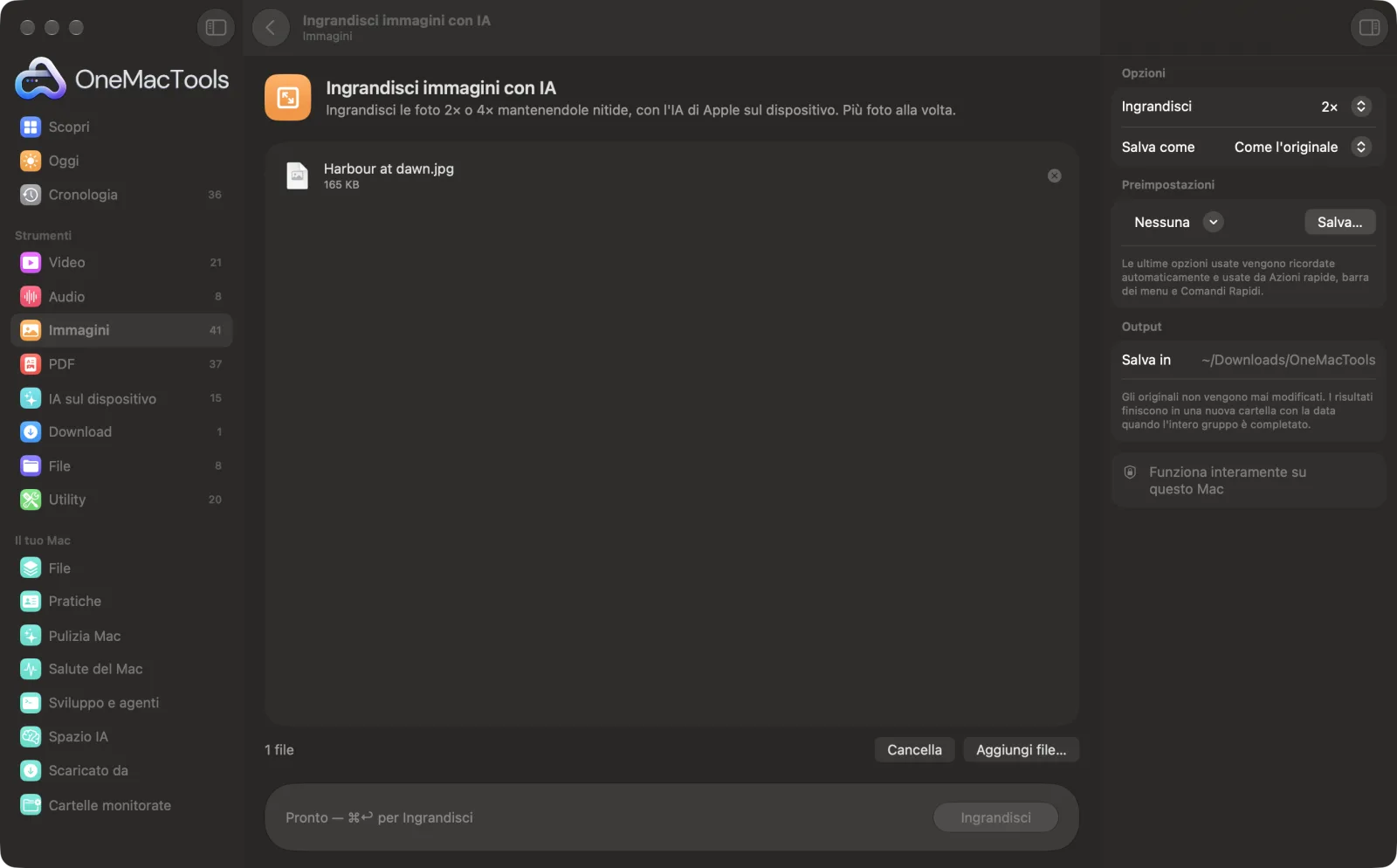
Ingrandisci immagini con IA su un Mac
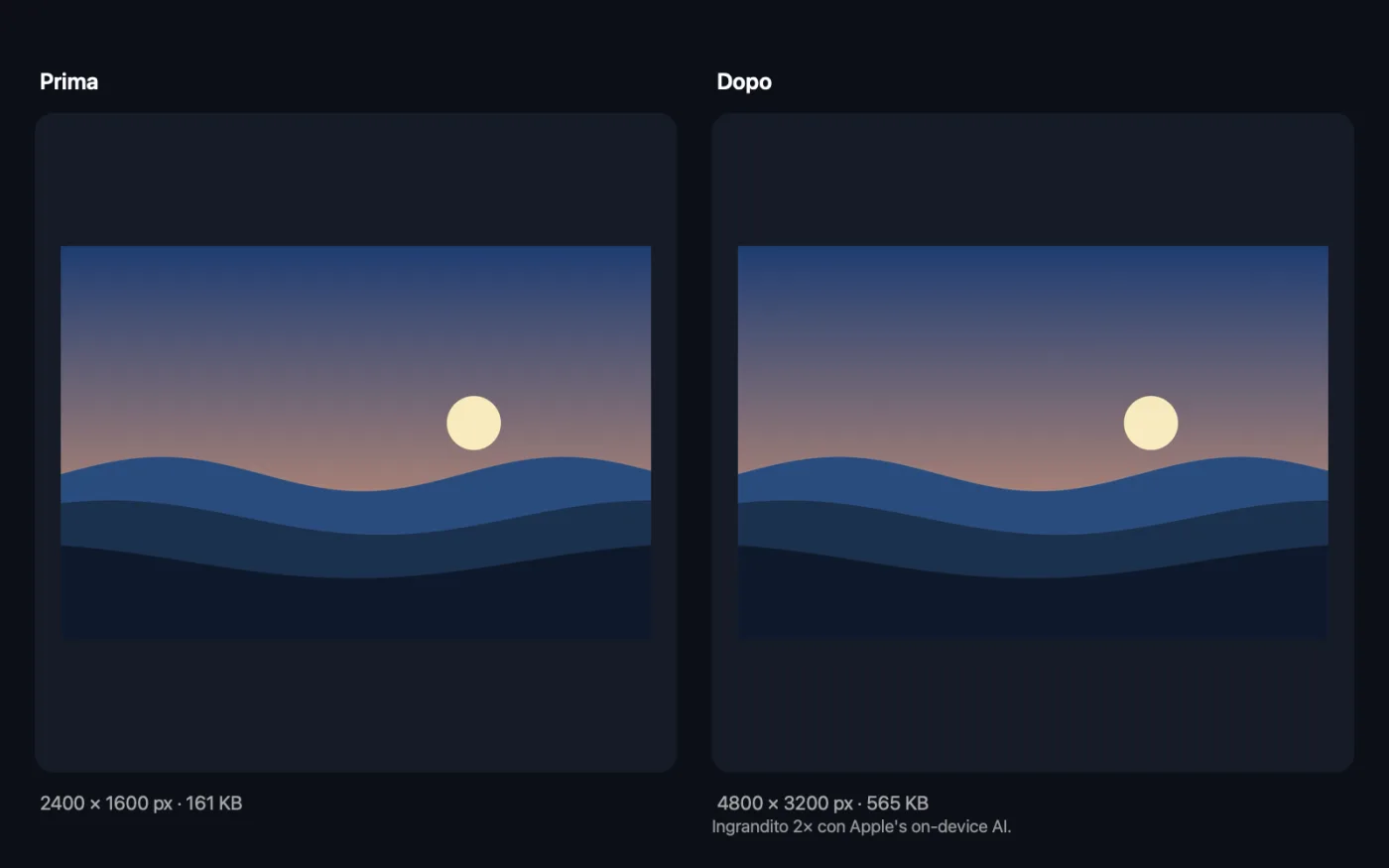
Screenshot dell'app, realizzati con file di esempio.
Come usare Ingrandisci immagini con IA
- 1
Trascina le immagini
Foto, immagini di prodotti o grafiche; più di una alla volta.
- 2
Scegli 2× o 4×
2× raddoppia larghezza e altezza; 4× le rende quattro volte più grandi.
- 3
Fai clic su Ingrandisci
La prima volta, macOS scarica il modello di Apple una sola volta.
- 4
Confronta
Ogni copia viene salvata accanto alle altre con 2x o 4x nel nome.
Cosa fa Ingrandisci immagini con IA
Trascina foto o immagini e ottienile 2× o 4× più grandi con la super-risoluzione sul dispositivo di Apple, che aggiunge dettagli credibili invece della sfocatura di un semplice ridimensionamento. Le immagini grandi vengono elaborate in parti sovrapposte, così non restano giunture. Nulla viene caricato online. La prima volta, macOS scarica il modello di Apple una sola volta.
Ideale per
- Ingrandisci una piccola foto di prodotto per un sito web
- Stampare più grande una vecchia foto
- Rendere più nitida un'immagine a bassa risoluzione per una slide
Le opzioni spiegate
- Ingrandisci
- 2× o 4×. Il 2× viene elaborato a 4× e poi ridotto, così resta più nitido di un semplice ridimensionamento 2×.
- Salva come
- Lo stesso formato dell'originale, PNG (senza perdita) o JPEG (più piccolo).
Consigli pratici
- Parti dalla copia migliore che hai: l'upscaling aggiunge dettagli credibili, ma non può recuperare ciò che non c'è mai stato.
- Usa 2× per il web e 4× per la stampa.
- I risultati più larghi di 16.000 pixel vengono rifiutati; scegli 2× o ritaglia prima.
- Se il file è grande, comprimi poi il risultato con Comprimi immagini.
- I dettagli della foto come data di scatto e fotocamera vengono mantenuti.
Funziona con
- In
- JPEG, PNG, HEIC, WebP, TIFF e altre immagini.
- Esce
- Una copia 2× o 4× di ogni immagine.
- Usa la super-risoluzione di Apple sul dispositivo (macOS 26) sul Neural Engine.
- Sui Mac che non ce l'hanno, viene usato un ridimensionamento accurato con nitidezza, e il risultato lo indica.
Domande su Ingrandisci immagini con IA
Come faccio a ingrandire un'immagine su Mac?
Trascinala in Ingrandisci immagini con IA, scegli 2× o 4× e fai clic su Ingrandisci. Ottieni una copia più grande e più nitida.
È meglio che ridimensionare in Anteprima?
Sì. Un ridimensionamento normale allunga i pixel e appare poco nitido; lo scaler IA prevede dettagli più fini, così contorni e texture restano nitidi.
La mia foto viene caricata online?
No. Funziona sul Neural Engine del tuo Mac.
Perché il primo ingrandimento richiede più tempo?
macOS scarica il modello di Apple una sola volta. Dopodiché è subito pronto.
Può ingrandire immagini grandi?
Sì. Le immagini grandi vengono elaborate in porzioni sovrapposte e riunite senza giunture, fino a 16.000 pixel di larghezza.
Posso ingrandire molte immagini in una volta?
Sì. Selezionale tutte; ognuna ottiene la sua copia ingrandita.
Ingrandisci immagini con IA carica i miei file?
No. Ingrandisci immagini con IA funziona interamente sul tuo Mac, quindi i tuoi file non lo lasciano mai e funziona anche offline.
Ingrandisci immagini con IA modificherà i miei file originali?
No. I risultati vengono salvati come nuovi file in una cartella datata in Download › OneMacTools, e gli originali restano esattamente com'erano, a meno che tu non attivi un'opzione che dice il contrario.
Cosa serve a Ingrandisci immagini con IA?
Basta un Mac con macOS 26 o versioni successive. Non c'è nient'altro da installare.
Fai questo dopo
Riduci le foto per email e web, con un'anteprima dal vivo del prima e dopo.
Rimuovi sfondoEstrai il soggetto da una foto in un PNG trasparente, sul dispositivo.
Ridimensiona immaginiRidimensiona per lato più lungo, pixel esatti, percentuale o dimensioni di stampa in cm, mm o pollici ai DPI che ti servono.
Strumenti Immagini correlati
Converti tra PNG, JPEG, HEIC, AVIF e TIFF. Legge WebP, RAW e altro.
Converti in WebPCrea immagini WebP leggere e pronte per il web, con o senza perdita, mantenendo la trasparenza.
Ritaglia immaginiRitaglia secondo delle proporzioni o un'area esatta, oppure elimina in automatico i bordi uniformi: una foto o un'intera cartella.
Ruota e rifletti immaginiRuota o rifletti le foto in un colpo solo.
Abbellisci screenshotMetti gli screenshot su un gradiente con margini, angoli arrotondati e un'ombra morbida.
Filigrana immaginiAggiungi alle foto il tuo nome, una nota © o un logo, in un angolo o ripetuto su tutta l'immagine.

Ingrandisci immagini con IA, più altri 150.
Un'app. Un prezzo.
Tutti i 151 strumenti. Download gratuito, un solo pagamento per una licenza che resta tua.