
Ordnerüberwachung: neue Dateien auf dem Mac automatisch verarbeiten
Die Ordnerüberwachung ist die Mac-Automation von OneMacTools für neue Dateien. Wähle einen Ordner, schränke ihn optional auf eine Dateiart, einen Namen oder die Herkunft des Downloads ein und wähle, was passieren soll: ein beliebiges Werkzeug ausführen, die Datei in einen anderen Ordner bewegen, ein Finder-Tag hinzufügen oder sie in den Papierkorb legen. Jede neue Datei, die dort landet, wird automatisch im Hintergrund verarbeitet und im Verlauf festgehalten.
Auf dieser Seite
- Was die Ordnerüberwachung macht
- So erstellst du eine Regel für die Ordnerüberwachung
- Bedingungen: welche Dateien eine Regel nimmt
- Aktionen: Werkzeug ausführen, bewegen, taggen oder in den Papierkorb legen
- Regeln verwalten: pausieren, auf vorhandene Dateien anwenden, entfernen
- Verlauf und Zurücklegen: eine Regel rückgängig machen
- Wie die Überwachung funktioniert und wo ihre Grenzen liegen
- Ordnerüberwachung im Vergleich zu Ordneraktionen und Kurzbefehlen von macOS
- Auf dieser Seite erwähnte Werkzeuge
- Fragen
Was die Ordnerüberwachung macht
Eine Ordnerüberwachung ist eine Regel: dieser Ordner → tu das. OneMacTools behält den Ordner im Blick, und wenn eine neue Datei ankommt, die zur Regel passt, wird sie bearbeitet. Typische Regeln:
- Schreibtisch → Bilder komprimieren, nur Bildschirmfotos: Jedes Bildschirmfoto, das du machst, wird komprimiert in deinem OneMacTools-Ordner gesichert.
- Downloads → Nach „Rechnungen“ bewegen, nur PDFs mit „invoice“ im Namen: Rechnungen legen sich selbst ab.
- Downloads → In den Papierkorb legen, nur Installationsdateien (.dmg, .pkg): Image-Dateien stapeln sich nicht mehr, nachdem du eine App installiert hast.
- Downloads → Bilder konvertieren, nur Dateien von WhatsApp: HEIC-Fotos, die dir geschickt werden, kommen als JPEGs an.
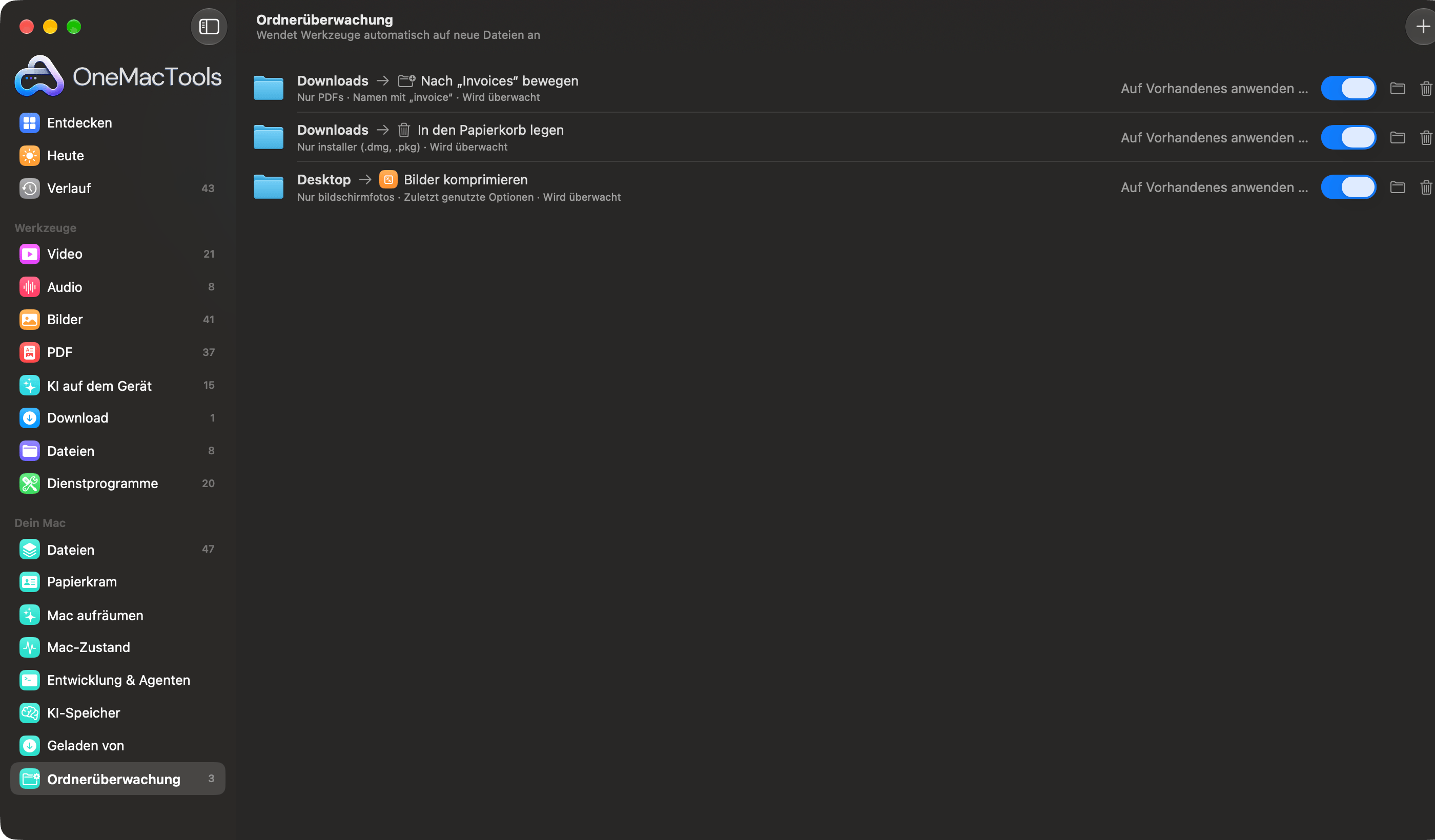
Öffne sie in der Seitenleiste: Ordnerüberwachung steht ganz unten im Bereich Dein Mac, mit einem Kennzeichen, das zeigt, wie viele Regeln eingeschaltet sind. Der Untertitel fasst es zusammen: Wendet Werkzeuge automatisch auf neue Dateien an.
So erstellst du eine Regel für die Ordnerüberwachung
- Klicke auf Überwachten Ordner hinzufügen … (oder auf die Taste + in der Symbolleiste).
- Klicke neben Ordner auf Auswählen … und wähle den Ordner, der überwacht werden soll, etwa „Downloads“ oder „Schreibtisch“.
- Schränke optional ein, welche Dateien zählen, mit Nur, Name enthält und Nur Dateien von (unten erklärt).
- Wähle unter Aktion Werkzeug ausführen, In einen Ordner bewegen, Finder-Tag hinzufügen oder In den Papierkorb legen und gib an, was diese Aktion braucht.
- Klicke auf Überwachung starten. Die Regel erscheint in der Liste mit dem Status Wird überwacht.
Du kannst eine Regel auch über Start oder Geladen von anlegen: Deren Tasten Automatisieren … öffnen dasselbe Fenster, in dem dein Ordner „Downloads“ und diese Quelle (etwa WhatsApp) bereits eingetragen sind.
Bedingungen: welche Dateien eine Regel nimmt
Eine Regel ohne Bedingungen nimmt jede neue Datei im Ordner. Füge Bedingungen hinzu, um sie einzugrenzen; eine Datei muss alle erfüllen.
| Einstellung | Auswahl | Notizen |
|---|---|---|
| Nur | Jede Art von Datei, Bilder, Bildschirmfotos, Videos, Audio, PDFs, Dokumente, Archive, Installer (.dmg, .pkg) | „Dokumente“ umfasst PDFs, Text, Word, Pages, Keynote, Numbers, Excel und PowerPoint; „Bildschirmfotos“ sind Bilder, die macOS als Bildschirmaufnahmen markiert hat |
| Name enthält | Beliebiger Text, oder leer für Beliebiger Name | Groß- und Kleinschreibung egal: „rechnung“ passt zu „Rechnung-0043.pdf“ |
| Nur Dateien von | Überall, oder eine Quelle wie Gmail, Outlook, WhatsApp, Telegram, Slack, Discord, Microsoft Teams, Zoom, ChatGPT, Claude, Canva, Figma, Notion, X, Google Drive, Dropbox, iCloud, WeTransfer, GitHub, AirDrop, Erweiterungen | Nutzt die Download-Information, die macOS mit jeder Datei speichert; funktioniert also für Downloads, nicht für Dateien, die du selbst hineinkopiert hast |
Unter dem Namen der Regel zeigt die Liste ihre Bedingungen in einem Satz, etwa Nur PDFs · Namen mit „invoice“ · von WhatsApp.
Aktionen: Werkzeug ausführen, bewegen, taggen oder in den Papierkorb legen
Werkzeug ausführen
Ausführen listet jedes Werkzeug, das mit Dateien arbeitet, nach Kategorie gruppiert – komprimieren, konvertieren, Größe ändern, OCR, umbenennen und mehr. Werkzeuge, bei denen du selbst bedienen musst, etwa Rekorder, oder die nach einem Passwort fragen, werden nicht angeboten. Mit wählt die Optionen: Zuletzt genutzte Optionen (was du zuletzt in der App für dieses Werkzeug genutzt hast) oder eine Voreinstellung, die du im Bereich Voreinstellungen des Werkzeugs gesichert hast. Nutze eine Voreinstellung, wenn die Regel gleich bleiben soll, auch wenn du das Werkzeug von Hand anders nutzt.
Schalte Originale danach in einen Ordner „Verarbeitet“ bewegen ein, um aufzuräumen: Sobald ein Stapel gelingt, werden die Originale in einen Unterordner Processed des überwachten Ordners bewegt. Die Ergebnisse kommen in deinen Ordner „OneMacTools“ (standardmäßig Downloads › OneMacTools), in einen neuen datierten Ordner pro Lauf, und jeder Lauf erscheint im Verlauf mit dem Kennzeichen Ordner überwachen und sendet eine Mitteilung.
Werkzeuge, die mehrere Dateien brauchen – PDFs zusammenfügen braucht mindestens zwei –, warten, bis genug passende Dateien angekommen sind. Der Status zeigt zum Beispiel Warte auf 2 Dateien.
In einen Ordner bewegen
Wähle mit Auswählen … neben Nach ein Ziel. Dateien werden bewegt, nicht kopiert; liegt dort schon eine Datei mit gleichem Namen, bekommt die neue einen eindeutigen Namen, statt sie zu ersetzen.
Finder-Tag hinzufügen
Gib ein Tag wie Receipts ein. Das Tag wird jeder neuen Datei hinzugefügt (Dateien, die es schon haben, werden übersprungen), sodass sie unter diesem Tag in der Seitenleiste des Finder erscheinen.
In den Papierkorb legen
Legt passende Dateien in den Papierkorb. Da dies sonst alles erfassen würde, braucht eine Papierkorb-Regel mindestens eine Bedingung – eine Art, einen Namen oder eine Quelle –, und das Fenster warnt dich, bis du eine hinzufügst. Dateien kommen in den Papierkorb, werden nicht direkt gelöscht, und du kannst sie zurücklegen (siehe unten).
Regeln verwalten: pausieren, auf vorhandene Dateien anwenden, entfernen
Jede Regel in der Liste hat rechts vier Bedienelemente:
| Bedienelement | Was es macht |
|---|---|
| Auf Vorhandenes anwenden … | Wendet die Regel einmal auf die Dateien an, die schon im Ordner liegen. Vorher fragt sie zum Beispiel Bilder komprimieren: 12 Dateien schon in Schreibtisch?; Papierkorb-Regeln zeigen in Rot 12 in den Papierkorb legen. Wenn nichts passt, sagt sie das. |
| Schalter | Pausiert die Regel oder setzt sie fort. Eine pausierte Regel zeigt Pausiert und ignoriert neue Dateien; wenn du sie wieder einschaltest, gelten Dateien, die in der Zwischenzeit angekommen sind, als bereits vorhanden. |
| Ordnertaste | Öffnet den überwachten Ordner im Finder. |
| Papierkorbtaste | Überwachung beenden und entfernen – löscht die Regel. Deine Dateien und Ergebnisse bleiben unberührt. |
Regeln lassen sich nach dem Sichern nicht bearbeiten. Um eine zu ändern, füge eine neue Regel mit den gewünschten Einstellungen hinzu und entferne die alte.
Der Status am Ende der Zeile jeder Regel zeigt, was sie zuletzt getan hat: Wird überwacht, 3 Dateien werden verarbeitet …, 3 Dateien um 14:03 verarbeitet, In „Rechnungen“ bewegen: 1 Datei um 09:12 oder Letzter Lauf um 14:03 fehlgeschlagen – siehe Verlauf. Ordner nicht gefunden bedeutet, dass der Ordner umbenannt oder bewegt wurde oder auf einem Laufwerk liegt, das nicht angeschlossen ist.
Verlauf und Zurücklegen: eine Regel rückgängig machen
Jeder Lauf steht im Verlauf. Werkzeugläufe erscheinen unter dem Namen des Werkzeugs mit einem Badge Ordner überwachen und verlinken auf ihre Ergebnisse. Verschiebungen und Löschungen erscheinen als Einträge der Ordnerüberwachung, etwa Nach „Rechnungen“ bewegen: 2 Dateien aus Downloads, mit einer Taste Zurücklegen, die jede Datei an ihren alten Ort zurückbringt.
Deshalb kannst du eine Regel gefahrlos ausprobieren: Wenn eine Papierkorb-Regel etwas erwischt, das du behalten wolltest, öffne den Verlauf und klicke auf Zurücklegen. Tags werden dort nicht erfasst; entferne ein Tag bei Bedarf im Finder.
Wie die Überwachung funktioniert und wo ihre Grenzen liegen
- Nur neue Dateien, nur oberste Ebene. Eine Regel beachtet nur Dateien direkt im Ordner. Unterordner – auch Verarbeitet und alles darin – werden ignoriert, ebenso unsichtbare Dateien.
- Es wartet, bis Downloads fertig sind. Unfertige Downloads (.download, .crdownload, .part, .partial, .tmp, .icloud) werden übersprungen, und eine Datei wird erst übernommen, wenn sich ihre Größe nicht mehr ändert. Ein 2-GB-Video, das noch kopiert wird, wird also nicht halb geschrieben verarbeitet.
- OneMacTools muss laufen. Regeln laufen innerhalb der App, die auch bei geschlossenem Fenster weiter überwacht. Ist die App beendet, laufen sie nicht. Aktiviere OneMacTools bei Anmeldung öffnen unter Einstellungen › Verlauf, damit Regeln nach einem Neustart wieder starten; Dateien, die bei beendeter App eingetroffen sind, gelten als bereits vorhanden, also nutze Auf Vorhandenes anwenden …, um sie nachzuholen.
- Aktivierung. Wie jedes OneMacTools-Werkzeug laufen Regeln erst, wenn deine Lizenz aktiviert ist.
- Mitteilungen. Werkzeugläufe melden sich, wenn sie fertig sind, außer Benachrichtigen, wenn Hintergrundaufträge fertig sind ist in den Einstellungen aus.
Die Überwachung nutzt die eigenen Ordneränderungsereignisse von macOS, statt den Ordner immer wieder zu prüfen, daher kostet eine untätige Regel praktisch nichts.
Ordnerüberwachung im Vergleich zu Ordneraktionen und Kurzbefehlen von macOS
macOS hat zwei eingebaute Wege, auf neue Dateien zu reagieren. Ordneraktionen hängen ein AppleScript oder einen Automator-Arbeitsablauf an einen Ordner; sie sind mächtig, aber du musst den Arbeitsablauf selbst schreiben oder bauen, und es gibt keine Liste dessen, was gelaufen ist. Die App Kurzbefehle kann ebenfalls einen Kurzbefehl ausführen, wenn Dateien zu einem Ordner hinzugefügt werden.
Die Ordnerüberwachung braucht keine Skripte: Wähle einen Ordner, eine Bedingung und eine Aktion aus Menüs. Sie versteht, woher eine Datei geladen wurde, wartet, bis Downloads fertig sind, führt jedes Werkzeug von OneMacTools mit deinen Optionen oder einer Voreinstellung aus und hält alles im Verlauf mit „Zurücklegen“ fest. Wenn du eine Kette von Schritten über mehrere Apps brauchst, baue einen Kurzbefehl, der die Aktion OneMacTools-Werkzeug ausführen aufruft – siehe Apple Kurzbefehle und Siri. Für einmalige Aufträge mit Dateien, die du auswählst, sind Schnellaktionen im Finder schneller.
Auf dieser Seite erwähnte Werkzeuge
Fragen
Wie verarbeite ich neue Dateien in einem Ordner auf dem Mac automatisch?
Öffne in OneMacTools die Ordnerüberwachung, klicke auf „Überwachten Ordner hinzufügen …“, wähle den Ordner und eine Aktion wie „Werkzeug ausführen“ oder „In einen Ordner bewegen“ und klicke dann auf „Überwachung starten“. Jede neue Datei, die dort landet, wird im Hintergrund bearbeitet.
Wie komprimiere ich Bildschirmfotos auf dem Mac automatisch?
Füge eine Ordnerüberwachung für den Ordner hinzu, in dem deine Bildschirmfotos landen (meist der Schreibtisch), setze „Nur“ auf „Bildschirmfotos“, wähle „Werkzeug ausführen“ › „Bilder komprimieren“ und starte die Überwachung. Komprimierte Kopien landen in deinem OneMacTools-Ordner; die Originale bleiben, wo sie sind, außer du aktivierst das Verschieben nach „Verarbeitet“.
Kann die Ordnerüberwachung alte .dmg-Installer automatisch löschen?
Ja. Überwache „Downloads“, stelle „Nur“ auf „Installer (.dmg, .pkg)“ und wähle „In den Papierkorb legen“. Sie kommen in den Papierkorb, werden also nicht direkt gelöscht, und „Zurücklegen“ im Verlauf holt sie bei Bedarf zurück.
Verarbeitet die Ordnerüberwachung Dateien, die schon im Ordner liegen?
Nicht automatisch; nur Dateien, die nach dem Sichern der Regel hinzukommen. Klicke bei der Regel auf „Auf Vorhandenes anwenden …“, um sie einmal auf die vorhandenen Dateien anzuwenden, nach einer Bestätigung, die zeigt, wie viele passen.
Funktioniert die Ordnerüberwachung weiter, wenn OneMacTools geschlossen ist?
Sie funktionieren bei geschlossenem Fenster weiter, solange die App läuft. Wenn du sie beendest, hören sie auf; schalte daher unter Einstellungen › Verlauf „OneMacTools bei Anmeldung öffnen“ ein, damit sie nach einem Neustart weiterlaufen.
Kann eine Ordnerüberwachung nur für Dateien von WhatsApp oder Gmail gelten?
Ja. Stelle „Nur Dateien von“ auf die gewünschte Quelle. Es nutzt die Download-Information, die macOS mit jeder Datei sichert, und funktioniert daher für Dateien, die von diesen Diensten geladen wurden.
