
監看資料夾:在 Mac 上自動處理新檔案
「監看資料夾」是 OneMacTools 為新檔案提供的 Mac 自動化功能。選擇一個資料夾,可選擇性地依檔案種類、名稱或下載來源縮小範圍,再選擇要執行的動作:執行任何工具、將檔案移到其他資料夾、加上 Finder 標籤,或丟到垃圾桶。每個送達該資料夾的新檔案都會在背景自動處理,並記錄在「記錄」中。
本頁內容
「監看資料夾」的功能
監看資料夾是一條規則:這個檔案夾 → 做這件事。OneMacTools 會持續留意該檔案夾,當有符合規則的新檔案送達時,就會加以處理。常見的規則:
- 桌面 → 壓縮影像,僅限截圖:你拍的每張截圖都會壓縮後存到你的 OneMacTools 檔案夾。
- 下載項目 → 搬移到「Invoices」,僅限檔名含有「invoice」的 PDF:發票會自動歸檔。
- 下載項目 → 丟到垃圾桶,僅限安裝程式(.dmg、.pkg):安裝完 App 後,磁碟映像檔就不會堆積。
- 下載項目 → 轉換影像,僅限來自 WhatsApp 的檔案:別人傳給你的 HEIC 照片會以 JPEG 送達。
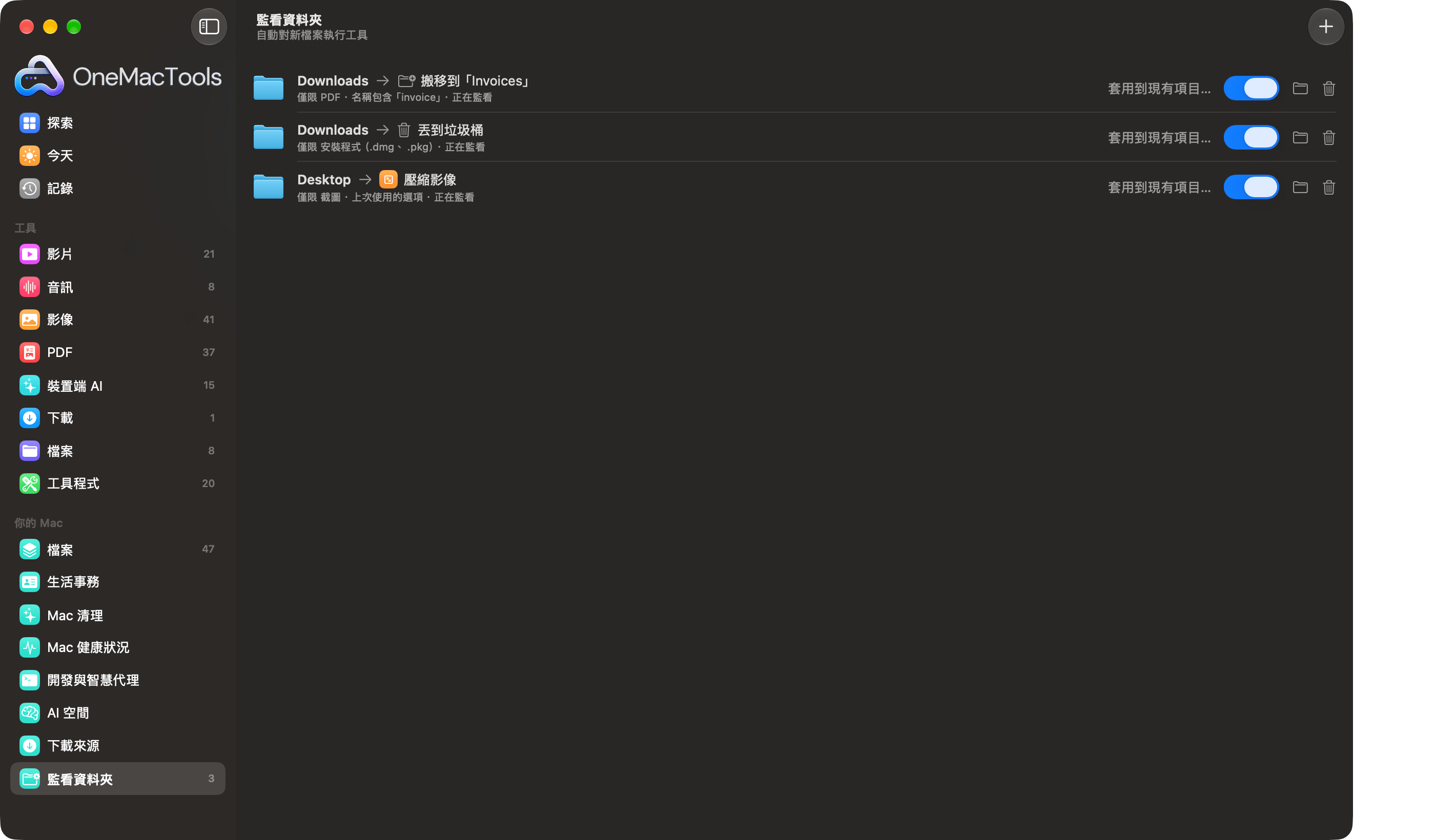
從側邊欄開啟:監看資料夾 位於 你的 Mac 區段底部,其標記會顯示已開啟的規則數量。畫面的副標題一語道盡:自動對新檔案執行工具。
如何建立監看檔案夾規則
- 按一下加入監看資料夾…(或工具列中的 + 按鈕)。
- 在 檔案夾 旁,按一下 選擇… 並挑選要監看的檔案夾,例如「下載項目」或「桌面」。
- 可選擇使用 僅限、名稱包含 和 僅限來自(說明如下)縮小要處理的檔案範圍。
- 在 待辦 下選擇 執行工具、移到資料夾、加上 Finder 標籤 或 丟到垃圾桶,並填寫該動作所需的內容。
- 按一下開始監看。規則會出現在列表中,狀態為正在監看。
你也可以從首頁或下載來源建立規則:它們的 自動化… 按鈕會開啟同一個表單,並已填好你的「下載項目」資料夾和該來源(例如 WhatsApp)。
條件:規則要處理哪些檔案
沒有條件的規則會處理檔案夾中的每個新檔案。加入條件可縮小範圍;檔案必須符合所有條件。
| 設定 | 選項 | 筆記 |
|---|---|---|
| 僅限 | 任何類型的檔案、影像、截圖、影片、音訊、PDF、文件、封存檔、安裝程式(.dmg、.pkg) | 「文件」涵蓋 PDF、文字、Word、Pages、Keynote、Numbers、Excel 和 PowerPoint 檔案;「截圖」是 macOS 標記為螢幕擷取畫面的影像 |
| 名稱包含 | 任何文字,或留空代表任何名稱 | 不分大小寫:「invoice」可符合「Invoice-0043.pdf」 |
| 僅限來自 | 任何位置,或某個來源,例如 Gmail、Outlook、WhatsApp、Telegram、Slack、Discord、Microsoft Teams、Zoom、ChatGPT、Claude、Canva、Figma、Notion、X、Google Drive、Dropbox、iCloud、WeTransfer、GitHub、AirDrop、延伸功能 | 使用 macOS 隨每個檔案保存的下載紀錄,因此適用於下載的檔案,不適用於你自己拷貝進來的檔案 |
規則名稱下方,列表會用一句話顯示其條件,例如 僅限 PDF · 名稱包含「invoice」 · 來自 WhatsApp。
動作:執行工具、搬移、加上標籤或丟到垃圾桶
執行工具
執行依類別列出所有可處理檔案的工具:壓縮、轉換、調整大小、OCR、重新命名等。需要有人操作的工具(例如錄製類工具)或會要求輸入密碼的工具不在其中。搭配用來選擇選項:上次使用的選項(你上次在 App 中為該工具使用的設定),或你在該工具預設組區塊中儲存的預設組。如果希望規則維持固定,即使你手動使用該工具時改了設定也不受影響,請使用預設組。
開啟 完成後將原始檔案搬移到「已處理」檔案夾 即可保持整齊:批次成功後,原始檔案會移到監看資料夾中的 已處理 子資料夾。結果會存到你的 OneMacTools 資料夾(預設為 下載項目 › OneMacTools),每次執行都會建立一個新的日期資料夾;每次執行也會出現在「記錄」中並帶有 監看資料夾 標記,同時傳送通知。
需要多個檔案的工具(合併 PDF至少需要兩個)會等到足夠的相符檔案送達。狀態會顯示例如 正在等待 2 個檔案。
移到資料夾
用到旁邊的選擇…選擇目的地。檔案會被搬移而不是拷貝;如果目的地已有同名檔案,新檔案會取一個不重複的名稱,而不會取代原有檔案。
加上 Finder 標籤
輸入標籤,例如 Receipts。標籤會加到每個新檔案上(已有該標籤的檔案會略過),讓它們出現在 Finder 側邊欄的該標籤下。
移到垃圾桶
將符合條件的檔案丟到垃圾桶。由於否則會涵蓋所有檔案,丟到垃圾桶的規則至少需要一個條件(類型、名稱或來源),在你加入條件之前,表單會持續警告。檔案會丟到垃圾桶,而不是直接刪除,你可以將它們放回原處(見下文)。
管理規則:暫停、套用到現有檔案、移除
列表中的每條規則右側都有四個控制項:
| 控制項 | 功能說明 |
|---|---|
| 套用到現有項目… | 對檔案夾中已有的檔案執行一次規則。它會先詢問,例如 壓縮影像:「桌面」中已有 12 個檔案?;丟到垃圾桶的規則會以紅色顯示 將 12 個丟到垃圾桶。如果沒有符合的檔案,它會告訴你。 |
| 切換 | 暫停或繼續規則。已暫停的規則會顯示 已暫停 並忽略新檔案;重新開啟後,在暫停期間進入的檔案會被視為原本就已存在。 |
| 檔案夾按鈕 | 在 Finder 中開啟監看的檔案夾。 |
| 垃圾桶按鈕 | 停止監看並移除:刪除規則。你的檔案和結果不會受到影響。 |
規則儲存後無法編輯。若要更改,請以你要的設定加入新規則,然後移除舊規則。
每條規則那一行的最後會顯示狀態,告訴你它上次做了什麼:正在監看、正在處理 3 個檔案…、已於 14:03 處理 3 個檔案、移到「Invoices」:09:12 的 1 個檔案,或 上次執行於 14:03 失敗 — 請見「記錄」。找不到檔案夾 表示該資料夾已被重新命名、搬移,或位於未連接的磁碟上。
記錄與放回原處:復原規則
每次執行都會列在記錄中。工具執行會以工具名稱顯示,附有監看資料夾標記,並連結到結果。搬移和丟到垃圾桶會以監看資料夾項目顯示,例如搬移到「Invoices」:來自「下載項目」的 2 個檔案,並附有放回原處按鈕,可將每個檔案放回原來的位置。
這讓你可以放心嘗試規則:如果丟到垃圾桶的規則抓到你想要的檔案,請開啟「記錄」並按一下 放回原處。標籤不會記錄在那裡;如有需要,請在 Finder 中移除標籤。
監看的運作方式及其限制
- 只處理新檔案,且只處理最上層。規則只會查看直接位於該檔案夾中的檔案。子檔案夾(包括 Processed 及其中的所有內容)以及隱藏檔案都會被忽略。
- 它會等下載完成。未完成的下載(.download、.crdownload、.part、.partial、.tmp、.icloud)會被略過,而且檔案大小停止變化後才會處理,因此仍在拷貝中的 2 GB 影片不會在寫到一半時就被處理。
- OneMacTools 必須在執行中。規則在 App 內執行,關閉視窗後仍會持續監看,但結束 App 後就不會執行。請在設定 › 記錄中開啟登入時開啟 OneMacTools,讓規則在重新開機後再次啟動;App 結束期間送達的檔案會被視為原本就在那裡,因此請使用套用到現有項目…補上處理。
- 啟用。和 OneMacTools 的所有工具一樣,規則要在授權啟用後才會執行。
- 通知。工具執行完成時會通知你,除非你在「設定」中關閉了背景工作完成時通知我。
監看使用的是 macOS 本身的資料夾變更事件,而不是反覆檢查資料夾,因此閒置中的規則幾乎不耗資源。
監看資料夾與 macOS 檔案夾動作和捷徑的比較
macOS 內建兩種回應新檔案的方式。檔案夾動作 會將 AppleScript 或「自動操作」工作流程附加到資料夾上;功能強大,但需要你自己撰寫或建立工作流程,也沒有執行紀錄可查。捷徑 App 也能在檔案加入資料夾時執行捷徑。
「監看資料夾」不需要撰寫腳本:只要從選單中選擇資料夾、條件和動作即可。它能辨識檔案的下載來源、等待下載完成、以你的選項或預設組執行任何 OneMacTools 工具,並將一切記錄在「記錄」中,還能「放回原處」。如果你需要跨多個 App 的連續步驟,請建立一個呼叫 OneMacTools 執行 OneMacTools 工具 動作的捷徑,請見 Apple 捷徑與 Siri。若是對你所選檔案的單次工作,Finder 快速動作會更快。
本頁提到的工具
問題
如何在 Mac 上自動處理檔案夾中的新檔案?
在 OneMacTools 中,開啟「監看資料夾」,按一下「加入監看資料夾…」,選擇檔案夾並挑選一個動作,例如「執行工具」或「移到資料夾」,然後按一下「開始監看」。每個新放進該處的檔案都會在背景中處理。
如何在 Mac 上自動壓縮截圖?
為截圖儲存的檔案夾(通常是桌面)加入監看資料夾,將「僅限」設為「截圖」,選擇「執行工具」›「壓縮影像」,然後開始監看。壓縮後的副本會存到你的 OneMacTools 檔案夾;除非你開啟搬移到 Processed,否則原始檔案會留在原處。
監看資料夾可以自動刪除舊的 .dmg 安裝程式嗎?
可以。監看「下載項目」,將「僅限」設為「安裝程式(.dmg、.pkg)」,並選擇「丟到垃圾桶」。它們會被移到垃圾桶而不是直接刪除,需要時可用「記錄」的「放回原處」還原。
監看資料夾會處理檔案夾中原本就有的檔案嗎?
不會自動套用;只有在你儲存規則後新加入的檔案才會處理。在規則上按一下「套用到現有項目…」,即可對現有檔案執行一次,執行前會顯示確認視窗,告訴你有多少檔案符合。
OneMacTools 關閉後,監看資料夾還會繼續運作嗎?
只要 App 正在執行,即使關閉視窗它們也會持續運作。結束 App 時它們就會停止,所以請在「設定」›「記錄」中開啟「登入時開啟 OneMacTools」,讓它們在重新開機後繼續運作。
監看資料夾可以只處理來自 WhatsApp 或 Gmail 的檔案嗎?
可以。將「僅限來自」設為你想要的來源即可。它使用 macOS 隨每個檔案儲存的下載紀錄,因此適用於從這些服務下載的檔案。
