
探索磁碟:顯示 Mac 上是什麼佔用了空間的磁碟空間地圖
「探索磁碟」是 OneMacTools 的 Mac 磁碟空間地圖。它從你的個人專屬檔案夾、某個磁碟或你的雲端開始,測量每個檔案夾的大小並由大到小排列,以列表或依佔用空間決定大小的方塊地圖顯示。每個項目都有標籤(你的、App 資料、快取、建置檔案、App 或 macOS),讓你看出是什麼佔用了空間,並只把可以安全刪除的東西丟到垃圾桶。
本頁內容
如何開啟「探索磁碟」
- 從側邊欄開啟 Mac 清理(⇧⌘K)。
- 在頂端的 儲存空間 面板中,按一下 探索磁碟。
- 「探索磁碟」會在自己的表單中開啟,並測量你的個人專屬檔案夾。按一下完成(或按 Esc)即可關閉。
它會從你的個人專屬檔案夾開始,因為你能處理的幾乎所有東西都在那裡。第一次測量大型檔案夾可能需要幾秒;完成前你會看到「正在測量…」。
解讀列表檢視
列表會顯示目前資料夾內的所有直接項目,由大到小排列。空的項目和符號連結不會列出。每一列包含:
| 該列的部分 | 告訴你的資訊 |
|---|---|
| 圖像和名稱 | Finder 中的圖示和名稱。App 和其他套件會顯示為單一項目,而不是可以開啟的檔案夾。 |
| 標籤 | 項目的類型:你的、App 資料、快取(會重建)、建置檔案、App 或 macOS。 |
| 大小長條 | 它相對於此檔案夾中其他所有項目的大小,依標籤上色。 |
| 大小 | 實際佔用的磁碟空間。 |
| 放大鏡 | 在 Finder 中顯示。 |
| 垃圾桶按鈕 | 丟到垃圾桶…,僅適用於標示為「你的」、「快取」或「建置檔案」的項目。 |
按兩下檔案夾即可開啟,或按右鍵選擇開啟和在 Finder 中顯示。列表上方的路徑導覽(家 › 資料庫 › 快取)會顯示你所在的位置;按一下其中任一部分即可回到上層。
表單開啟期間會保留測量結果,因此返回上一層是即時的。你將某個項目丟到垃圾桶後,其上層的檔案夾會重新測量,讓大小保持正確。
磁碟空間地圖檢視
將頂端的 列表 / 地圖 控制項切換為 地圖,即可將同一個檔案夾以方塊顯示,每個方塊的大小代表其佔用的空間(樹狀圖)。最大的方塊就是你應該先查看的檔案夾。它回答「我的 Mac 空間被什麼佔用了?」的速度比任何列表都快。
- 方塊依標籤上色,與列表相同:藍色是「你的」、紫色是「App 資料」、綠色是「快取」、藍綠色是「建置檔案」、橘色是「App」、灰色是 macOS。
- 名稱和大小會寫在夠大的方塊內。將指標停在任一方塊上,即可查看其名稱和大小。
- 按兩下方塊即可開啟該檔案夾,並繪製其中內容的地圖。
- 最大的 80 個項目各有一個方塊;比它們小的所有項目則共用一個名為 其他所有項目 的灰色方塊。
若要對某個方塊採取動作,請切換回 列表:垃圾桶和 Finder 按鈕都在那裡,所以在地圖上誤按一下絕不會搬移任何東西。
標籤的意思,以及哪些可以丟到垃圾桶
標籤決定垃圾桶按鈕能否使用。「探索磁碟」只會為屬於你的項目或會自行重建的項目提供丟到垃圾桶的選項。
| 標籤 | 涵蓋範圍 | 可以在這裡丟到垃圾桶嗎? |
|---|---|---|
| 你的 | 你個人專屬資料夾中你自己的資料夾和檔案:文件、桌面、影片等。 | 是,會先警告 |
| 快取(會重建) | 「資料庫」中的 Caches 資料夾、工具的快取(例如 .cache),以及需要時會重新擷取的下載快取(例如 .npm)。 | 是 |
| 建置檔案 | 專案中的建置檔案夾,例如 package.json 旁邊的 node_modules。 | 是 |
| App 資料 | 「資料庫」中的其餘內容,以及工具存放在你的個人專屬資料夾中、用於設定和資料的隱藏資料夾。 | 否 |
| App | 「應用程式」,以及你個人「應用程式」檔案夾中的 App。 | 否 |
| macOS | 系統檔案夾(/System、/Library、/usr、/private 等)。 | 否 |
將指標停在停用的垃圾桶按鈕上會說明原因:「此處不提供:它屬於 macOS 或某個 App」。若要移除 App 的資料,請移除 App;已刪除 App 的殘留項目,請使用下方的「系統資料」檢查。
將東西丟到垃圾桶時會發生什麼
按一下垃圾桶圖示時會先詢問:「要將『Old exports』(12.4 GB)丟到垃圾桶嗎?」如果是你自己的檔案,還會加上「這些是你自己的檔案。請確認不再需要」;如果是快取和建置檔案,則會說明「需要時會重建。」項目會被丟到垃圾桶,底部那一行會加以確認,「記錄」也會將它記錄在「Mac 清理」下的探索磁碟,在你清空垃圾桶前都可以放回原處。
開始於:你的個人專屬檔案夾、其他磁碟或你的雲端
開始於 選單用於選擇從哪裡開始測量:
- 個人專屬檔案夾,即預設值。
- 每個磁碟:連接到你 Mac 的每個磁碟(依名稱),包括啟動磁碟。從啟動磁碟開始會顯示整個磁碟,包括 macOS 的檔案夾(標示為 macOS,絕不會建議丟到垃圾桶)。在其他磁碟上,所有項目也都標示為 macOS,因此那裡不會建議丟到垃圾桶;請使用在 Finder 中顯示。
- 雲端(來自「檔案」),開啟檔案時才會出現。
雲端檢視
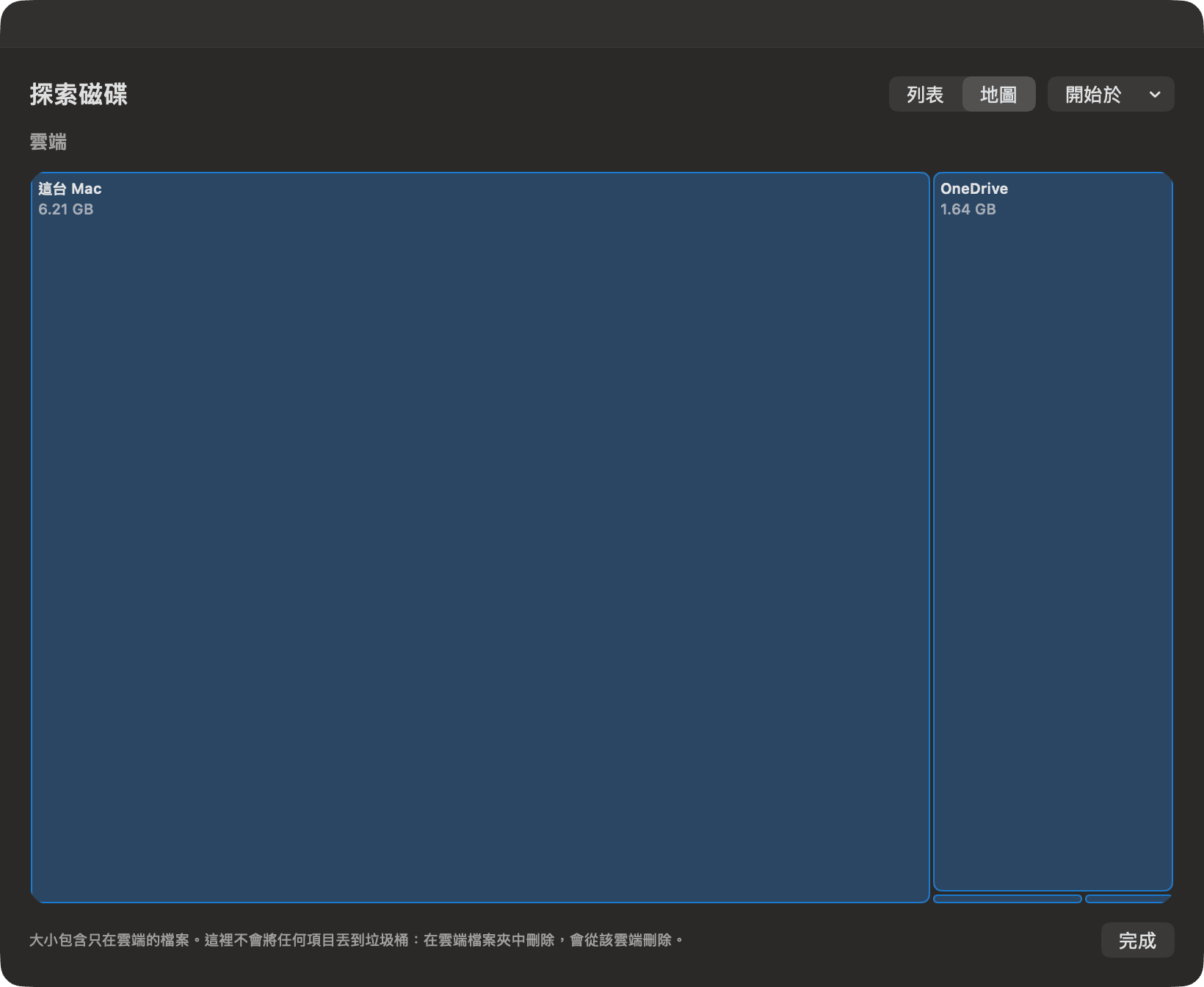
雲端以方塊或列顯示「檔案」涵蓋的每個雲端(iCloud Drive、Google Drive、OneDrive、Dropbox、Box)和這台 Mac,大小依各自存放的資料量而定。如果某項服務有多個帳號或檔案夾,每個都會有自己的方塊,例如「OneDrive · Personal」。按兩下雲端即可查看其中的檔案夾。
這裡的大小來自「檔案」的索引,而且 包含僅存在雲端的檔案,因此顯示的是每個雲端存放了多少內容,而不是佔用你 Mac 多少空間。測量時不會下載任何檔案。
如何檢視 Mac 上的系統資料
系統資料通常是儲存空間長條中最大的灰色部分,也最難解釋。「探索磁碟」的主畫面會顯示你的「資源庫」檔案夾,但更清楚的切入點是儲存空間面板本身:
- 在「Mac 清理」的 儲存空間 面板中,按一下 系統資料。
- 閱讀 在系統資料內 下的各個部分:App 快取、記錄檔、App 資料、虛擬記憶體、睡眠映像檔、本機快照和 其他所有項目,每個都附有大小和淺白的說明。
- 按一下 App 快取或記錄檔旁的檢查可跳到對應的清理群組;在 App 資料或其他所有項目旁按一下則會開啟檢查表單。
- 在表單中,勾選你要移除的項目,然後按一下 將 N 個項目丟到垃圾桶…。
檢查表單會列出超過 1 MB 的資料夾,由大到小排列,每個都有一個標籤:
| 標記 | 意義 | 可以勾選嗎? |
|---|---|---|
| 殘留項目 | 這台 Mac 上沒有任何 App 使用它,而且它已經好幾個月或好幾年沒有變動。 | 是 |
| 會自動重建 | 需要時會重新建立的下載或建置快取,例如 npm 或 Gradle 的快取。 | 是 |
| 舊備份 | 超過三個月的 iPhone 或 iPad 備份。 | 是 |
| 使用中 | 屬於你已安裝的 App 或 macOS。顯示出來讓你知道它是什麼。 | 否(鎖頭圖示) |
其他所有項目也會以淺白的文字說明隱藏的工具檔案夾,通常還附上正確清理它們的指令(例如 Docker 用「docker system prune」,不用的本機 AI 模型用「ollama rm」)。如果安裝了 Xcode,模擬器裝置會有一個刪除無法使用的模擬器按鈕。虛擬記憶體、睡眠映像檔和快照會標示為由 macOS 管理:macOS 會自行縮小或刪除它們。
沒有「完整磁碟取用權限」時,不會列出 App 容器,部分大小也只是「至少」的數字;請見完整磁碟取用權限。關於「系統資料」包含哪些內容的背景知識,請閱讀Mac 上的「系統資料」是什麼?。
「探索磁碟」與 Finder 和「系統設定」比較
macOS 只提供兩種片面的檢視方式。系統設定 › 一般 › 儲存空間 會顯示類別和建議,但不會告訴你哪些資料夾很大。Finder 可以計算資料夾大小,但一次只能看一個視窗,也不會告訴你某個資料夾能否安全移除。
「探索磁碟」會平行測量每個檔案夾、由大到小排序、繪製地圖、為每個項目加上標籤,並拒絕將任何屬於 macOS 或 App 的項目丟到垃圾桶。如果你想在自選的任何檔案夾中依大小和類型搜尋大型檔案,可以使用大型檔案搜尋工具。釋放空間的逐步計畫請見如何在 Mac 上釋放空間。
本頁提到的工具
問題
我的 Mac 空間都被什麼佔用了?
開啟「探索磁碟」,切換到「地圖」,查看最大的方塊。按兩下進入,直到找到造成這個大小的檔案夾。常見的元兇包括「影片」或「下載項目」中的影片檔、舊的 iPhone 備份、開發者快取,以及「資源庫」中的 App 資料。
磁碟空間地圖和樹狀圖(treemap)是一樣的嗎?
可以。矩形樹狀圖會將每個資料夾畫成一個方塊,面積與其大小成正比,所以大型資料夾一眼就能看出來。「探索磁碟」的「地圖」檢視就是目前資料夾的矩形樹狀圖,按兩下方塊即可進入下一層。
為什麼我無法將「探索磁碟」中的某些資料夾丟到垃圾桶?
只有標示為「你的檔案」、「快取(會重建)」或「建置檔案」的項目可以丟到垃圾桶。「App 資料」、「App」和「macOS」項目屬於某個 App 或系統,刪除它們可能會遺失資料或導致 App 損壞。請改為移除該 App,或使用系統資料檢視處理殘留檔案。
「探索磁碟」中的雲端大小代表檔案在我的 Mac 上嗎?
不是。「雲端」檢視包含僅存在雲端的檔案,因此它顯示的是每個雲端存放了多少內容,而不是使用了多少磁碟空間。僅存在雲端的檔案不佔用你 Mac 的空間。
從「探索磁碟」丟到垃圾桶的東西可以放回嗎?
可以,在你清空垃圾桶之前都可以。它會以「探索磁碟」的名義記錄在「記錄」的「Mac 清理」下,並有「放回原處」按鈕可將它還原到原來的位置。
為什麼「探索磁碟」需要「完整磁碟取用權限」?
有些檔案夾,例如郵件、訊息、Safari 資料和 App 容器,受到 macOS 保護。沒有完整磁碟取用權限時無法測量它們,因此其大小會缺漏或標示為「至少」。OneMacTools 在那裡只會讀取檔案大小。
