
Explorar disco: un mapa del espacio en disco que muestra qué ocupa espacio en tu Mac
Explorar disco es el mapa del espacio en disco de OneMacTools para Mac. Mide cada carpeta, de mayor a menor, empezando por tu carpeta de inicio, una unidad o tus nubes, y las muestra como una lista o como un mapa de cuadros cuyo tamaño depende del espacio que ocupan. Cada elemento lleva una etiqueta (Tuyos, Datos de apps, Caché, Archivos de compilación, Apps o macOS), para que veas qué ocupa espacio y solo tires lo que se puede tirar sin riesgo.
En esta página
- Cómo abrir Explorar disco
- Cómo leer la vista de lista
- La vista de mapa del espacio en disco
- Qué significan las etiquetas y qué puedes trasladar a la papelera
- Empezar en: tu carpeta de inicio, otra unidad o tus nubes
- Cómo revisar Datos del sistema en el Mac
- Explorar disco comparado con el Finder y Ajustes del Sistema
- Herramientas mencionadas en esta página
- Preguntas
Cómo abrir Explorar disco
- Abre Limpieza del Mac desde la barra lateral (⇧⌘K).
- En el panel Almacenamiento de la parte superior, haz clic en Explorar disco.
- Explorar disco se abre en su propia hoja, midiendo tu carpeta de inicio. Haz clic en Listo (o pulsa Esc) para cerrarla.
Se abre en tu carpeta de inicio porque ahí está casi todo aquello sobre lo que puedes actuar. La primera medición de una carpeta grande puede tardar unos segundos; verás “Midiendo …” hasta que termine.
Cómo leer la vista de lista
La lista muestra todo lo que hay directamente dentro de la carpeta actual, de mayor a menor. Se omiten los ítems vacíos y los enlaces simbólicos. Cada fila tiene:
| Parte de la fila | Qué te dice |
|---|---|
| Icono y nombre | El icono y el nombre del Finder. Las apps y otros paquetes se muestran como un solo ítem en lugar de como carpetas que se pueden abrir. |
| Etiqueta | Qué es el ítem: Tuyos, Datos de apps, Caché (se regenera), Archivos de compilación, Apps o macOS. |
| Barra de tamaño | Lo grande que es en comparación con todo lo demás de esta carpeta, coloreado según su etiqueta. |
| Tamaño | El espacio que ocupa realmente en el disco. |
| Lupa | Mostrar en el Finder. |
| Papelera | Trasladar a la papelera…, solo para los elementos etiquetados como Tuyos, Caché o Archivos de compilación. |
Haz doble clic en una carpeta para abrirla, o haz clic con el botón derecho para ver Abrir y Mostrar en el Finder. La ruta de navegación sobre la lista (Inicio › Biblioteca › Cachés) muestra dónde estás; haz clic en cualquier parte de ella para subir de nivel.
Las mediciones se conservan mientras la hoja está abierta, así que subir un nivel es instantáneo. Después de tirar algo, las carpetas superiores se vuelven a medir para que los tamaños sigan siendo correctos.
La vista de mapa del espacio en disco
Cambia el control Lista / Mapa de la parte superior a Mapa para ver la misma carpeta como recuadros, cada uno con un tamaño proporcional al espacio que usa (un mapa de árbol). El recuadro más grande es la carpeta que deberías mirar primero. Responde a “¿qué ocupa espacio en mi Mac?” más rápido que cualquier lista.
- Los cuadros se colorean por etiqueta, igual que en la lista: azul para Tuyos, morado para Datos de apps, verde para Caché, verde azulado para Archivos de compilación, naranja para Apps y gris para macOS.
- Los nombres y tamaños se escriben dentro de los cuadros lo bastante grandes como para contenerlos. Pasa el puntero sobre cualquier cuadro para ver su nombre y tamaño.
- Haz doble clic en un cuadro para abrir esa carpeta y ver el mapa de su contenido.
- Los 80 ítems más grandes tienen cada uno su recuadro; todo lo más pequeño comparte un recuadro gris llamado Todo lo demás.
Para actuar sobre un recuadro, vuelve a Lista: los botones de la papelera y del Finder están ahí, así que un clic accidental en el mapa nunca puede mover nada.
Qué significan las etiquetas y qué puedes trasladar a la papelera
La etiqueta decide si funciona el botón de la papelera. Explorar disco solo ofrece la papelera para lo que es tuyo o lo que se regenera solo.
| Etiqueta | Qué abarca | ¿Se puede trasladar a la papelera aquí? |
|---|---|---|
| Tuyos | Tus propias carpetas y archivos de tu carpeta de inicio: Documentos, Escritorio, Películas, etc. | Sí, después de un aviso |
| Caché (se regenera) | La carpeta Caches de tu Librería, cachés de herramientas como .cache y cachés de descarga como .npm, que se vuelven a obtener cuando hacen falta. | Sí |
| Archivos de compilación | Carpetas de compilación dentro de un proyecto, como node_modules junto a un package.json. | Sí |
| Datos de apps | El resto de tu Librería y las carpetas ocultas que las herramientas guardan en tu carpeta de inicio para sus ajustes y datos. | No |
| Apps | Aplicaciones, y las apps de tu propia carpeta Aplicaciones. | No |
| macOS | Carpetas del sistema (/System, /Library, /usr, /private y similares). | No |
Al pasar el puntero sobre una papelera desactivada se explica el motivo: “No se ofrece aquí: pertenece a macOS o a una app”. Para eliminar los datos de una app, elimina la app; para los restos de apps que ya has eliminado, usa la revisión de Datos del sistema que se explica más abajo.
Qué pasa cuando trasladas algo a la papelera
Al hacer clic en la papelera, primero pregunta: “¿Trasladar “Old exports” (12,4 GB) a la papelera?”. Para tus propios archivos añade “Son tus propios archivos. Comprueba que no los necesitas”; para cachés y archivos de compilación, “Se regenera cuando hace falta.” El elemento va a la papelera, la línea inferior lo confirma e Historial lo registra en Limpieza del Mac como Explorar disco, con Devolver hasta que vacíes la papelera.
Empezar en: tu carpeta de inicio, otra unidad o tus nubes
El menú Empezar en elige desde dónde medir:
- Carpeta de inicio, la opción predeterminada.
- Cada unidad conectada a tu Mac, por nombre, incluido tu disco de arranque. Empezar en el disco de arranque muestra el disco entero, incluidas las carpetas de macOS (etiquetadas como macOS y que nunca se ofrecen para la papelera). En las demás unidades todo se etiqueta también como macOS, así que allí no se ofrece nada para la papelera; usa Mostrar en el Finder.
- Nubes (de Archivos), cuando Archivos está activado.
La vista de nubes
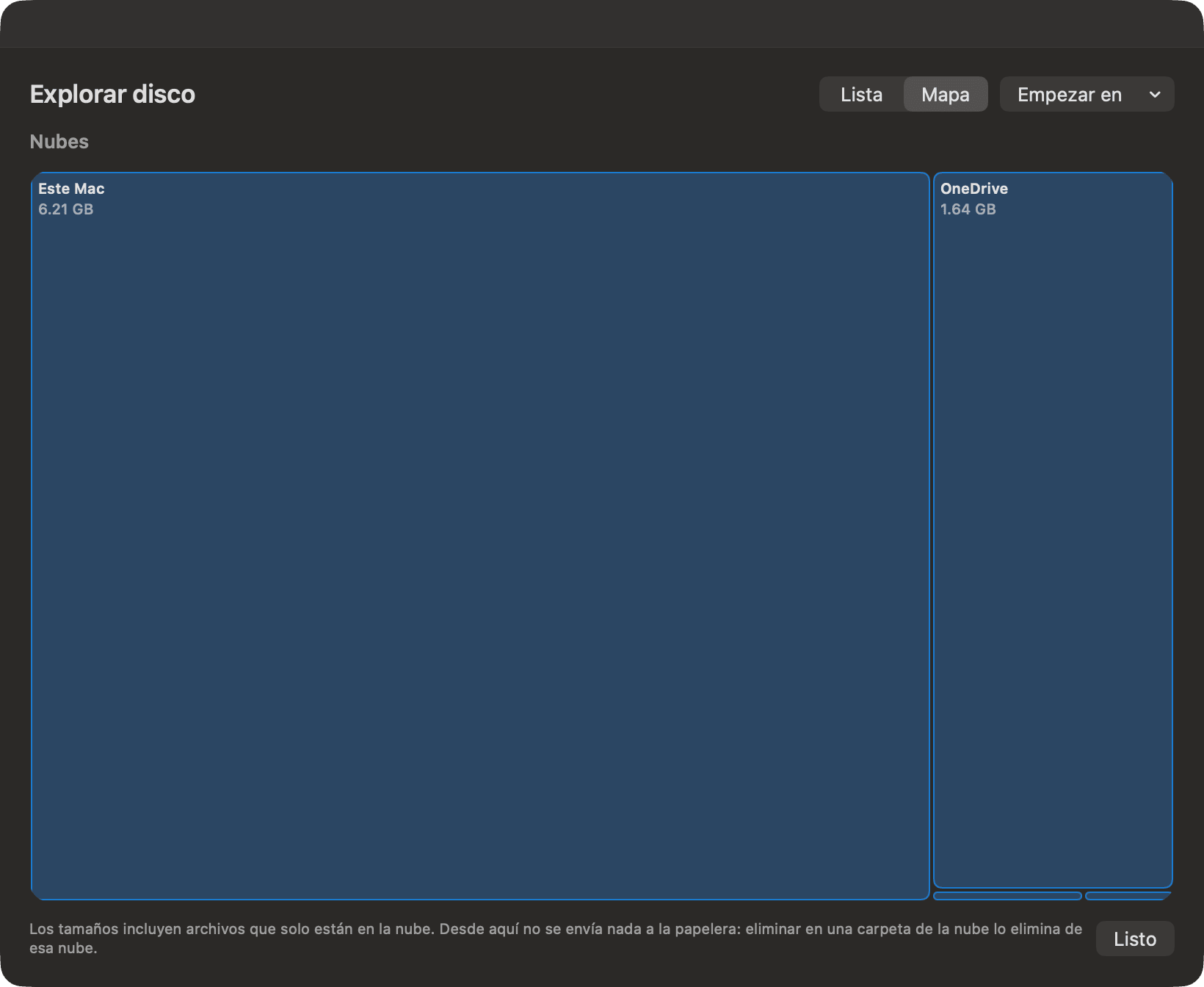
Nubes muestra cada nube que cubre Archivos (iCloud Drive, Google Drive, OneDrive, Dropbox, Box) y Este Mac como cuadros o filas cuyo tamaño depende de cuánto guarda cada uno. Si un servicio tiene más de una cuenta o carpeta, cada una tiene su propio cuadro, como “OneDrive · Personal”. Haz doble clic en una nube para ver sus carpetas.
Aquí los tamaños proceden del índice de Archivos e incluyen los archivos que solo están en la nube, así que muestran cuánto guarda cada nube, no cuánto ocupa en tu Mac. No se descarga nada para medirlos.
Cómo revisar Datos del sistema en el Mac
Datos del sistema suele ser la parte gris más grande de la barra de almacenamiento, y la más difícil de explicar. La vista inicial de Explorar disco muestra tu carpeta Librería, pero la forma más clara de entrar es el propio panel de almacenamiento:
- En el panel Almacenamiento de Limpieza del Mac, haz clic en Datos del sistema.
- Consulta las partes de Dentro de Datos del sistema: Cachés de apps, Registros, Datos de apps, Memoria virtual, Imagen de reposo, instantáneas locales y Todo lo demás, cada una con su tamaño y una descripción sencilla.
- Haz clic en Revisar junto a Cachés de apps o Registros para ir a esos grupos de Limpieza, o junto a Datos de apps o Todo lo demás para abrir una hoja de revisión.
- En la hoja, marca los elementos que quieras eliminar y haz clic en Trasladar N a la papelera….
La hoja de revisión muestra las carpetas de más de 1 MB, de mayor a menor, cada una con una etiqueta:
| Indicador | Significado | ¿Se puede marcar? |
|---|---|---|
| Resto | Ninguna app de este Mac la usa, y no ha cambiado en meses o años. | Sí |
| Se regenera solo | Una caché de descargas o de compilación que se vuelve a crear cuando hace falta, como la de npm o la de Gradle. | Sí |
| Copia de seguridad antigua | Una copia de seguridad de un iPhone o iPad de hace más de tres meses. | Sí |
| En uso | Pertenece a una app que tienes o a macOS. Se muestra para que sepas qué es. | No (icono de candado) |
Todo lo demás también explica en palabras sencillas las carpetas ocultas de las herramientas, a menudo con el comando que las limpia como es debido (por ejemplo, “docker system prune” para Docker o “ollama rm” para los modelos de IA locales que no uses). Si Xcode está instalado, Dispositivos del simulador tiene un botón Eliminar simuladores no disponibles. Memoria virtual, Imagen de reposo y las instantáneas aparecen como Gestionado por macOS: macOS los reduce o elimina por su cuenta.
Sin Acceso total al disco, los contenedores de apps no aparecen y algunos tamaños son cifras “mínimas”; consulta Acceso total al disco. Para saber qué contiene Datos del sistema, lee ¿Qué es Datos del sistema en el Mac?.
Explorar disco comparado con el Finder y Ajustes del Sistema
macOS te ofrece dos vistas parciales. Ajustes del Sistema › General › Almacenamiento muestra categorías y recomendaciones, pero no qué carpetas son grandes. El Finder puede calcular el tamaño de las carpetas, pero de ventana en ventana, y no te dice si es seguro eliminar una carpeta.
Explorar disco mide todas las carpetas en paralelo, las ordena de mayor a menor, dibuja el mapa, etiqueta cada elemento y se niega a tirar nada que pertenezca a macOS o a una app. Si prefieres buscar archivos grandes por tamaño y tipo en cualquier carpeta que elijas, la herramienta Buscar archivos grandes lo hace. Para un plan paso a paso para liberar espacio, consulta Cómo liberar espacio en un Mac.
Herramientas mencionadas en esta página
Preguntas
¿Qué ocupa tanto espacio en mi Mac?
Abre Explorar disco, cambia a Mapa y fíjate en el recuadro más grande. Haz doble clic en él hasta llegar a la carpeta que explica el tamaño. Los culpables habituales son archivos de vídeo en Películas o Descargas, copias de seguridad antiguas del iPhone, cachés de desarrollo y datos de apps en tu Librería.
¿Un mapa del espacio en disco es lo mismo que un treemap?
Sí. Un mapa de árbol dibuja cada carpeta como un recuadro cuya superficie corresponde a su tamaño, así que las carpetas grandes destacan a simple vista. La vista Mapa de Explorar disco es un mapa de árbol de la carpeta actual, y al hacer doble clic en un recuadro se abre el siguiente nivel.
¿Por qué no puedo trasladar a la papelera algunas carpetas en Explorar disco?
Solo se pueden trasladar a la papelera los ítems etiquetados como Tuyos, Caché (se regenera) o Archivos de compilación. Los datos de apps, las apps y los ítems de macOS pertenecen a una app o al sistema, y eliminarlos puede hacer que pierdas datos o que la app deje de funcionar. En su lugar, desinstala la app o usa la revisión de Datos del sistema para los restos.
¿Los tamaños de las nubes en Explorar disco significan que los archivos están en mi Mac?
No. La vista Nubes incluye los archivos que solo están en la nube, así que muestra cuánto guarda cada nube, no cuánto espacio en disco usa. Los archivos que solo están en la nube no ocupan espacio en tu Mac.
¿Puedo devolver algo que he trasladado a la papelera desde Explorar disco?
Sí, hasta que vacíes la papelera. Queda registrado en el Historial, en Limpieza del Mac, como Explorar disco, con un botón Devolver que lo devuelve a donde estaba.
¿Por qué Explorar disco necesita Acceso total al disco?
Algunas carpetas, como Mail, Mensajes, los datos de Safari y los contenedores de apps, están protegidas por macOS. Sin Acceso total al disco no se pueden medir, así que sus tamaños faltan o se marcan como mínimos. OneMacTools solo lee ahí el tamaño de los archivos.
