
Utforska disken: en diskkarta som visar vad som tar upp utrymme på din Mac
Utforska disken är OneMacTools diskkarta för Mac. Den mäter varje mapp, störst först, med start i din hemmapp, en enhet eller dina moln, och visar dem som en lista eller som en karta med rutor storleksanpassade efter utrymmet de använder. Varje objekt har en etikett (Dina, Appdata, Cache, Byggfiler, Appar eller macOS), så att du ser vad som tar upp utrymme och bara slänger det som är säkert att slänga.
På den här sidan
Så öppnar du Utforska disken
- Öppna Rensa Mac från sidofältet (⇧⌘K).
- Klicka på Utforska disken i panelen Lagring högst upp.
- Utforska disken öppnas i ett eget ark och mäter din hemmapp. Klicka på Klar (eller tryck på esc) för att stänga det.
Den öppnas på din hemmapp eftersom nästan allt du kan göra något åt finns där. Den första mätningen av en stor mapp kan ta några sekunder; du ser ”Mäter …” tills den är klar.
Läsa listvyn
Listan visar allt som ligger direkt i den aktuella mappen, störst först. Tomma objekt och symboliska länkar utelämnas. Varje rad har:
| Del av raden | Vad det säger dig |
|---|---|
| Symbol och namn | Finder-symbolen och namnet. Appar och andra paket visas som ett objekt i stället för mappar du kan öppna. |
| Etikett | Vad objektet är: Dina, Appdata, Cache (byggs om), Byggfiler, Appar eller macOS. |
| Storleksstapel | Hur stor den är jämfört med allt annat i mappen, färgad efter etikett. |
| Storlek | Utrymmet den faktiskt tar på disken. |
| Förstoringsglas | Visa i Finder. |
| Papperskorg | Flytta till papperskorgen…, bara för objekt märkta Dina, Cache eller Byggfiler. |
Dubbelklicka på en mapp för att öppna den, eller högerklicka för Öppna och Visa i Finder. Sökvägen ovanför listan (Hem › Library › Caches) visar var du är; klicka på valfri del av den för att gå tillbaka uppåt.
Mätningarna sparas medan arket är öppet, så det går direkt att gå tillbaka en nivå. När du slänger något mäts mapparna ovanför igen så att storlekarna stämmer.
Kartvyn för diskutrymme
Växla reglaget Lista / Karta högst upp till Karta för att se samma mapp som rutor, var och en stor som det utrymme den använder (en trädkarta). Den största rutan är mappen du bör titta på först. Den svarar på ”vad tar upp plats på min Mac?” snabbare än någon lista.
- Rutorna färgas efter etikett, precis som listan: blått för Dina, lila för Appdata, grönt för Cache, blågrönt för Byggfiler, orange för Appar och grått för macOS.
- Namn och storlekar skrivs i rutor som är stora nog att rymma dem. Håll pekaren över en ruta för att se dess namn och storlek.
- Dubbelklicka på en ruta för att öppna den mappen och kartlägga vad som finns i den.
- De 80 största objekten får var sin ruta; allt mindre delar en grå ruta som heter Allt annat.
Om du vill göra något med en ruta växlar du tillbaka till Lista: knapparna för papperskorgen och Finder finns där, så ett felklick på kartan kan aldrig flytta något.
Vad märkningarna betyder, och vad du kan slänga
Märkningen avgör om papperskorgsknappen fungerar. Utforska disken erbjuder bara papperskorgen för sådant som är ditt, eller som bygger upp sig självt igen.
| Etikett | Vad det täcker | Kan slängas här? |
|---|---|---|
| Dina | Dina egna mappar och filer i din hemmapp: Dokument, Skrivbord, Filmer och så vidare. | Ja, efter en varning |
| Cache (byggs om) | Mappen Caches i ditt bibliotek, verktygscacheminnen som .cache och hämtningscacheminnen som .npm som hämtas igen när de behövs. | Ja |
| Byggfiler | Byggmappar i ett projekt, till exempel node_modules bredvid en package.json. | Ja |
| Appdata | Resten av ditt bibliotek, och dolda mappar som verktyg sparar i din hemmapp för sina inställningar och data. | Nej |
| Appar | Program, och appar i din egen programmapp. | Nej |
| macOS | Systemmappar (/System, /Library, /usr, /private och liknande). | Nej |
När du håller pekaren över en inaktiverad papperskorg förklaras varför: ”Erbjuds inte här: den hör till macOS eller en app”. Ta bort appen för att ta bort dess data; för rester från appar du redan har raderat använder du granskningen av Systemdata nedan.
Vad som händer när du slänger något
Ett klick på papperskorgen frågar först: ”Flytta ”Old exports” (12,4 GB) till papperskorgen?”. För dina egna filer lägger den till ”Det här är dina egna filer. Kontrollera att du inte behöver dem”; för cacheminnen och byggfiler: ”Det byggs om när det behövs.” Objektet hamnar i papperskorgen, raden längst ned bekräftar det, och Historik registrerar det under Rensa Mac som Utforska disken, med Lägg tillbaka tills du tömmer papperskorgen.
Börja vid: din hemmapp, en annan enhet eller dina moln
Menyn Börja vid väljer var mätningen börjar:
- Hemmapp, standardvalet.
- Varje enhet som är ansluten till din Mac, efter namn, inklusive startskivan. Börjar du på startskivan visas hela skivan, inklusive macOS mappar (märkta macOS och aldrig föreslagna för papperskorgen). På andra enheter märks också allt som macOS, så ingenting där föreslås för papperskorgen; använd Visa i Finder.
- Moln (från Filer), när Filer är på.
Molnvyn
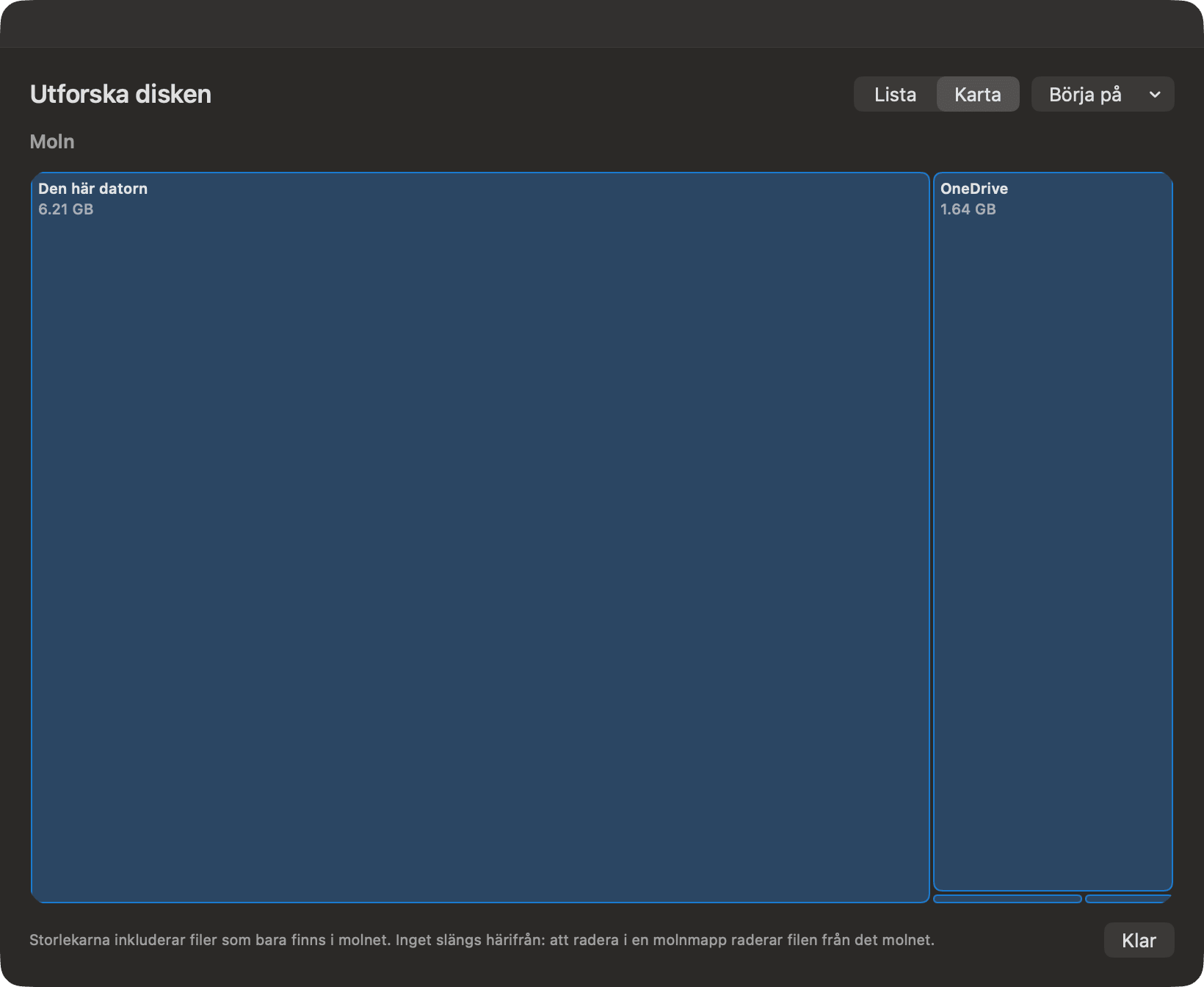
Moln visar varje moln som Filer omfattar (iCloud Drive, Google Drive, OneDrive, Dropbox, Box) och Den här Macen som rutor eller rader, storleksanpassade efter hur mycket var och en innehåller. Om en tjänst har fler än ett konto eller en mapp får var och en en egen ruta, till exempel ”OneDrive · Personal”. Dubbelklicka på ett moln för att se dess mappar.
Storlekarna här kommer från indexet i Filer och inkluderar filer som bara finns i molnet, så de visar hur mycket varje moln rymmer, inte hur mycket det tar på din Mac. Inget hämtas för att mäta dem.
Så granskar du Systemdata på Mac
Systemdata är oftast den största grå delen av lagringsstapeln, och den svåraste att förklara. Hemvyn i Utforska disken visar din biblioteksmapp, men den tydligare vägen in är själva lagringspanelen:
- Klicka på Systemdata i panelen Lagring i Rensa Mac.
- Läs delarna under I Systemdata: Appcacheminnen, Loggar, Appdata, Virtuellt minne, Vilolägesfil, lokala ögonblicksbilder och Allt annat, var och en med sin storlek och en enkel beskrivning.
- Klicka på Granska bredvid Appcacheminnen eller Loggar för att hoppa till de grupperna i Rensa, eller bredvid Appdata eller Allt annat för att öppna ett granskningsark.
- Markera objekten du vill ta bort i arket och klicka på Flytta N till papperskorgen….
Granskningsarket listar mappar över 1 MB, störst först, var och en med en bricka:
| Märke | Betydelse | Kan markeras? |
|---|---|---|
| Rest | Ingen app på den här Macen använder den, och den har inte ändrats på månader eller år. | Ja |
| Byggs om automatiskt | En hämtnings- eller byggcache som återskapas när den behövs, till exempel den för npm eller Gradle. | Ja |
| Gammal säkerhetskopia | En säkerhetskopia av en iPhone eller iPad som är äldre än tre månader. | Ja |
| Används | Hör till en app du har, eller till macOS. Visas så att du vet vad det är. | Nej (låssymbol) |
Allt annat förklarar också dolda verktygsmappar med enkla ord, ofta med kommandot som rensar dem på rätt sätt (till exempel ”docker system prune” för Docker eller ”ollama rm” för oanvända lokala AI-modeller). Om Xcode är installerat har Simulatorenheter en knapp för Radera otillgängliga simulatorer. Virtuellt minne, Vilolägesfil och ögonblicksbilder är märkta Hanteras av macOS: macOS krymper eller raderar dem själv.
Utan Fullständig skivåtkomst listas inte appbehållare och vissa storlekar är ”minst”-siffror; se Fullständig skivåtkomst. För bakgrund om vad Systemdata innehåller, läs Vad är Systemdata på Mac?.
Utforska disken jämfört med Finder och Systeminställningar
macOS ger dig två ofullständiga vyer. Systeminställningar › Allmänt › Lagring visar kategorier och rekommendationer men inte vilka mappar som är stora. Finder kan räkna ut mappstorlekar, men ett fönster i taget, och det talar inte om huruvida en mapp är säker att ta bort.
Utforska disken mäter alla mappar parallellt, sorterar störst först, ritar kartan, märker varje objekt och vägrar slänga något som hör till macOS eller en app. Om du hellre vill söka efter stora filer efter storlek och typ i valfri mapp gör verktyget Hitta stora filer det. En steg-för-steg-plan för att frigöra utrymme finns i Så frigör du utrymme på en Mac.
Verktyg som nämns på den här sidan
Frågor
Vad tar upp så mycket plats på min Mac?
Öppna Utforska disken, byt till Karta och titta på den största rutan. Dubbelklicka dig in i den tills du når mappen som förklarar storleken. Vanliga bovar är videofiler i Filmer eller Hämtade filer, gamla iPhone-säkerhetskopior, utvecklarcacheminnen och appdata i ditt bibliotek.
Är en diskkarta samma sak som en trädkarta?
Ja. En trädkarta ritar varje mapp som en ruta vars yta motsvarar storleken, så att stora mappar syns direkt. Kartvyn i Utforska disken är en trädkarta över den aktuella mappen, och om du dubbelklickar på en ruta öppnas nästa nivå nedåt.
Varför kan jag inte slänga vissa mappar i Utforska disken?
Bara objekt märkta Dina, Cache (byggs om) eller Byggfiler kan flyttas till papperskorgen. Appdata, Appar och macOS-objekt hör till en app eller till systemet, och om du raderar dem kan data gå förlorade eller appen sluta fungera. Ta bort appen i stället, eller använd granskningen av Systemdata för rester.
Betyder molnstorlekar i Utforska disken att filerna finns på min Mac?
Nej. Vyn Moln omfattar filer som bara finns i molnet, så den visar hur mycket varje moln innehåller, inte hur mycket diskutrymme det använder. Filer som bara finns i molnet tar inget utrymme på din Mac.
Kan jag lägga tillbaka något jag slängde från Utforska disken?
Ja, tills du tömmer papperskorgen. Det registreras i Historik under Rensa Mac som Utforska disken, med en knapp, Lägg tillbaka, som flyttar tillbaka det dit det var.
Varför behöver Utforska disken Fullständig skivåtkomst?
Vissa mappar, som Mail, Meddelanden, Safari-data och appbehållare, skyddas av macOS. Utan Fullständig skivåtkomst kan de inte mätas, så deras storlekar saknas eller anges som minst. OneMacTools läser bara filstorlekar där.
