
Systemövervakare i menyraden: aktuell CPU, minne med mera i menyraden på din Mac
OneMacTools innehåller en systemövervakare i menyraden för Mac. Slå på aktuella mätvärden för CPU, minne, disk, nätverk, batteri, temperatur, GPU och mikrofon, vart och ett som ett värde, ett litet diagram eller båda; de blir röda när något är ansträngt. Ett klick på ett öppnar en rullgardinsmeny med alla värden, de fem mest aktiva apparna, en Spela in-knapp och ett volymreglage för varje app som spelar upp ljud. OneMacTools-symbolen bredvid dem rymmer snabbverktyg och senaste resultat.
På den här sidan
- Två saker i din menyrad
- Så lägger du till en systemövervakare i menyraden på Mac
- Rullgardinsmenyn för avläsningar
- Kortkommandon: öppna rullgardinsmenyn och avsluta den tyngsta appen
- Snabbverktyg i OneMacTools-symbolen i menyraden
- Vad avläsningarna kostar, och hur du stänger av dem
- Verktyg som nämns på den här sidan
- Frågor
Två saker i din menyrad
OneMacTools kan placera två sorters objekt i menyraden, och de gör olika saker:
- Mätvärden: aktuella värden från Mac-hälsa, till exempel ”61 %” för CPU med ett litet diagram. Avstängda tills du slår på dem. Klicka på ett för att visa rullgardinsmenyn.
- OneMacTools-symbolen: en meny med snabbverktyg, senaste resultat och appkontroller, och en släppyta för filer. Den finns kvar för åtgärderna; mätvärdena ligger bredvid den.
Symbolen styrs av Inställningar › Visa OneMacTools i menyraden. Den kan bara stängas av medan Visa OneMacTools i Dock är på, så att appen alltid har en väg in.
Avläsningar är en del av Mac-hälsa, som har hela bilden bakom varje siffra.
Så lägger du till en systemövervakare i menyraden på Mac
Det snabbaste sättet: öppna Mac-hälsa och klicka på Visa i menyraden bredvid rubriken. Det lägger till CPU (värde och diagram) och minne (värde). Knappen visas bara medan inga avläsningar är på.
Om du vill ha full kontroll öppnar du Inställningar › Avläsningar i menyraden:
- Slå på varje avläsning du vill ha. Den läggs till sist med stilen Båda.
- Välj Värde, Diagram eller Båda med segmentreglaget för varje mätvärde.
- Använd knapparna ‹ och › för att flytta en avläsning åt vänster eller höger. Avläsningarna visas i menyraden i den här ordningen.
- Slå på Kompakt, för mindre skärmar för att göra varje avläsning smalare, vilket hjälper på en 13-tums MacBook med en full menyrad.
Avläsningarna du kan visa
| Avläsning | Visar | Blir röd när |
|---|---|---|
| CPU | Total CPU-användning, t.ex. 61 % | CPU:n är på 90 % eller mer |
| Minne | Minne som används, t.ex. 25.5G | Minnet är under tryck |
| Skiva | Ledigt utrymme på startskivan, t.ex. 312G | Under 10 GB eller 5 % ledigt |
| Nätverk | Uppladdnings- och nedladdningshastighet staplade, ↑ och ↓ | Aldrig |
| Batteri | Laddning, t.ex. 63 % | På batteri med 20 % eller mindre |
| Temperatur | CPU-temperatur, t.ex. 61° | macOS saktar ned Macen för att hålla den sval |
| GPU | Grafikchippets användning, t.ex. 34 % | GPU:n är på 90 % eller mer |
| Mikrofonen används | En mikrofonsymbol som lyser orange medan en app spelar in | Aldrig; håll pekaren över för att se vilken app |
Diagrammen visar de senaste 40 avläsningarna. Nätverksdiagrammet skalas efter sin egen topp, och temperaturdiagrammet ritas mellan 30 °C och 110 °C. Mikrofonens mätvärde har inget diagram. Nätverkshastigheter följer Inställningar › Utseende › Nätverkshastigheter i: i bitar betyder ”40M” 40 Mbit/s.
Rullgardinsmenyn för avläsningar
Klicka på ett mätvärde så öppnas en rullgardinsmeny under det. Medan den är öppen läser Mac-hälsa av Macen varannan sekund i stället för var femte.
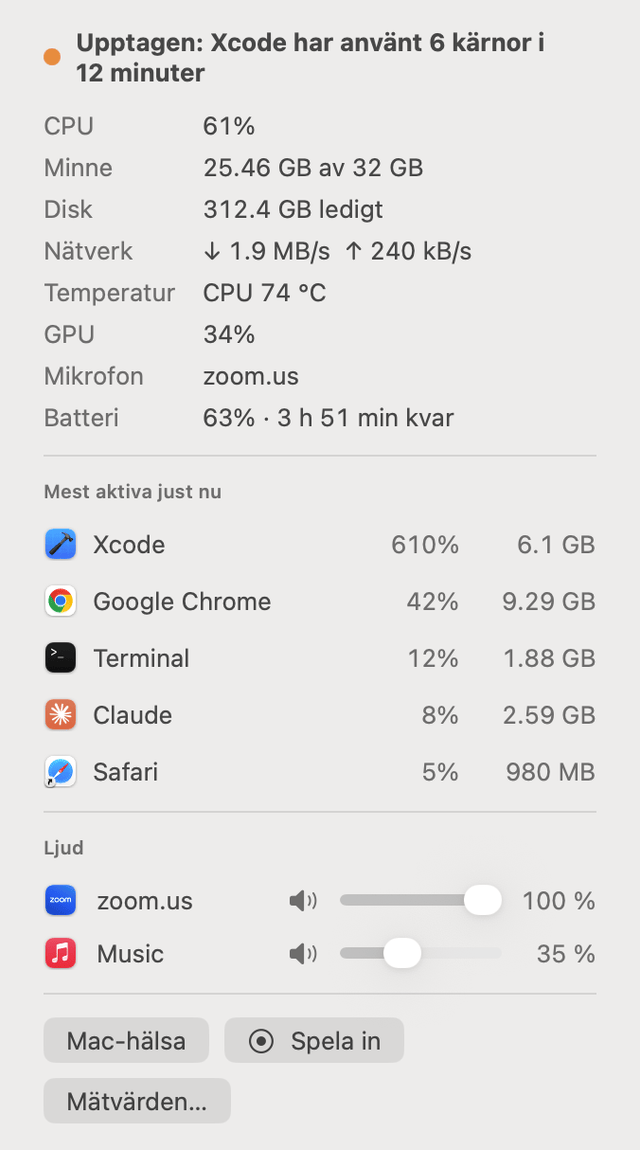
Uppifrån och ned:
- Rubriken med sin färgade punkt, samma bedömning som högst upp i Mac-hälsa, till exempel ”Upptagen: Xcode har använt 6 kärnor i 12 minuter” eller ”Allt är lugnt”.
- Alla värden: CPU, Minne (använt av totalt), Skiva (ledigt), Nätverk (ned och upp), Temperatur (den varmaste delen), GPU, Mikrofon (bara när en app använder den, med appens namn) och Batteri (med återstående tid eller tid tills fulladdat). Ett värde blir rött enligt samma regler som dess mätvärde.
- Mest aktiva just nu: de fem appar som använder mest CPU, var och en med sin CPU och sitt minne. Klicka på en för att öppna fliken Appar i Mac-hälsa med den appen utfälld och dess processer synliga.
- Ljud: ett volymreglage och en ljud av-knapp för varje app som spelar upp ljud, eller som du redan har sänkt. När ingenting spelas står det ”Inget spelar upp ljud.”
- Mac-hälsa öppnar hela fönstret, Spela in startar en inspelning sekund för sekund och Mätvärden… öppnar Inställningar.
Volym per app (beta)
När du sänker volymen för en app tystas dess eget ljud och spelas upp igen på din nivå, med några millisekunders fördröjning. Appar på 100 % rörs inte, och allt går tillbaka till det normala om OneMacTools avslutas. Första gången ber macOS om att låta OneMacTools spela in ljud från andra appar: det är så den hör ljudet för att spela upp det igen. Inget spelas in eller sparas. Samma skjutreglage, med Återställ alla, finns i Mac-hälsa › Ljud.
Spela in från menyraden
Spela in i rullgardinsmenyn fungerar precis som den i Mac-hälsa: Macen läses av varje sekund tills du stoppar, och sedan ser du vad som toppade och vilken app som orsakade det. Se prestandahistorik och varningar.
Kortkommandon: öppna rullgardinsmenyn och avsluta den tyngsta appen
Två systemomfattande kortkommandon fungerar från valfri app, utan att behörigheten Hjälpmedel behövs:
| Kortkommando | Vad den gör | Ändra det i |
|---|---|---|
| ⌃⌥⌘M | Öppnar rullgardinsmenyn för avläsningar, eller Mac-hälsa när ingen avläsning är på. | Inställningar › Avläsningar i menyraden › Kortkommando för mätvärdesmenyn: ⌃⌥⌘M, ⌃⌥M, ⌥⌘M eller Av |
| ⌃⌥⌘H | Erbjuder att avsluta den tyngsta appen. | ⌃⌥⌘H erbjuder att avsluta den tyngsta appen i samma avsnitt |
Avsluta den tyngsta appen med ⌃⌥⌘H
Tryck på ⌃⌥⌘H så visas en liten panel mitt på skärmen: ”Avsluta Xcode? Det är den tyngsta appen just nu och använder 6,1 GB minne och 610 % CPU.” Tryck på returtangenten för att avsluta den, eller Esc för att avbryta. Panelen väntar på en ny avläsning som görs efter att du tryckte på tangenterna, så siffrorna är aktuella.
Den väljer appen som håller CPU:n mest upptagen, så länge den använder minst en halv kärna; annars appen som använder mest minne. Den föreslår aldrig macOS, Finder eller OneMacTools självt, och avslutar på vanligt sätt, så en app med osparat arbete ber dig spara först.
Andra kortkommandon i OneMacTools finns i kortkommandon.
Snabbverktyg i OneMacTools-symbolen i menyraden
Klicka på OneMacTools-symbolen för en meny med saker du gör ofta:
- Fråga OneMacTools… öppnar Fråga i huvudfönstret.
- Spela in skärmen… startar Skärminspelning med dina senaste alternativ, eller Stoppa inspelning medan en pågår.
- Ta bild och kommentera… och Rullande skärmavbild….
- Text från skärmen och Färgväljare.
- Håll vaken, med I 1 timme, I 2 timmar, I 4 timmar, Tills jag stänger av och Fler alternativ…, plus Stäng av medan den är på.
- Stoppa mötesinspelning medan ett möte spelas in.
- Urklippshistorik… när Urklippshistorik är på, och Kamerakoll (eller Stäng Kamerakontroll).
- Senaste resultat: dina åtta senast slutförda jobb; välj ett för att öppna dess mapp.
- Öppna OneMacTools, Inställningar… och Avsluta OneMacTools.
Symbolen ändras också för att visa vad som pågår: en röd inspelningssymbol medan skärmen spelas in, ett timglas medan bakgrundsjobb körs och en kopp med återstående tid medan Håll vaken är på.
Släpp filer på symbolen
Dra filer till symbolen så visas en meny med de snabbåtgärder som passar dem, plus Öppna med, som listar alla verktyg som tar emot filerna, efter kategori. Tills OneMacTools är aktiverat erbjuder symbolen i stället Aktivera OneMacTools…, Köp en licens… och Avsluta OneMacTools; se aktivera din licens.
Vad avläsningarna kostar, och hur du stänger av dem
Avläsningar läser av Macen var 5:e sekund, och bara medan minst en är på. Med ingen påslagen och historiken avstängd gör Mac-hälsa inga mätningar alls. Inställningar › Bakgrundsaktivitet visar OneMacTools egen CPU- och minnesanvändning live, listar vem som läser Mac-hälsa och hur ofta (till exempel ”menyrad: var 5:e s”) och visar Avläsningar i menyraden med hur många som visas och en knapp, Stäng av.
Om du vill ta bort en enskild avläsning stänger du av den i Inställningar › Avläsningar i menyraden. Om du stänger av mikrofonavläsningen stoppas även mikrofonkontrollen, om inte fönstret Mac-hälsa är öppet.
Om du hellre tittar på värden på skrivbordet än i menyraden finns Mac-hälsa också som skrivbordswidgetar.
Verktyg som nämns på den här sidan
Frågor
Hur visar jag CPU-användningen i menyraden på Mac?
Öppna Mac-hälsa och klicka på Visa i menyraden, vilket lägger till CPU och minne. Eller slå på CPU i Inställningar › Avläsningar i menyraden och välj Värde, Diagram eller Båda.
Varför blev en avläsning i menyraden röd?
Avläsningar blir röda när CPU:n eller GPU:n ligger på 90 % eller mer, minnet är ansträngt, disken har under 10 GB eller 5 % ledigt, batteriet är på 20 % eller mindre vid batteridrift, eller macOS saktar ned Macen för att den är varm. Klicka på den för att se detaljerna.
Min menyrad är full. Kan jag göra mätvärdena mindre?
Ja. Slå på Kompakt, för mindre skärmar i Inställningar › Avläsningar i menyraden, välj Värde i stället för Båda och visa bara de avläsningar du behöver.
Hur ser jag vilken app som använder min mikrofon?
Slå på avläsningen Mikrofonen används. Dess symbol lyser orange medan en app spelar in; håll pekaren över den, eller öppna rullgardinsmenyn, för att se vilken app. Mac-hälsa › Ljud visar samma sak.
Kan jag ändra volymen för en enskild app på min Mac?
Ja, med Volym per app (beta), i rullgardinsmenyn för avläsningar och i Mac-hälsa › Ljud. Varje app som spelar upp ljud får ett eget skjutreglage och en ljud av-knapp. macOS frågar en gång om tillstånd att fånga andra appars ljud.
Vad gör ⌃⌥⌘H?
Den visar en panel som erbjuder att avsluta den tyngsta appen: den som använder mest CPU, eller mest minne om ingenting är upptaget. Tryck på retur för att avsluta den på vanligt sätt eller esc för att avbryta. Du kan stänga av det i Inställningar › Avläsningar i menyraden.
