
Filer: sök i iCloud, Google Drive, OneDrive och Dropbox på en gång på din Mac
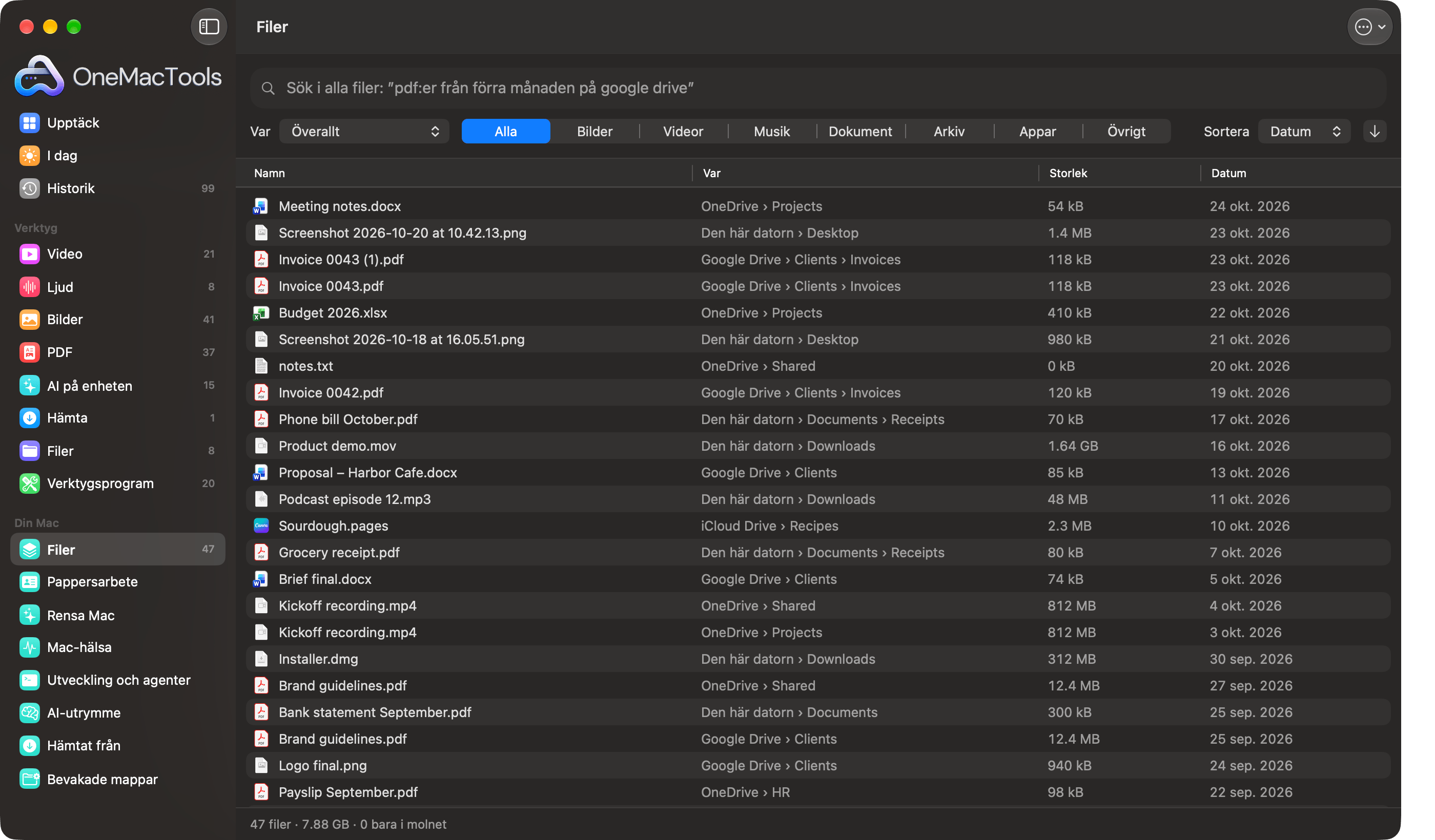
Filer är skärmen i OneMacTools som listar alla filer i iCloud Drive, Google Drive, OneDrive, Dropbox, Box och din Macs egna mappar i en enda tabell, och låter dig söka i alla på en gång med vanliga ord, till exempel ”pdf:er från förra månaden på google drive”. Filer som bara finns i molnet listas utifrån namn, storlek och datum utan att hämtas, och indexet stannar privat på din Mac.
På den här sidan
Så slår du på Filer
Filer är av tills du slår på det. Medan det är av öppnas, skannas eller bevakas ingenting.
- Klicka på Filer i sidofältet, under Din Mac.
- Under Hittades på den här datorn markerar du de platser du vill ta med. Varje moln visar sitt konto (till exempel din Google-adress) så att du kan skilja två konton åt.
- Klicka på Indexera mina filer. ”Den första genomgången tar en minut eller två.”
- Om macOS frågar om OneMacTools får se ditt Skrivbord, Dokument och Hämtade filer tillåter du det, annars kan de mapparna inte listas.
Medan den första genomgången pågår visar fältet längst ned var den är (”Letar i Google Drive… 12 480 filer”). Därefter hålls listan aktuell: OneMacTools bevakar mapparna efter ändringar och kommer ikapp med allt som ändrades medan appen var stängd.
Vilka moln och mappar som ingår
Filer hittar platserna där dina filer finns genom att titta i några välkända mappar. Ingenting skannas förrän du klickar på Indexera mina filer.
| Källa | Vad som ingår | På som standard? |
|---|---|---|
| iCloud Drive | Din mapp i iCloud Drive. | Ja |
| Google Drive, OneDrive, Dropbox, Box | Varje kontos mapp från tjänstens Mac-app (mapparna som macOS har i CloudStorage). OneDrive Personal och jobbkonton listas separat. | Ja |
| Molnmapp | Alla andra tjänster som synkar via macOS molnmappar. | Ja |
| Den här datorn | Skrivbord, Dokument, Hämtade filer, Filmer, Musik och Bilder, plus Program. | Ja |
| Telegram | Mappen för hämtade filer i Telegram Desktop, om du har en. | Ja |
| Media från WhatsApp för Mac. Att läsa en annan apps data kräver behörighet, så det måste väljas till. | Nej | |
| Externa enheter och nätverksdelningar | Varje enhet eller NAS efter namn. Säkerhetskopior kan vara enorma, så de måste väljas till. | Nej |
| Kvarlämnade kopior | En mapp med namnet ”iCloud Drive (Archive)” eller en gammal molnmapp som inte längre synkas, markerad som en rest. | Ja |
Om du vill ändra källor senare öppnar du menyn Filer (knappen ⋯ i verktygsfältet) och markerar eller avmarkerar dem under Källor. Filer tittar igen med den nya uppsättningen.
Så listar Filer molnfiler utan att hämta dem
Molnappar behåller filer som du inte har öppnat på sistone som platshållare: namn, storlek och datum finns på din Mac, men innehållet stannar i molnet. Filer läser bara de uppgifterna, så en Google Drive på 40 GB full av platshållare listas i sin helhet utan att ta något extra utrymme på disken, och ingenting hämtas.
- En molnsymbol bredvid namnet markerar en fil som bara finns i molnet. När du håller pekaren över den står det ”Bara i molnet: den hämtas när du öppnar den”.
- Fältet längst ned räknar dem: ”47 filer · 7,88 GB · 3 bara i molnet”.
- Symboler väljs efter filtyp och aldrig genom att filen läses, så inte ens att visa en symbol utlöser en hämtning.
- Allt som måste läsa en fil (att öppna den, Snabbtitt, Smart namnbyte) hämtar den först, precis som när du öppnar den i Finder.
Så söker du i alla moln på en gång med vanliga ord
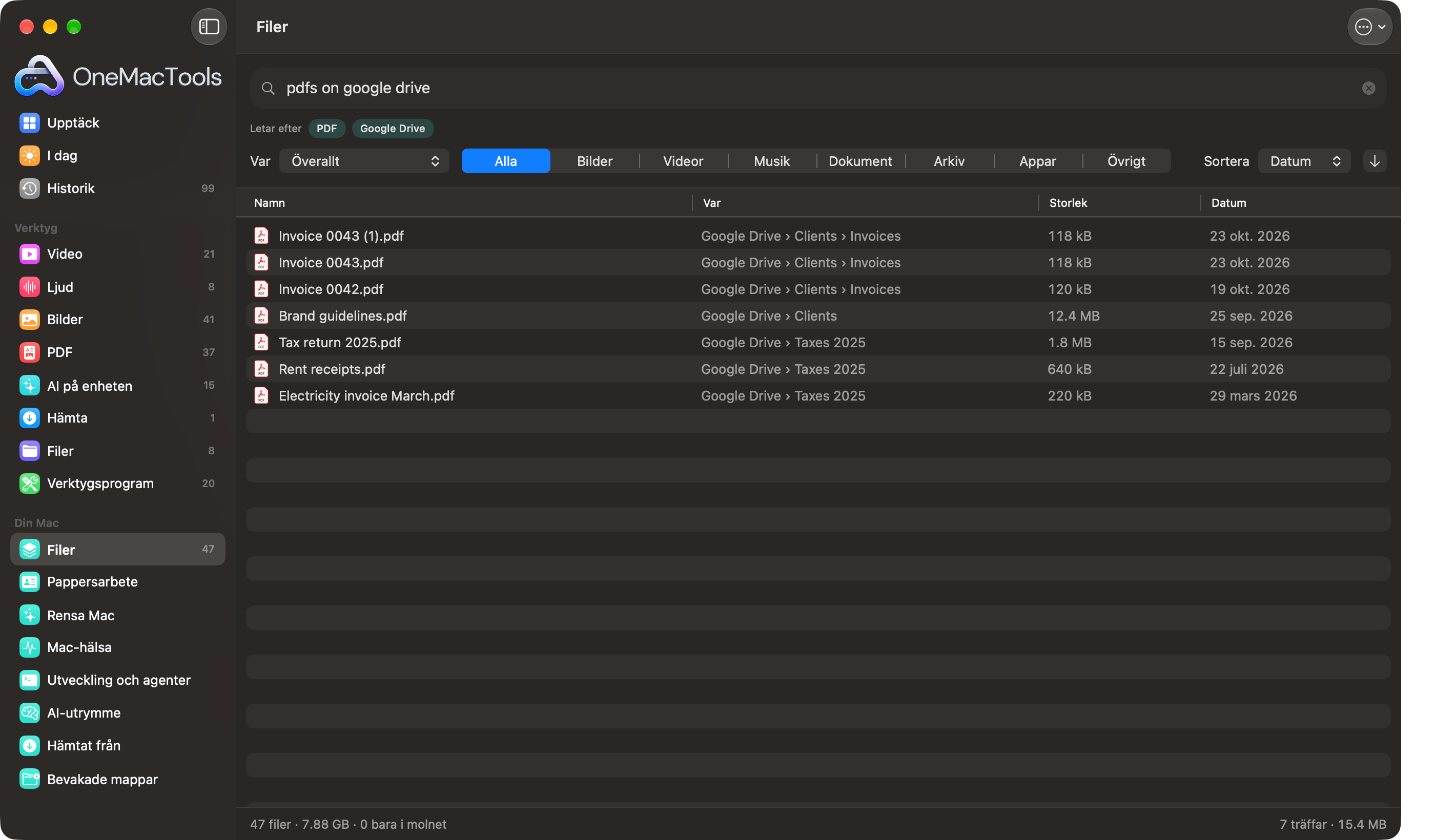
Skriv i sökfältet högst upp. Filer läser det du skrev som filter, visar hur det förstod dig som etiketter under Letar efter och uppdaterar listan medan du skriver.
| Du skriver | Filer förstår |
|---|---|
| pdfs, images, photos, videos, music, audio, documents, zips, apps | Den sortens fil |
| word, spreadsheets, excel, presentations, slides, installers, dmg | De filtyperna (Word inkluderar Pages; kalkylblad inkluderar Numbers och CSV) |
| heic, jpg, png, mov, mp4, mp3, docx, xlsx, key, psd, svg, epub… | Exakt det filtillägget |
| skärmavbilder | Bara skärmbilder |
| on google drive, icloud, onedrive, dropbox, box, this mac | Bara den källan |
| today, yesterday, this week, last month, last year, march, 2025 | Filer daterade då |
| last 3 days, past 2 weeks, older than 6 months, newer than 1 year | Ett datumintervall från i dag |
| over 5 mb, under 500 kb, bigger than 1 gb, big, huge | En storleksgräns (stor är över 100 MB, enorm över 1 GB) |
| from gmail, whatsapp, slack, chatgpt, github, canva, telegram | Hämtningar som kom därifrån |
| invoice, receipt, payslip, tax, passport, contract, insurance… | Dokument av den typen |
| alla andra ord | Namn och mappar som innehåller ett ord som börjar med det, och texten i dokument som har lästs |
Så ”videos over 1 gb on onedrive” visar stora videor bara i OneDrive, och ”invoice 2025” hittar fakturor daterade 2025, även en som heter scan_0032.pdf när det dokumentet har lästs och känts igen som en faktura. Rensa sökningen med ✕ i fältet.
Filter, kolumner och sortering
Under sökfältet finns tre reglage som kombineras med det du har skrivit:
- Var: Överallt eller en källa, var och en med sitt antal filer (”Google Drive (2 140)”).
- Raden med sorter: Alla, Bilder, Videor, Musik, Dokument, Arkiv, Appar eller Annat.
- Sortera: Datum, Namn eller Storlek, med pilknappen för att växla mellan nyaste, största eller Ö först och äldsta, minsta eller A först.
Tabellen har fyra kolumner: Namn, Var (källan och mappen, som man säger det: ”Google Drive › Kunder › Fakturor”), Storlek och Datum. Dra i en kolumnkant för att ändra storlek. Resultaten läses in 200 åt gången medan du rullar, så även ett bibliotek med hundratusentals filer öppnas direkt.
När en sökning eller ett filter är på visar högra delen av fältet längst ned hur många filer som matchar och deras totala storlek (”7 träffar · 15,4 MB”), vilket är ett snabbt sätt att svara på ”hur mycket plats tar mina videor i Dropbox?”.
Vad du kan göra med en fil
Dubbelklicka på en rad för att öppna filen. Tryck på mellanslag för Snabbtitt. Markera flera rader med ⌘-klick eller ⇧-klick och högerklicka sedan:
| Kommando | Vad den gör |
|---|---|
| Öppna i ett verktyg… | Visar alla OneMacTools-verktyg som tar emot de här filerna. |
| Öppna | Öppnar dem i deras vanliga appar. |
| Visa i Finder | Visar dem i deras molnmapp. |
| Snabbtitt | Förhandsvisar dem. |
| Smart namnbyte… | En fil: föreslår ett tydligt namn utifrån innehållet, som du kan redigera innan du klickar på Byt namn. Den byter namn där den ligger, och Historik kan återställa det gamla namnet. Se Smart namnbyte. |
| Lägg till tagg… | Lägger till en Finder-tagg, till exempel ”Skatt 2025”, till de markerade filerna. |
| Zippa…, Kryptera…, Kontrollsumma | Öppna Skapa ZIP, Kryptera filer eller Kontrollsumma med filerna inlästa. |
| Kopiera sökväg | Kopierar varje fils fullständiga sökväg, en per rad. |
Det är också från Filer som Rensa Mac får sin överblick över alla moln. När Filer är på lägger Rensa Mac till Kopior i dina moln, Äldre versioner, Numrerade kopior och synkkonflikter, Mycket stora filer med mera, och Utforska disken kan kartlägga varje moln efter storlek. Dina papper, som id-handlingar, lönebesked och garantier, plockas fram i Pappersarbete.
Integritet och bakgrundsarbete
Listan över dina filer sparas i ett privat index på din Mac. Det laddas inte upp, synkroniseras inte och delas inte. AI-assistenter som du ansluter via MCP-servern kan söka i det, skrivskyddat, från din Mac. Se Integritet.
Två jobb körs i bakgrunden, och bara vid lugna tillfällen: när din Mac är ansluten till ström, ingen har använt den på en minut, den inte är varm och Strömsparläge är av. Annars väntar de.
- Fingeravtryck för möjliga dubbletter, så att identiska kopior i olika moln kan hittas. Filer som har lästs en gång läses inte igen förrän de ändras.
- Läser dokument på din Mac, nyaste först, så att sökningen kan matcha orden i dem och Pappersarbete kan hitta utgångsdatum. Filer som bara finns i molnet hoppas över.
I menyn Filer kör Titta igen nu en fullständig genomgång för att fånga upp sådant som bevakningen missat, till exempel en enhet som kopplades från. Stäng av Filer… stoppar allt och raderar, efter att du har bekräftat Stäng av och radera indexet, OneMacTools lista över dina filer. Själva filerna rörs inte.
Verktyg som nämns på den här sidan
Frågor
Kan jag söka i Google Drive, OneDrive, Dropbox och iCloud samtidigt på en Mac?
Ja. Med varje tjänsts Mac-app installerad och inloggad slår du på Filer i OneMacTools och klickar på Indexera mina filer. En sökruta täcker sedan alla moln och din Macs egna mappar, och menyn Var begränsar till en källa när du vill.
Hämtas molnfiler när jag söker i dem?
Nej. Filer läser bara namn, storlek och datum för filer som bara finns i molnet, och de finns redan på din Mac som platshållare. En fil hämtas bara när du öppnar den, förhandsvisar den eller byter namn på den med Smart namnbyte.
Måste appen Google Drive eller OneDrive vara installerad?
Ja. Filer läser mapparna som de apparna har på din Mac. Det loggar inte in på dina molnkonton, så ett moln som du bara använder i en webbläsare ingår inte.
Kan Filer söka i dokument?
Ja, för dokument på din Mac som har lästs. OneMacTools läser dem i bakgrunden när din Mac är ansluten till ström och inaktiv, och sedan matchar ord i dem dina sökningar. Filer som bara finns i molnet matchas på namn och mapp.
Varför visas inte en fil som jag precis har lagt till?
Filer bevakar dina mappar och fångar normalt upp ändringar inom några ögonblick. Om en molnapp synkade mycket på en gång, eller om en enhet kopplades från, väljer du Titta igen nu i menyn Filer i verktygsfältet.
Hur tar jag bort indexet som Filer har skapat?
Öppna menyn Filer i verktygsfältet och välj Stäng av Filer…, sedan Stäng av och radera indexet. OneMacTools slutar bevaka dina mappar och raderar sin lista över dina filer; själva filerna rörs inte.
Kan Filer omfatta en extern enhet eller en NAS?
Ja. Anslutna enheter och nätverksdelningar visas under Hittades på den här datorn (eller under Källor i menyn Filer) med namn, avstängda eftersom säkerhetskopior kan vara enorma. Markera en för att ta med den; Filer går då igenom den och tar med den i samma sökning.
