
Behörigheter för AI-assistenter: så frågar OneMacTools innan Claude eller Cursor agerar
Behörigheter för AI-assistenter i OneMacTools följer en regel: assistenter får titta, men bara du kan agera. Att läsa Mac-hälsa, lagring och filsammanfattningar är fritt. Att köra ett verktyg, avsluta en app, stoppa en process, flytta filer till papperskorgen eller läsa ett dokuments text öppnar ett godkännandefönster med Tillåt och Tillåt inte, varje gång. Ingenting kommer ihåg, obesvarade förfrågningar nekas och allt som tillåts syns i Historik.
På den här sidan
Godkännandemodellen i ett stycke
När du ansluter en assistent via MCP (se konfigurera MCP-servern) delar OneMacTools upp det den erbjuder i två sorter. Läsverktyg tittar bara: Mac-hälsa, appar som körs, portar, utvecklingsservrar, agentsessioner, Docker, AI-utrymme, lagring, filsökningar och sammanfattningar av papper. De svarar direkt. Åtgärder ändrar något på din Mac. Assistenten kan bara namnge den åtgärd den vill ha; OneMacTools kontrollerar själva förfrågan, visar dig exakt vad som skulle hända och gör ingenting om du inte klickar på Tillåt.
OneMacTools talar också om detta för assistenten från början: dess instruktioner säger att varje åtgärd visas för dig och bara sker om du tillåter den, så assistenten bör förklara varför innan den frågar.
Vad godkännandefönstret visar
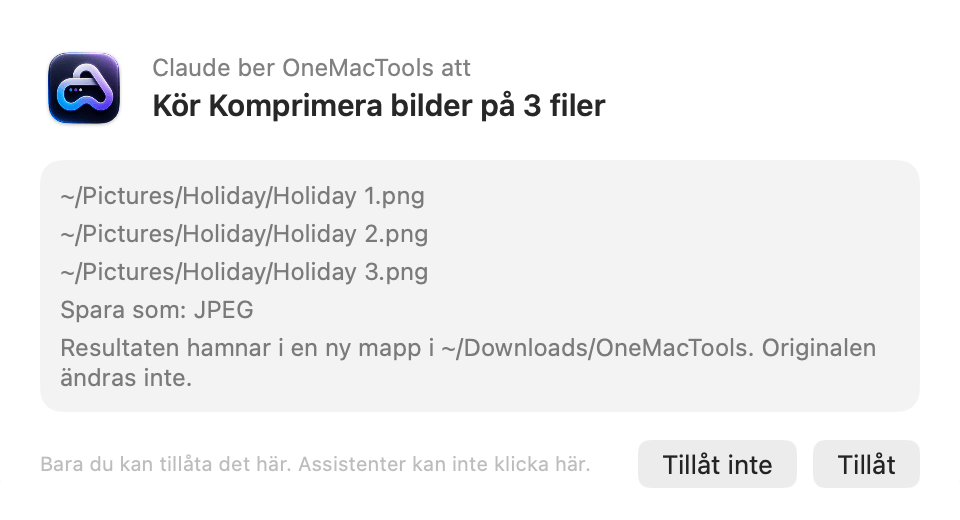
Varje förfrågan visas i ett litet flytande fönster framför dina andra appar:
- Vem som frågar: ”Claude ber OneMacTools att”, med det namn som assistenten angav när den anslöt.
- Vad den kommer att göra, som rubrik: ”Kör Komprimera bilder på 3 filer”, ”Avsluta Google Chrome”, ”Stoppa en Claude Code-session”, ”Flytta 4 objekt (1,2 GB) till papperskorgen”.
- Detaljerna: varje filsökväg, alternativen assistenten valde, processkommandon och id:n, eller behållarens avbild och portar. Upp till 12 rader visas, sedan ”och … till”. För verktyg säger sista raden var resultaten hamnar och att originalen inte ändras.
- En varning i orange när det finns något du bör veta innan du tillåter.
- Tillåt inte och Tillåt. Returtangenten klickar på Tillåt och esc klickar på Tillåt inte.
Sidfoten lyder ”Bara du kan tillåta det här. Assistenter kan inte klicka här.” Fönstret tillhör OneMacTools, inte assistenten, så en assistent har inget sätt att trycka på knappen åt dig.
Vilka åtgärder som alltid frågar
| Åtgärd | Vad du kommer att se | Kontroller som OneMacTools gör först |
|---|---|---|
| Kör ett verktyg | ”Kör Komprimera PDF på 2 filer”, filerna, alternativen och utdatamappen | Verktyget finns, filerna finns, de är tillräckligt många och verktyget behöver inte dig vid Macen. Alternativ som inte passar verktyget ignoreras och assistenten får veta det |
| Avsluta en app | ”Avsluta Slack” och att den kan be om att spara osparat arbete | Appen är igång; namnet matchar en app; det är inte Finder |
| Stoppa en process | Kommandot och process-ID:t, och mappen det körs i | Det är en av dina egna processer och hör inte till en app (appar måste avslutas i stället) |
| Stoppa en agentsession | Agenten och varje process den startade | Processen är verkligen en AI-agentsession |
| Stoppa en Docker-behållare | Behållarens avbild, status och portar | Docker körs och behållaren är |
| Starta eller stoppa en inspelning | Vad som registreras och hur länge | En inspelning pågår inte redan (eller pågår, för att stoppa) |
| Flytta till papperskorgen | Varje sökväg och storlek, och totalen | Varje sökväg finns, ligger i din hemmapp och är din egen fil, en cache eller en byggmapp |
| Läs ett dokument | Dokumentets namn, var det finns och vilken sorts papper det är | Filer är på, dokumentet finns på en plats som Filer omfattar och dess text kan läsas |
Om en kontroll misslyckas visas inget fönster; assistenten får en enkel förklaring, till exempel ”Ingen app som heter ”Zoom” körs.” eller ”Process 4512 hör till en app; använd quit_app i stället.”
Att läsa ett dokuments text frågar alltid, varje gång
Sammanfattningar av dina papper, från Pappersarbete, utgifter och skattepapper, är skrivskyddade och fria, eftersom de aldrig innehåller numren på dina dokument. Sammanfattningen från Pappersarbete talar om för en assistent hur många filer som innehåller ID-, kort- eller kontonummer, och deras namn, men inte själva numren.
Att få fram den faktiska texten i ett dokument är en annan sak. När en assistent anropar read_document visar fönstret filens namn, var den finns (till exempel iCloud Drive › Home), vilken sorts dokument OneMacTools har känt igen den som och hur mycket assistenten får: dokumentets text, upp till 20 000 tecken.
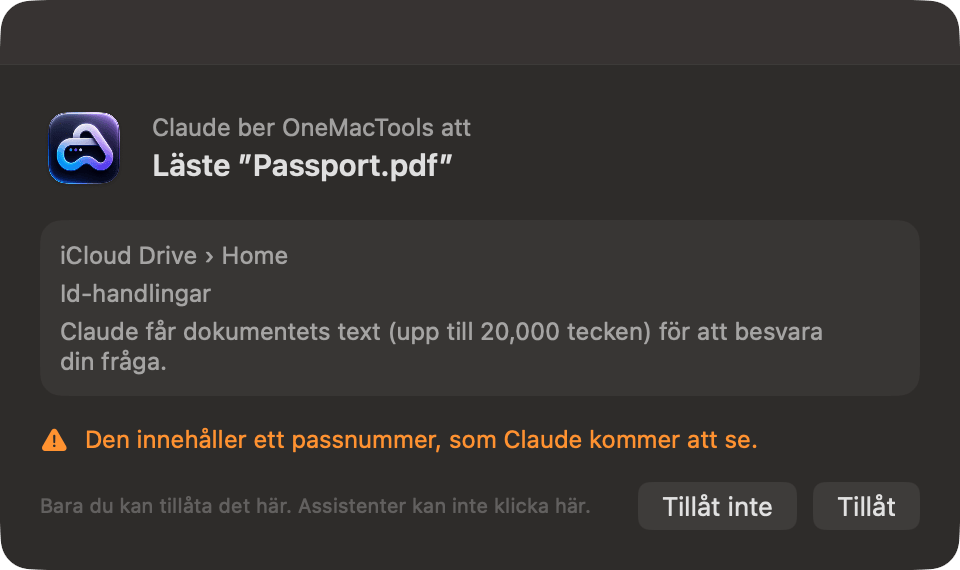
Det finns inget ”tillåt alltid” för dokument. Att fråga om ditt pass i dag och din försäkring i morgon betyder två godkännanden, och att fråga om samma pass två gånger betyder också två. Assistenter instrueras att fråga om ett dokument i taget.
Varningar om känsliga uppgifter
OneMacTools lägger till en orange varningsrad när ett tillstånd skulle exponera något som du kanske inte väntar dig:
- Dokument med känsliga nummer. Om Pappersarbete hittade ett passnummer, kortnummer, kontonummer eller liknande i dokumentet nämner varningen det: ”Det innehåller ett passnummer, som Claude kommer att se.”
- Dina egna filer i papperskorgen. När en flytt till papperskorgen omfattar filer som du har skapat, inte bara cacheminnen eller byggmappar, lyder varningen ”Innehåller dina egna filer. Du kan lägga tillbaka dem från Historik.”
Varningen blockerar ingenting. Den finns där så att du fattar beslutet medvetet. Om du inte vill att assistenten ska se numret klickar du på Tillåt inte och tittar på dokumentet själv.
Kommer val ihåg? Tidsgränser och köer
Nej. OneMacTools kommer aldrig ihåg ett Tillåt. Varje åtgärdsförfrågan får ett eget fönster, även om du tillät samma sak för en minut sedan. Det är avsiktligt: en assistent som kan avsluta appar eller flytta filer ska aldrig få ett stående tillstånd.
- En i taget. Om en assistent skickar flera förfrågningar ställs de i kö och visas en efter en.
- Inget svar betyder nej. Ett fönster som lämnas i fem minuter stängs och räknas som Tillåt inte. Assistenten får beskedet ”Användaren svarade inte, så ingenting gjordes.” Om OneMacTools inte svarar alls inom sex minuter får assistenten samma resultat.
- Tillåt inte är slutgiltigt. Assistenten får beskedet ”Användaren sa nej, så ingenting gjordes.” Den kan fråga igen, men då är det ett nytt fönster.
Återkalla åtkomst
Om du vill stoppa alla assistenter på en gång öppnar du Inställningar › AI-assistenter och stänger av Låt AI-assistenter använda OneMacTools. Därefter returnerar varje läsning och varje åtgärd ett avslag, och förfrågningar som kommer in avvisas utan fönster. Om du bara vill koppla från en assistent tar du bort posten onemactools ur den assistentens MCP-inställningsfil; se stänga av MCP-servern.
Om du stänger av Filer stoppas också filsökningar, sammanfattningar av papper och dokumentläsning, medan Mac-hälsa och utvecklarverktygen fortsätter fungera.
Spårbarheten i Historik
Allt som en assistent har gjort med ditt Tillåt registreras i Historik, tillsammans med jobb du har startat själv:
- Verktyg som en assistent har kört visas som vanliga jobb, med assistentens namn (till exempel Claude) där andra jobb visar App, Finder eller Genvägar. Du kan öppna resultatmappen därifrån.
- Flyttar till papperskorgen visas som ”Flyttade 3 objekt (850 MB) till papperskorgen – efterfrågat av Claude”, med en Lägg tillbaka-knapp som återställer dem dit de var.
- Inspelningar som en assistent har startat sparas i Mac-hälsa › Historik.
Läsningar listas inte, eftersom de inte ändrar något.
Frågor
Kan Claude eller Cursor klicka på Tillåt åt mig?
Nej. Godkännandefönstret är en del av OneMacTools-appen på din Mac, och MCP ger assistenten inget sätt att trycka på dess knappar. Assistenten får veta resultatet först när du har bestämt dig.
Kan jag ställa in OneMacTools så att en betrodd assistent alltid tillåts?
Nej. Det finns inget alternativ för att alltid tillåta; varje åtgärd frågar. Om du vill ha färre frågor kan du be assistenten att samla arbetet i en enda förfrågan, som att köra ett verktyg på tio filer på en gång.
Vad händer om jag är borta från min Mac när en assistent frågar?
Förfrågan väntar i fem minuter och räknas sedan som Tillåt inte. Inget händer, och assistenten får veta att du inte svarade.
Kan en assistent läsa mina dokument utan att fråga?
Nej. Den kan se sammanfattningar, som när ditt pass går ut eller hur många filer som innehåller kontonummer, men att läsa ett dokuments text kräver ditt Tillåt varje gång.
Varför sa min assistent att OneMacTools vägrade innan något fönster visades?
OneMacTools kontrollerar varje förfrågan innan den visas. Om appen som ska avslutas inte körs, en fil inte finns, sökvägen ligger utanför din hemmapp eller verktyget kräver att du sitter vid Macen, får assistenten orsaken direkt och inget fönster öppnas.
Hur ångrar jag något som jag har tillåtit?
Filer som flyttats till papperskorgen kan läggas tillbaka från Historik med Lägg tillbaka. Verktygsresultat är nya filer i en egen mapp, så du kan helt enkelt radera den mappen; originalen ändras aldrig.
Skickas mina filer till AI-företaget när jag tillåter en åtgärd?
Att köra ett verktyg, avsluta en app eller stoppa en process sker på din Mac; assistenten får ett kort textsvar, till exempel var resultaten sparades. Att läsa ett dokument är undantaget: assistenten får dess text, som sedan går dit assistenten skickar dina konversationer.
