
Permessi degli assistenti IA: come OneMacTools chiede prima che Claude o Cursor agiscano
I permessi degli assistenti IA in OneMacTools seguono una regola: gli assistenti possono guardare, ma solo tu puoi agire. Leggere Salute del Mac, lo spazio e i riepiloghi dei file è libero. Eseguire uno strumento, chiudere un'app, interrompere un processo, spostare file nel Cestino o leggere il testo di un documento apre ogni volta una finestra di approvazione con Consenti e Non consentire. Nulla viene memorizzato, le richieste senza risposta vengono rifiutate e tutto ciò che è consentito compare in Cronologia.
In questa pagina
- Il modello di approvazione in un paragrafo
- Cosa mostra la finestra di approvazione
- Quali azioni chiedono sempre
- Leggere il testo di un documento chiede sempre il permesso, ogni volta
- Avvisi sui dati sensibili
- Le scelte vengono ricordate? Tempi scaduti e code
- Revocare l'accesso
- La traccia di controllo nella Cronologia
- Domande
Il modello di approvazione in un paragrafo
Quando colleghi un assistente tramite MCP (vedi configurazione del server MCP), OneMacTools divide ciò che offre in due tipi. Gli strumenti di lettura si limitano a guardare: Salute del Mac, app in esecuzione, porte, server di sviluppo, sessioni degli agenti, Docker, Spazio IA, spazio su disco, ricerche di file e riepiloghi dei documenti. Rispondono subito. Le azioni cambiano qualcosa sul tuo Mac. L'assistente può solo indicare l'azione che vuole; OneMacTools controlla la richiesta da sé, ti mostra esattamente cosa succederebbe e non fa nulla finché non fai clic su Consenti.
OneMacTools lo dice anche all'assistente fin dall'inizio: le sue istruzioni spiegano che ogni azione ti viene mostrata e avviene solo se la consenti, quindi l'assistente dovrebbe spiegare il perché prima di chiedere.
Cosa mostra la finestra di approvazione
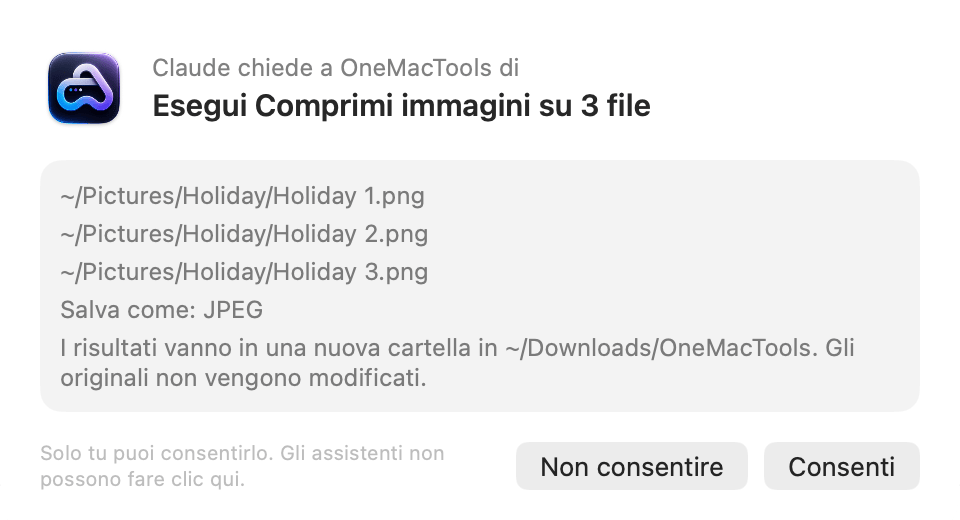
Ogni richiesta compare in una piccola finestra mobile davanti alle altre app:
- Chi lo chiede: “Claude chiede a OneMacTools di”, con il nome che l'assistente ha indicato al momento della connessione.
- Cosa farà, come titolo: “Esegui Comprimi immagini su 3 file”, “Esci da Google Chrome”, “Interrompi una sessione di Claude Code”, “Sposta 4 elementi (1,2 GB) nel Cestino”.
- I dettagli: ogni percorso di file, le opzioni scelte dall'assistente, i comandi e gli ID dei processi, oppure l'immagine e le porte del container. Vengono mostrate fino a 12 righe, poi “e altri …”. Per gli strumenti, l'ultima riga indica dove vanno i risultati e che gli originali non vengono modificati.
- Un avviso in arancione, quando c'è qualcosa che dovresti sapere prima di consentire.
- Non consentire e Consenti. A capo fa clic su Consenti ed Esc su Non consentire.
Il piè di pagina dice “Solo tu puoi consentirlo. Gli assistenti non possono fare clic qui.” La finestra appartiene a OneMacTools, non all'assistente, quindi un assistente non ha modo di premere il pulsante al posto tuo.
Quali azioni chiedono sempre
| Azione | Cosa vedrai | Controlli che OneMacTools esegue prima |
|---|---|---|
| Esegui uno strumento | “Esegui Comprimi PDF su 2 file”, i file, le opzioni e la cartella di output | Lo strumento esiste, i file esistono, sono in numero sufficiente e lo strumento non richiede la tua presenza al Mac. Le opzioni che non si adattano allo strumento vengono ignorate e l'assistente viene avvisato |
| Uscire da un'app | “Esci da Slack” e il fatto che può chiedere di salvare il lavoro non salvato | L'app è in esecuzione; il nome corrisponde a una sola app; non è il Finder |
| Interrompere un processo | Il comando e l'ID del processo, e la cartella in cui viene eseguito | È uno dei tuoi processi e non appartiene a un'app (le app vanno invece chiuse) |
| Interrompere una sessione di un agente | L'agente e ogni processo che ha avviato | Il processo è davvero una sessione di un agente IA |
| Interrompere un container Docker | Immagine, stato e porte del container | Docker è in esecuzione e il container è |
| Avviare o interrompere una registrazione | Cosa viene registrato e per quanto tempo | Non c'è già una registrazione in corso (o c'è, per interromperla) |
| Sposta nel Cestino | Ogni percorso e dimensione, e il totale | Ogni percorso esiste, si trova nella tua cartella Inizio ed è un tuo file, una cache o una cartella di build |
| Leggere un documento | Il nome del documento, dove si trova e che tipo di documento è | File è attivo, il documento si trova in un posto coperto da File e il suo testo può essere letto |
Se un controllo non va a buon fine, non compare alcuna finestra; l'assistente riceve una spiegazione chiara, come “Nessuna app in esecuzione chiamata “Zoom”.” o “Il processo 4512 appartiene a un'app; usa invece quit_app.”
Leggere il testo di un documento chiede sempre il permesso, ogni volta
I riepiloghi dei tuoi documenti, da Pratiche, spese e documenti fiscali, sono di sola lettura e liberi, perché non includono mai i numeri dei tuoi documenti. Il riepilogo di Pratiche dice a un assistente quanti file contengono numeri di documenti d'identità, carte o conti, e i loro nomi, ma non i numeri stessi.
Ottenere il testo vero e proprio di un documento è diverso. Quando un assistente chiama read_document, la finestra mostra il nome del file, dove si trova (ad esempio iCloud Drive › Casa), come OneMacTools ha classificato il documento e quanto riceverà l'assistente: il testo del documento, fino a 20.000 caratteri.
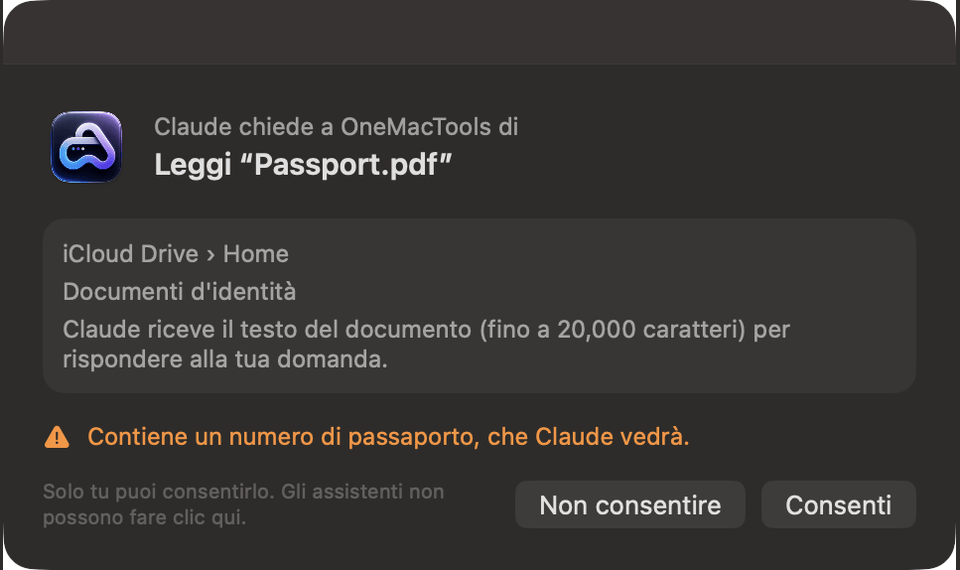
Per i documenti non esiste “consenti sempre”. Chiedere del passaporto oggi e della polizza assicurativa domani significa due approvazioni, e chiedere due volte dello stesso passaporto significa due anche in quel caso. Agli assistenti viene detto di chiedere un documento alla volta.
Avvisi sui dati sensibili
OneMacTools aggiunge una riga di avviso arancione quando consentire esporrebbe qualcosa che potresti non aspettarti:
- Documenti con numeri sensibili. Se Pratiche ha trovato nel documento un numero di passaporto, di carta, di conto o simile, l'avviso lo indica: “Contiene un numero di passaporto, che Claude vedrà.”
- I tuoi file nel Cestino. Quando uno spostamento nel Cestino include file creati da te, non solo cache o cartelle di build, l'avviso dice “Include file tuoi. Puoi ripristinarli da Cronologia.”
L'avviso non blocca nulla. Serve perché tu decida consapevolmente. Se non vuoi che l'assistente veda il numero, fai clic su Non consentire e guarda tu stesso il documento.
Le scelte vengono ricordate? Tempi scaduti e code
No. OneMacTools non ricorda mai un Consenti. Ogni richiesta di azione ha la sua finestra, anche se hai consentito la stessa cosa un minuto prima. È voluto: un assistente che può chiudere app o spostare file non dovrebbe mai avere un permesso permanente.
- Una alla volta. Se un assistente invia più richieste, vengono messe in coda e compaiono una dopo l'altra.
- Nessuna risposta vale come no. Una finestra lasciata aperta per cinque minuti si chiude e vale come Non consentire. All'assistente viene detto “L'utente non ha risposto, quindi non è stato fatto nulla.” Se OneMacTools non risponde affatto entro sei minuti, l'assistente riceve lo stesso risultato.
- Non consentire è definitivo. All'assistente viene detto “L'utente ha detto no, quindi non è stato fatto nulla.” Può chiedere di nuovo, ma sarà una nuova finestra.
Revocare l'accesso
Per fermare tutti gli assistenti insieme, apri Impostazioni › Assistenti IA e disattiva Consenti agli assistenti IA di usare OneMacTools. Da quel momento ogni lettura e ogni azione restituisce un rifiuto, e qualsiasi richiesta in arrivo viene rifiutata senza finestra. Per scollegare un solo assistente, rimuovi la voce onemactools dal file delle impostazioni MCP di quell'assistente; vedi disattivare il server MCP.
Disattivare File ferma anche le ricerche di file, i riepiloghi dei documenti e la lettura dei documenti, mentre Salute del Mac e gli strumenti per sviluppatori continuano a funzionare.
La traccia di controllo nella Cronologia
Tutto ciò che un assistente ha fatto con il tuo Consenti viene registrato in Cronologia, accanto alle operazioni che hai avviato tu:
- Gli strumenti eseguiti da un assistente compaiono come normali operazioni, con il nome dell'assistente (ad esempio Claude) dove le altre operazioni riportano App, Finder o Comandi Rapidi. Da lì puoi aprire la cartella dei risultati.
- Gli spostamenti nel Cestino appaiono come “Spostati 3 elementi (850 MB) nel Cestino — Richiesto da Claude”, con un pulsante Ripristina che li rimette dov'erano.
- Le registrazioni avviate da un assistente vengono salvate in Salute del Mac › Cronologia.
Le letture non sono elencate, perché non cambiano nulla.
Domande
Claude o Cursor possono fare clic su Consenti al posto mio?
No. La finestra di approvazione fa parte dell'app OneMacTools sul tuo Mac, e MCP non dà all'assistente alcun modo di premerne i pulsanti. L'assistente conosce il risultato solo dopo che hai deciso.
Posso impostare OneMacTools per consentire sempre un assistente di fiducia?
No. Non c'è un'opzione per consentire sempre; ogni azione chiede. Se vuoi meno richieste, chiedi all'assistente di raggruppare il lavoro in una sola richiesta, ad esempio eseguire uno strumento su dieci file in una volta.
Cosa succede se non sono al Mac quando un assistente chiede?
La richiesta attende cinque minuti, poi vale come Non consentire. Non succede nulla, e all'assistente viene detto che non hai risposto.
Un assistente può leggere i miei documenti senza chiedere?
No. Può vedere riepiloghi, come quando scade il tuo passaporto o quanti file contengono numeri di conto, ma leggere il testo di qualsiasi documento richiede ogni volta il tuo Consenti.
Perché il mio assistente ha detto che OneMacTools ha rifiutato prima che apparisse una finestra?
OneMacTools controlla ogni richiesta prima di mostrarla. Se l'app da chiudere non è in esecuzione, un file non esiste, il percorso è fuori dalla tua cartella Inizio o lo strumento richiede la tua presenza al Mac, l'assistente riceve subito il motivo e non si apre alcuna finestra.
Come annullo qualcosa che ho consentito?
I file spostati nel Cestino si possono ripristinare da Cronologia con Ripristina. I risultati degli strumenti sono file nuovi nella loro cartella, quindi puoi semplicemente eliminare quella cartella; gli originali non vengono mai modificati.
Consentire un'azione invia i miei file all'azienda dell'IA?
Eseguire uno strumento, uscire da un'app o interrompere un processo avviene sul tuo Mac; l'assistente riceve una breve risposta di testo, per esempio dove sono stati salvati i risultati. Leggere un documento è l'eccezione: l'assistente ne riceve il testo, che poi va ovunque quell'assistente invii le tue conversazioni.
